Скидка 5% на первый заказ — RDS5




Как сбросить настройки флешки до заводских настроек
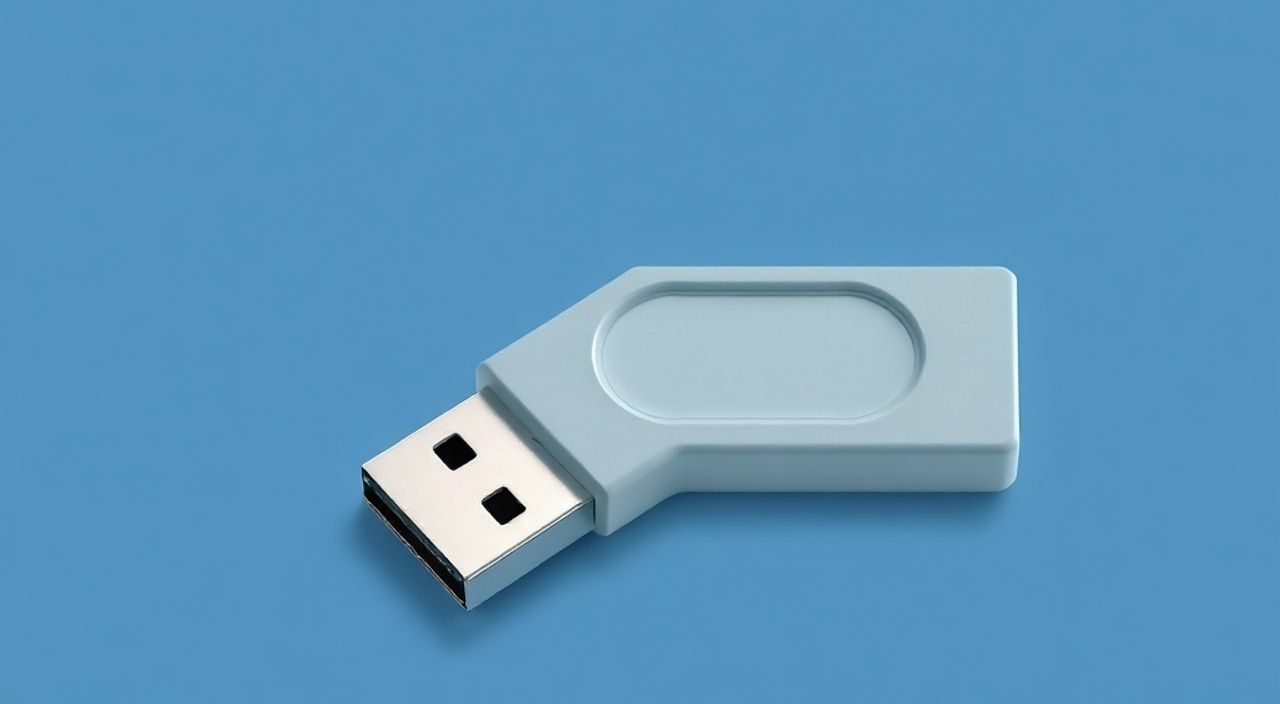
Сбросить флешку до заводских настроек означает полное удаление данных и восстановление исходной файловой системы, что помогает устранить сбои, вирусы или несовместимость. Главная рекомендация — использовать встроенные средства операционной системы (например, форматирование в Windows или Disk Utility в macOS) или специализированные утилиты от производителя накопителя.
Чтобы вернуть флешку к заводским настройкам, выполните её полное форматирование через «Управление дисками» в Windows или Disk Utility в macOS. Для сложных случаев используйте фирменные программы от производителя (например, HP USB Disk Storage Format Tool).
Содержание статьи:
- Что значит сброс флешки до заводских настроек?
- Когда нужно сбрасывать флешку: основные причины
- Как сбросить флешку на Windows: пошаговые инструкции
- Способ 1: Через Проводник (быстрое форматирование)
- Способ 2: Управление дисками (Disk Management)
- Способ 3: Командная строка (diskpart)
- Сброс флешки на macOS: простые и надёжные способы
- Шаг 1: Подключение и проверка
- Шаг 2: Выбор устройства
- Шаг 3: Форматирование
- Специализированные программы для глубокого сброса
- Распространённые ошибки и как их избежать
- Ошибка 1: Выбор не того диска
- Ошибка 2: Неправильная файловая система
- Ошибка 3: Игнорирование резервного копирования
- Ошибка 4: Принудительное извлечение во время форматирования
- Экспертное мнение
- Вопросы и ответы
- Заключение
Что значит сброс флешки до заводских настроек?
Сброс флешки до заводских настроек — это процесс полного очищения накопителя и восстановления его первоначальной конфигурации. Это не просто удаление файлов, а переформатирование с восстановлением стандартной файловой системы (чаще всего FAT32), объёма памяти и параметров разметки диска. После такой процедуры флешка становится «чистой», как при покупке.
Процедура может потребоваться, если устройство начало работать некорректно: медленно копирует данные, не распознаётся системой, показывает неверный объём или содержит скрытые разделы. Важно понимать, что сброс уничтожает все данные без возможности восстановления, если не было резервного копирования.
Формально, флешки не имеют «настроек» в привычном смысле, как смартфоны или роутеры. Поэтому под «сбросом» подразумевается именно техническое восстановление работоспособности через переформатирование. Этот процесс также помогает устранить следы вредоносного ПО, которое может маскироваться под обычные файлы или создавать автозапуск.
Полезно знать: Заводские настройки флешки — это не сохранённая конфигурация, а результат правильного форматирования с использованием рекомендованной производителем файловой системы.
Когда нужно сбрасывать флешку: основные причины
Существует несколько типичных ситуаций, когда простое удаление файлов уже недостаточно, и требуется более глубокая очистка. Одна из самых частых — заражение вирусами. Многие вредоносные программы создают скрытые файлы, автозапуск (autorun.inf) или даже отдельные невидимые разделы, которые продолжают функционировать даже после форматирования через проводник.
Другая распространённая проблема — изменение файловой системы. Например, пользователь мог отформатировать флешку в NTFS для передачи больших файлов (>4 ГБ), но затем обнаружил, что она не читается на телевизоре, магнитоле или другом устройстве, поддерживающем только FAT32. Сброс позволяет вернуть совместимость.
Также флешка может начать показывать меньший объём памяти, чем заявлено. Это происходит, если на ней был создан раздел, например, для загрузочного диска, а остальная часть осталась невидимой. Сброс помогает восстановить полный объём.
Наконец, флешка может перестать определяться компьютером, выдавать ошибки записи или зависать при копировании. Такие симптомы часто указывают на повреждение файловой системы или сбой контроллера. Хотя это не всегда решается форматированием, попробовать стоит.
- Заражение вирусами или троянами
- Изменение файловой системы (NTFS, exFAT вместо FAT32)
- Появление скрытых или дополнительных разделов
- Ошибка определения объёма памяти
- Проблемы с распознаванием устройства в разных ОС
Как сбросить флешку на Windows: пошаговые инструкции
Windows предоставляет несколько встроенных способов сброса флешки. Наиболее простой — через Проводник, но он не всегда эффективен. Более надёжные методы требуют доступа к системным инструментам.
Способ 1: Через Проводник (быстрое форматирование)
- Вставьте флешку в USB-порт.
- Откройте «Этот компьютер» и найдите устройство.
- Щёлкните правой кнопкой мыши по флешке и выберите «Форматировать».
- В параметрах выберите файловую систему FAT32, установите галочку «Быстрое форматирование» и нажмите «Начать».
Этот способ подходит для повседневного использования, но не устраняет глубокие повреждения.
Способ 2: Управление дисками (Disk Management)
- Нажмите Win + R, введите diskmgmt.msc и нажмите Enter.
- Найдите вашу флешку в списке дисков (ориентируйтесь по объёму).
- Щёлкните правой кнопкой по разделу и выберите «Удалить том».
- После удаления кликните по неразмеченному пространству и выберите «Создать простой том».
- Следуйте мастеру: укажите размер (по умолчанию — весь), назначьте букву, выберите FAT32 и завершите.
Этот метод позволяет полностью переразметить диск и устранить лишние разделы.
Способ 3: Командная строка (diskpart)
Этот способ наиболее мощный и используется, когда другие не работают.
- Откройте командную строку от имени администратора (Win + X → «Командная строка (администратор)»).
- Введите команду diskpart и нажмите Enter.
- Введите list disk — появится список всех дисков.
- Определите номер своей флешки по объёму (например, Disk 1).
- Введите select disk X (где X — номер флешки).
- Введите clean — это удалит все разделы.
- Введите create partition primary.
- Введите format fs=fat32 quick.
- Введите assign — чтобы назначить букву.
- Введите exit для выхода.
«Если флешка не форматируется стандартными средствами, diskpart — лучший выбор. Он работает на уровне драйверов и часто помогает даже с “битыми” накопителями.» — Алексей Петров, системный администратор, 12 лет опыта
Сброс флешки на macOS: простые и надёжные способы
macOS предлагает удобный инструмент Disk Utility, который легко справляется с задачей сброса флешки. Процесс аналогичен работе с дисками, но имеет свои особенности.
Шаг 1: Подключение и проверка
Вставьте флешку в USB-порт. Если появляется окно с предложением открыть содержимое — закройте его. Откройте «Дисковую утилиту» (через Spotlight: Cmd + Пробел, введите «Disk Utility»).
Шаг 2: Выбор устройства
В левом боковом меню Disk Utility выберите флешку. Важно выбрать не раздел (например, «NO NAME»), а сам диск (например, «USB Flash Drive Media»). Это обеспечит полный сброс.
Шаг 3: Форматирование
- Нажмите кнопку «Стереть» в верхней панели.
- В открывшемся окне задайте параметры:
- Имя: можно оставить по умолчанию или задать своё.
- Формат: выберите MS-DOS (FAT) — это аналог FAT32.
- Схема разметки: выберите «Основная загрузочная запись» (для максимальной совместимости).
- Нажмите «Стереть» и подтвердите действие.
После завершения нажмите «Готово». Флешка будет готова к использованию.
Полезно знать: Если в списке устройств флешка не отображается, попробуйте перезагрузить Mac с подключённой флешкой или проверьте её на другом компьютере — возможно, аппаратная неисправность.
Специализированные программы для глубокого сброса
Иногда встроенных средств недостаточно. В таких случаях на помощь приходят сторонние утилиты, разработанные специально для работы с USB-накопителями.
Программа |
Особенности |
Подходит для |
|---|---|---|
HP USB Disk Storage Format Tool |
Одна из самых популярных утилит. Поддерживает большие объёмы и принудительное форматирование. |
Любых флешек, особенно старых моделей |
Rufus |
Изначально для создания загрузочных дисков, но умеет полноценно форматировать. |
Сброс с возможностью выбора файловой системы |
SD Memory Card Formatter |
От ассоциации SD Association. Работает и с USB, если они определяются как SD-карты. |
Флешек с контроллерами, имитирующими SD |
ChipGenius + FormatTool |
Для продвинутых пользователей. Определяет контроллер и VID/PID, позволяет использовать родную утилиту. |
“Заблокированных” или поддельных флешек |
Наиболее универсальна — HP USB Disk Storage Format Tool. Она бесплатна, проста в использовании и часто справляется там, где другие инструменты отказываются работать.
«Если флешка была использована как загрузочный диск, используйте Rufus в режиме “Стандартное форматирование”. Он корректно сбрасывает MBR и удаляет следы ISO-образов.» — Марина Козлова, IT-консультант, эксперт по носителям
Распространённые ошибки и как их избежать
Даже при следовании инструкциям пользователи допускают типичные ошибки, которые могут привести к потере данных или неработоспособности флешки.
Ошибка 1: Выбор не того диска
При использовании diskpart или Управления дисками легко выбрать не ту папку или диск. Это может привести к форматированию жёсткого диска. Всегда сверяйте объём перед действием.
Ошибка 2: Неправильная файловая система
Выбор NTFS вместо FAT32 делает флешку несовместимой с множеством устройств. FAT32 — золотой стандарт для портативных носителей до 32 ГБ. Для больших объёмов — exFAT.
Ошибка 3: Игнорирование резервного копирования
Перед любым сбросом необходимо скопировать важные данные. Даже если файлы кажутся ненужными, некоторые могут быть системными или лицензионными.
Ошибка 4: Принудительное извлечение во время форматирования
Отключение флешки в процессе может повредить контроллер. Дождитесь завершения операции и сообщения об успехе.
- Всегда проверяйте, какой именно диск вы собираетесь форматировать.
- Используйте FAT32 для максимальной совместимости.
- Делайте резервную копию перед любыми действиями.
- Не извлекайте флешку до полного завершения процесса.
Экспертное мнение
«Многие пользователи думают, что форматирование через Проводник — это “сброс до заводских”. На самом деле, это лишь поверхностная очистка. Настоящий сброс требует работы с таблицей разделов. Я рекомендую использовать diskpart или Disk Utility — они дают полный контроль. Также важно помнить: если флешка физически повреждена, никакое ПО не поможет. Признаки — перегрев, мигание LED без реакции, появление в системе с другим объёмом.» — Дмитрий Смирнов, инженер по восстановлению данных, 15 лет в IT
По его словам, около 30% обращений в сервисы связаны с попытками самостоятельного ремонта флешек с помощью неподходящих программ. Часто это приводит к блокировке контроллера. Он советует начинать с официальных утилит производителя: SanDisk, Kingston, Transcend и другие выпускают собственные форматировщики.
Вопросы и ответы
Можно ли сбросить флешку без потери данных?
Нет, сброс до заводских настроек всегда включает полное удаление всех данных. Перед процедурой обязательно сделайте резервную копию важной информации на компьютер или облачное хранилище.
Почему флешка не форматируется ни в одной программе?
Возможные причины: аппаратная неисправность контроллера, блокировка write-protect (защита от записи), или повреждение файловой таблицы. Попробуйте проверить на другом ПК, используйте diskpart, или поищите утилиту по VID/PID контроллера.
Как узнать, что флешка вернулась к заводским настройкам?
После успешного форматирования в FAT32, с одним разделом и полным объёмом памяти — считайте, что флешка «сброшена». Проверьте её работу на разных устройствах: ПК, ноутбуке, телевизоре.
Можно ли сбросить флешку на телефоне Android?
Через стандартные средства — нет. Некоторые файловые менеджеры (например, Solid Explorer) позволяют форматировать OTG-устройства, но функционал ограничен. Лучше использовать компьютер.
Заключение
Сброс флешки до заводских настроек — это не магическая процедура, а технический процесс восстановления работоспособности через полное форматирование и переразметку. Он помогает устранить вирусы, ошибки файловой системы, проблемы совместимости и скрытые разделы. Главное — действовать аккуратно, выбирать правильные инструменты и не забывать о резервном копировании.
Независимо от операционной системы, современные методы позволяют эффективно сбрасывать флешки. Начинайте с простых способов (Проводник, Disk Utility), а при сложностях переходите к diskpart или специализированным утилитам.
- Сброс флешки — это полное форматирование, а не просто удаление файлов.
- Используйте FAT32 для максимальной совместимости с разными устройствами.
- diskpart (Windows) и Disk Utility (macOS) — самые надёжные встроенные инструменты.
- Перед сбросом всегда делайте резервную копию данных.
- Если флешка не форматируется — проверьте наличие защиты от записи или используйте фирменную утилиту производителя.
⚠️ Дисклеймер — нажмите, чтобы развернуть
Материалы, опубликованные в разделе «Блог» на сайте RU DESIGN SHOP (rudesignshop.ru), носят исключительно информационный и ознакомительный характер и не являются руководством к действию, финансовой рекомендацией, медицинской услугой, ветеринарным назначением либо рекламой товаров и услуг, включая азартные игры. Публикации не содержат призывов к участию в азартных играх и не направлены на продвижение соответствующих операторов.
Безопасность применения товаров и веществ: при использовании строительных материалов, бытовой химии, пестицидов и агрохимикатов необходимо строго следовать инструкциям производителя и действующему законодательству Российской Федерации, включая Федеральный закон РФ от 19.07.1997 № 109-ФЗ «О безопасном обращении с пестицидами и агрохимикатами».
Упоминание товарных знаков, брендов и организаций носит исключительно информационный характер и не означает наличие партнёрских отношений или одобрения со стороны правообладателей.
Материалы, содержащие сведения о медицинских, ветеринарных или косметических средствах, представлены в справочных целях и не являются медицинской консультацией или назначением. Перед применением рекомендуется обратиться к врачу, ветеринарному специалисту или иному сертифицированному профессионалу.
Возрастные ограничения: материалы, содержащие сведения о продукции категории 18+, включая алкоголь или азартные игры, предназначены исключительно для совершеннолетней аудитории и публикуются в информационных целях.
Правовая ответственность: решения, принятые на основе опубликованной информации, пользователь принимает самостоятельно и на свой риск; редакция и авторы несут ответственность в пределах, установленных законодательством Российской Федерации.
Редакция не допускает публикаций, содержащих пропаганду экстремизма, терроризма, наркотических средств или суицида; подобные материалы подлежат немедленному удалению.
Упоминание организаций с ограниченным статусом: компания Meta Platforms Inc. (социальные сети Facebook и Instagram) признана экстремистской организацией решением суда РФ, её деятельность запрещена на территории Российской Федерации; любые упоминания приводятся исключительно в информационных целях.
Авторские права и источники: информация собирается из открытых источников; её актуальность указывается на дату публикации и может изменяться.
Изображения и иллюстрации используются на условиях, разрешённых правообладателями. При возникновении претензий редакция готова оперативно рассмотреть обращение и внести необходимые изменения.
Персональные данные и cookies: сайт использует cookies и обрабатывает персональные данные пользователей в соответствии с Федеральным законом № 152-ФЗ «О персональных данных» и Политикой конфиденциальности RU DESIGN SHOP.
Мнения авторов могут не совпадать с позицией государственных органов или коммерческих организаций, упомянутых в материалах.
РЕКОМЕНДУЕМ
Товары от российских производителей




