Скидка 5% на первый заказ — RDS5




Как сбросить настройки ip камеры на заводские
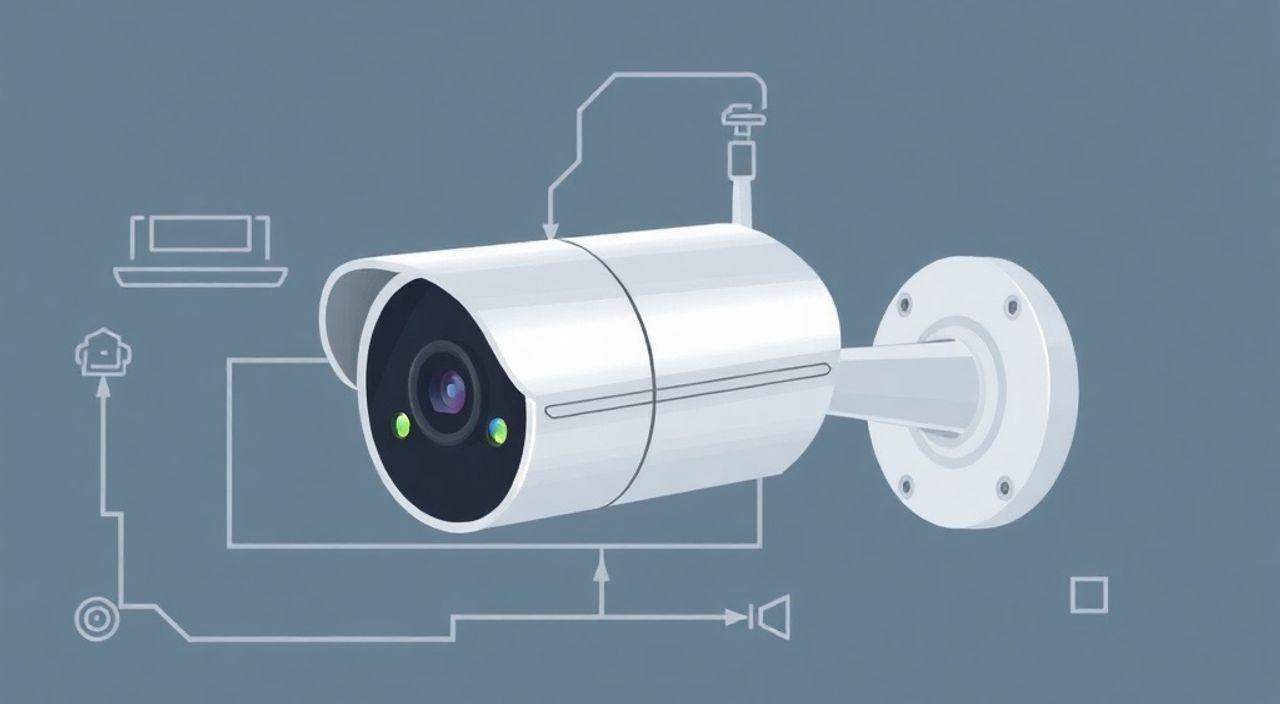
Сброс настроек IP-камеры до заводских — это стандартная процедура, позволяющая устранить ошибки конфигурации, восстановить доступ к устройству при утере логина или пароля и вернуть камеру в исходное состояние. Основной способ — использование физической кнопки Reset, расположенной на корпусе. Удерживание этой кнопки от 5 до 30 секунд (в зависимости от модели) приводит к перезагрузке устройства с очисткой пользовательских настроек. Главная рекомендация: перед сбросом обязательно ознакомьтесь с инструкцией производителя, так как неправильное выполнение процедуры может повредить устройство или не дать результата.
Чтобы сбросить IP-камеру до заводских настроек, найдите кнопку Reset, удерживайте её 10–15 секунд после подачи питания и дождитесь перезагрузки. Важно знать точную продолжительность нажатия для вашей модели.
IP-камеры стали неотъемлемой частью современных систем видеонаблюдения — от частных домов до крупных предприятий. Они обеспечивают удалённый мониторинг, масштабируемость и высокое качество изображения. Однако, как и любое сетевое оборудование, камеры могут столкнуться с проблемами: потеря доступа из-за смены пароля, конфликт IP-адресов, зависание интерфейса или сбой прошивки. В таких случаях самый надёжный способ восстановления работоспособности — сброс настроек до заводских. Эта операция полностью очищает пользовательские параметры и возвращает устройство в состояние «из коробки». Процедура кажется простой, но множество нюансов делают её потенциально опасной при неправильном выполнении. Например, слишком короткое или, наоборот, чрезмерно долгое нажатие кнопки Reset может не сработать или привести к повреждению микросхемы. Кроме того, разные производители используют различные методы активации сброса: от механических кнопок до комбинаций клавиш или программных команд через веб-интерфейс.
Содержание статьи:
- Когда нужен сброс: типичные причины
- Методы сброса на заводские настройки
- Особенности популярных брендов
- Шаги правильного сброса: пошаговая инструкция
- Как определить момент завершения сброса?
- Ошибки и проблемы при сбросе: как их избежать
- Восстановление после сброса: первые действия
- Что делать, если камера не найдена?
- Экспертное мнение
- Вопросы и ответы
- Заключение
Когда нужен сброс: типичные причины
Сброс настроек IP-камеры — это не плановое обслуживание, а реакция на конкретные технические или эксплуатационные проблемы. Наиболее частая причина — потеря доступа к камере из-за забытого пароля администратора. Многие пользователи устанавливают сложные учетные данные для безопасности, но со временем забывают их, особенно если камера используется редко. Вторая распространённая ситуация — изменение сетевых параметров, например, смена IP-адреса вручную, что привело к конфликту адресов или потере связи с устройством в сети. В этом случае камера может быть «слепой» для системы управления.
Ещё одна причина — нестабильная работа камеры: зависания, перезагрузки, искажённое изображение или отсутствие видео. Это может указывать на сбой в прошивке или конфликте настроек. Сброс позволяет начать «с чистого листа» и проверить, сохранится ли проблема после переустановки. Также сброс актуален при передаче камеры новому владельцу или при интеграции в другую систему видеонаблюдения. Это гарантирует, что старые учётные данные и сетевые настройки не создадут уязвимостей.
Полезно знать: Сброс не удаляет саму прошивку устройства. Он лишь возвращает параметры конфигурации к значениям, заложенным производителем при выпуске.
Не стоит путать сброс с обновлением прошивки. Обновление меняет программное обеспечение камеры, тогда как сброс оставляет прошивку той же, но стирает все изменения, внесённые пользователем. В некоторых случаях, особенно при переходе на новую версию ПО, рекомендуется делать сброс *после* обновления, чтобы избежать конфликтов старых настроек с новыми функциями.
Методы сброса на заводские настройки
Существует несколько способов сброса IP-камеры, и выбор зависит от модели, производителя и доступа к устройству. Самый универсальный и распространённый — физическая кнопка Reset. Она обычно расположена на задней или боковой панели камеры, часто скрыта под резиновой заглушкой или требует использования тонкого предмета (например, скрепки). При нажатии и удерживании этой кнопки в течение определённого времени (от 5 до 30 секунд) камера перезагружается и восстанавливает заводские настройки.
Второй метод — программный сброс через веб-интерфейс. Если вы ещё имеете доступ к камере, можно зайти в её настройки через браузер и найти раздел «Система» или «Поддержка», где будет опция «Восстановить заводские настройки». Этот способ безопаснее, так как не требует физического вмешательства и позволяет увидеть подтверждение процесса. Однако он недоступен, если вы потеряли доступ к интерфейсу.
Некоторые производители предлагают альтернативные методы, например, комбинации действий с питанием. У Hikvision, например, есть режим «SADP Tool Recovery», когда камера при подключении к сети без настроек автоматически становится видимой в специальной утилите. У Axis Communications существует возможность сброса через протокол PoE с использованием специализированного оборудования. Также встречаются модели с двойным нажатием кнопки Reset или с последовательностью «включить — нажать — выключить — удерживать».
Метод |
Требуется доступ |
Риск повреждения |
Рекомендуемый случай |
|---|---|---|---|
Физическая кнопка Reset |
Физический доступ к камере |
Средний (при неправильном нажатии) |
Потеря пароля, сбой сети |
Программный сброс (через веб) |
Доступ к интерфейсу камеры |
Низкий |
Плановое восстановление, тестирование |
Утилиты производителя (SADP, IVMS) |
Доступ в сеть, ПО |
Низкий |
Поиск «потерянной» камеры |
PoE-цикл сброса |
Физический и сетевой доступ |
Высокий |
Профессиональное обслуживание |
Особенности популярных брендов
У разных производителей свои алгоритмы сброса. Например:
- Hikvision: удерживать кнопку Reset 10–15 секунд после включения питания. Светодиод мигнёт быстрее — сигнал готовности.
- Dahua: аналогично — 10 секунд, но иногда требуется до 20. После сброса камера получает IP 192.168.1.108.
- TP-Link (Tapo): удерживать кнопку более 10 секунд, пока индикатор не начнёт мигать жёлтым.
- Axis: кнопка Reset + удержание 20 секунд; некоторые модели требуют одновременного нажатия двух кнопок.
- Xiaomi: через приложение Mi Home или физическое нажатие на 10 секунд.
«Перед сбросом всегда проверяйте модель и серийный номер камеры. Даже у одного бренда разные линейки могут иметь разные временные требования к нажатию кнопки Reset.» — Алексей Ковалёв, инженер по системам безопасности, 12 лет опыта
Шаги правильного сброса: пошаговая инструкция
Чтобы сброс прошёл успешно и без риска для устройства, следуйте строгому алгоритму. Несмотря на кажущуюся простоту, каждый шаг критически важен.
- Подготовьте инструменты. Вам понадобится тонкий предмет (скрепка, иголка), доступ к камере и источник питания. Если камера установлена высоко, подготовьте стремянку или попросите помощника.
- Отключите питание. Перед началом операции обесточьте камеру. Это важно, потому что у большинства моделей сброс активируется при включении питания при нажатой кнопке Reset.
- Найдите кнопку Reset. Осмотрите корпус. Обычно она помечена как «Reset» или изображена значком возврата. Может быть скрыта под крышкой.
- Нажмите и удерживайте кнопку Reset. Включите питание камеры, продолжая удерживать кнопку. Отсчёт времени начинается после подачи питания.
- Выдержите нужное время. Для большинства камер — 10–15 секунд. Уточните точное значение для вашей модели. Не отпускайте кнопку раньше.
- Отпустите кнопку и дождитесь перезагрузки. Камера должна перезапуститься, что займёт 1–3 минуты. Светодиод может мигать — это нормально.
- Проверьте доступ. Используйте утилиту поиска камер (например, Hikvision SADP или Dahua Config Tool) или подключитесь по умолчанию IP-адресу.
Как определить момент завершения сброса?
Признаки успешного сброса различаются по брендам:
- У Hikvision — светодиод начинает мигать быстрее, чем обычно.
- У Dahua — зелёный индикатор мигает дважды, затем гаснет на секунду.
- У TP-Link — жёлтый свет остаётся постоянным после отпускания кнопки.
- У Axis — индикатор медленно мигает в течение 30 секунд после сброса.
Полезно знать: Если после сброса камера не появляется в сети, попробуйте подключить её напрямую к компьютеру через Ethernet-кабель и назначить статический IP в той же подсети (например, 192.168.1.50).
Ошибки и проблемы при сбросе: как их избежать
Несмотря на простоту процедуры, пользователи часто допускают критические ошибки. Одна из самых частых — слишком короткое удержание кнопки. Например, вместо 15 секунд нажимают всего 5–7. В результате система не распознаёт команду, и сброс не происходит. Другая ошибка — прерывание процесса из-за нестабильного питания. Если камера работает от Power over Ethernet (PoE), убедитесь, что коммутатор или инжектор не перезагружается в этот момент.
Третья проблема — неправильная последовательность действий. Некоторые пытаются сбросить камеру, не отключая питание, или начинают отсчёт времени до включения. Это не сработает. Четвёртая ошибка — игнорирование инструкции производителя. Например, у камер Reolink для сброса нужно удерживать кнопку 15–20 секунд, а у некоторых бюджетных моделей — до 30. Превышение времени обычно безопасно, но слишком короткое — нет.
Ошибка |
Последствия |
Как избежать |
|---|---|---|
Слишком короткое нажатие |
Сброс не выполнен |
Используйте секундомер или считайте вслух |
Нестабильное питание |
Камера зависает или не перезагружается |
Подключите к источнику без перебоев |
Неправильная последовательность |
Камера не реагирует |
Строго следуйте инструкции: «выключить — нажать — включить — ждать» |
Игнорирование модели |
Повреждение или отсутствие эффекта |
Уточняйте параметры на сайте производителя |
Также распространённая проблема — камера сбрасывается, но не появляется в сети. Это может быть связано с DHCP-сервером, который не выдаёт IP, или с блокировкой MAC-адреса на маршрутизаторе. В этом случае используйте утилиты поиска камер или настройте статический IP вручную.
Восстановление после сброса: первые действия
После успешного сброса камера возвращается к заводским настройкам: стандартному IP-адресу (часто 192.168.1.10 или 192.168.0.10), имени пользователя admin и пустому или стандартному паролю (admin, 123456, 000000). Первым делом необходимо найти камеру в сети. Для этого используйте специализированные утилиты:
- Hikvision SADP — для камер Hikvision и брендов на их платформе (HiWatch, DS-K).
- Dahua Config Tool — для Dahua, Amcrest, Vivotek.
- ONVIF Device Manager — универсальная программа для поиска совместимых камер.
После обнаружения камеры войдите в веб-интерфейс и немедленно измените пароль. Используйте сложный пароль длиной не менее 12 символов с цифрами, буквами и спецсимволами. Затем настройте сетевые параметры: выберите статический IP или оставьте DHCP, в зависимости от вашей инфраструктуры. Убедитесь, что камера доступна извне, если требуется удалённый мониторинг.
Что делать, если камера не найдена?
- Проверьте кабель и соединение.
- Отключите брандмауэр на компьютере.
- Настройте сетевой интерфейс вручную (например, IP 192.168.1.50, маска 255.255.255.0).
- Попробуйте подключить камеру к другому порту или коммутатору.
- Убедитесь, что камера поддерживает текущий стандарт PoE (802.3af/at).
«После сброса всегда проверяйте версию прошивки. Иногда камера возвращается к устаревшей версии, содержащей уязвимости. Обновите ПО сразу после восстановления доступа.» — Екатерина Миронова, IT-специалист по кибербезопасности
Экспертное мнение
«Сброс IP-камеры — это мощный, но «грубый» инструмент. Я рекомендую использовать его только после исчерпания всех других вариантов: диагностики сети, проверки DNS, анализа логов. Особенно важно документировать конфигурацию до сброса — IP, порты, настройки движения, расписания. Это сэкономит часы настройки после восстановления.» — Дмитрий Фролов, руководитель отдела интеграции систем безопасности, компания «ВидеоСфера»
По словам эксперта, в 70% случаев проблемы с доступом к камере решаются без сброса — через восстановление пароля через email или сброс через облачный аккаунт (если камера поддерживает). Только 30% обращений действительно требуют полного сброса. Также Дмитрий отмечает рост числа камер с защитой от несанкционированного сброса: например, двухэтапная аутентификация или требование подтверждения через мобильное приложение.
Вопросы и ответы
Можно ли сбросить камеру без физического доступа?
В большинстве случаев — нет. Исключение составляют камеры с облачным управлением (например, Tapo Cloud или Hik-Connect), где сброс возможен через приложение при условии, что вы авторизованы. Также некоторые enterprise-решения позволяют сброс через централизованную платформу управления (например, Milestone XProtect).
Повредит ли сброс камере?
Нет, если выполнять по инструкции. Сброс — штатная функция, предусмотренная производителем. Риск повреждения возникает только при использовании силы (например, при залипании кнопки) или при работе с неисправным блоком питания.
Что происходит с записями на microSD после сброса?
Видеозаписи на карте памяти не удаляются автоматически. Однако, если включена опция форматирования карты при сбросе (есть у некоторых моделей), данные будут потеряны. По умолчанию большинство камер сохраняют контент.
Как узнать, что сброс прошёл успешно?
Камера перезагружается, светодиод меняет режим мигания, и она появляется в сети с заводским IP и логином. Утилита поиска покажет статус «Готова к настройке».
Можно ли сделать сброс через смартфон?
Да, если у вас есть доступ к приложению производителя (например, Hik-Connect, Reolink App) и камера подключена к Wi-Fi. В интерфейсе приложения обычно есть пункт «Сброс настроек».
Заключение
Сброс IP-камеры до заводских настроек — это эффективный способ восстановить доступ и устранить конфигурационные сбои. Процедура требует внимания к деталям: правильной последовательности действий, точного времени удержания кнопки и знания характеристик конкретной модели. Физический метод с использованием кнопки Reset остаётся самым надёжным, особенно при потере пароля. Однако, перед тем как приступать к сбросу, стоит попробовать альтернативные пути — облачные сервисы, утилиты поиска или программный сброс через интерфейс.
Главное — действовать осознанно и подготовиться заранее. Знание модели, наличие инструкции и правильные инструменты превращают потенциально рискованную операцию в простую и безопасную процедуру.
- Сброс необходим при потере пароля, сбое сети или нестабильной работе камеры.
- Основной метод — удержание кнопки Reset 10–15 секунд после подачи питания.
- Всегда проверяйте модель и рекомендации производителя перед сбросом.
- После сброса немедленно меняйте пароль и обновляйте прошивку.
- Используйте утилиты поиска (SADP, Config Tool) для обнаружения камеры в сети.
⚠️ Дисклеймер — нажмите, чтобы развернуть
Материалы, опубликованные в разделе «Блог» на сайте RU DESIGN SHOP (rudesignshop.ru), носят исключительно информационный и ознакомительный характер и не являются руководством к действию, финансовой рекомендацией, медицинской услугой, ветеринарным назначением либо рекламой товаров и услуг, включая азартные игры. Публикации не содержат призывов к участию в азартных играх и не направлены на продвижение соответствующих операторов.
Безопасность применения товаров и веществ: при использовании строительных материалов, бытовой химии, пестицидов и агрохимикатов необходимо строго следовать инструкциям производителя и действующему законодательству Российской Федерации, включая Федеральный закон РФ от 19.07.1997 № 109-ФЗ «О безопасном обращении с пестицидами и агрохимикатами».
Упоминание товарных знаков, брендов и организаций носит исключительно информационный характер и не означает наличие партнёрских отношений или одобрения со стороны правообладателей.
Материалы, содержащие сведения о медицинских, ветеринарных или косметических средствах, представлены в справочных целях и не являются медицинской консультацией или назначением. Перед применением рекомендуется обратиться к врачу, ветеринарному специалисту или иному сертифицированному профессионалу.
Возрастные ограничения: материалы, содержащие сведения о продукции категории 18+, включая алкоголь или азартные игры, предназначены исключительно для совершеннолетней аудитории и публикуются в информационных целях.
Правовая ответственность: решения, принятые на основе опубликованной информации, пользователь принимает самостоятельно и на свой риск; редакция и авторы несут ответственность в пределах, установленных законодательством Российской Федерации.
Редакция не допускает публикаций, содержащих пропаганду экстремизма, терроризма, наркотических средств или суицида; подобные материалы подлежат немедленному удалению.
Упоминание организаций с ограниченным статусом: компания Meta Platforms Inc. (социальные сети Facebook и Instagram) признана экстремистской организацией решением суда РФ, её деятельность запрещена на территории Российской Федерации; любые упоминания приводятся исключительно в информационных целях.
Авторские права и источники: информация собирается из открытых источников; её актуальность указывается на дату публикации и может изменяться.
Изображения и иллюстрации используются на условиях, разрешённых правообладателями. При возникновении претензий редакция готова оперативно рассмотреть обращение и внести необходимые изменения.
Персональные данные и cookies: сайт использует cookies и обрабатывает персональные данные пользователей в соответствии с Федеральным законом № 152-ФЗ «О персональных данных» и Политикой конфиденциальности RU DESIGN SHOP.
Мнения авторов могут не совпадать с позицией государственных органов или коммерческих организаций, упомянутых в материалах.
РЕКОМЕНДУЕМ
Товары от российских производителей




