Скидка 5% на первый заказ — RDS5




Как сбросить настройки камеры hikvision
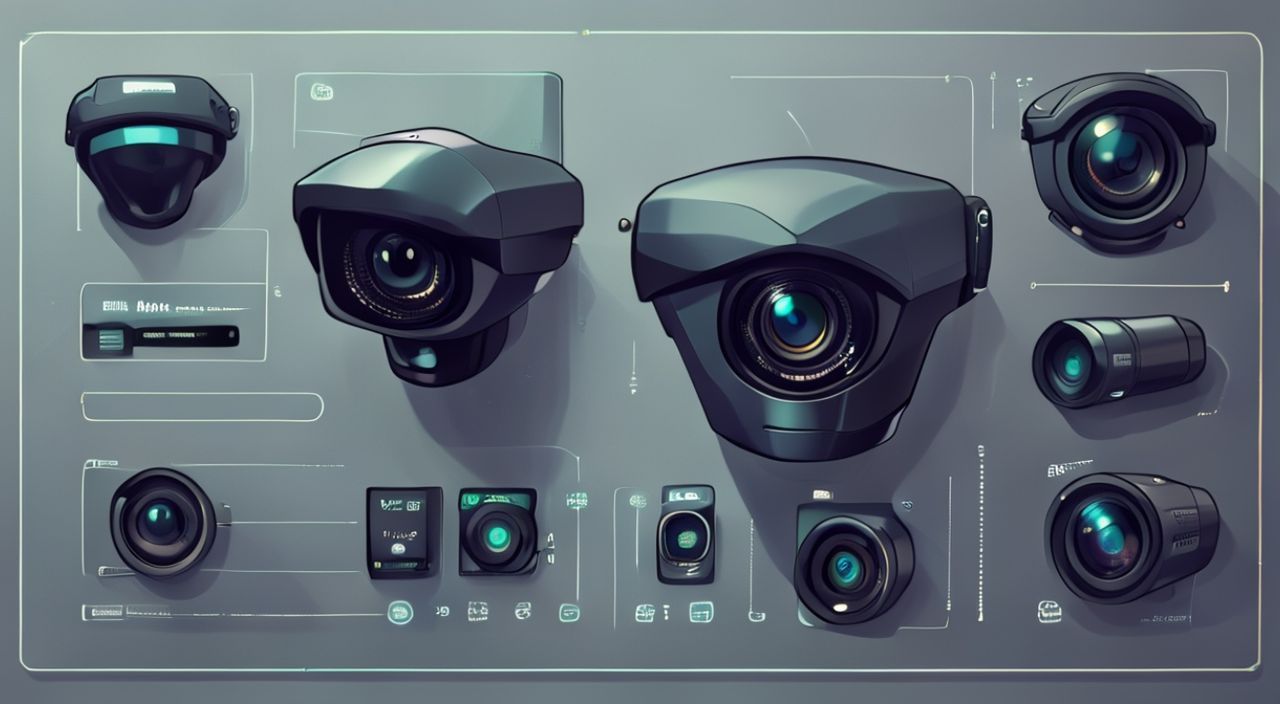
Камера Hikvision — один из самых популярных решений для видеонаблюдения в частных домах, офисах и коммерческих объектах. Однако даже надёжные устройства иногда «заклинивают»: сбиваются настройки сети, пропадает доступ к интерфейсу, возникают конфликты IP-адресов или камера перестаёт отвечать на команды. В таких случаях стандартные методы перезагрузки не помогают — требуется полный сброс до заводских настроек. Это не панацея, но самый надёжный способ вернуть устройство в работоспособное состояние, особенно если вы потеряли пароль или не можете подключиться к интерфейсу через браузер. Главное — действовать аккуратно: сброс сотрёт все пользовательские параметры, включая настройки сети, пользователей и записи.
Сброс настроек камеры Hikvision выполняется через физическую кнопку Reset на корпусе устройства — удерживайте её 10–15 секунд до перезагрузки. После сброса камера вернётся к заводским параметрам: IP-адрес 192.168.1.64, логин admin, пароль пустой. Обязательно подключитесь к той же сети, что и камера, и используйте утилиту SADP для поиска устройства.
Полезно знать: Перед сбросом попробуйте восстановить доступ через SADP Tool или Hik-Connect — иногда проблема в неправильной сети, а не в прошивке.
Содержание статьи:
- Зачем нужен сброс настроек камеры Hikvision
- Что делать перед сбросом
- Способы сброса: кнопка, программный и через SADP
- Пошаговая инструкция: сброс через физическую кнопку
- После сброса: как подключиться и настроить камеру
- Частые ошибки и как их исправить
- Экспертное мнение: когда сброс — последнее средство
- Вопросы и ответы
- Заключение
Зачем нужен сброс настроек камеры Hikvision
Сброс камеры Hikvision — это радикальный, но часто единственно возможный способ восстановить доступ к устройству. Чаще всего он требуется, когда пользователь забыл пароль администратора, случайно изменил IP-адрес на несуществующий в сети, включил неподдерживаемый протокол или установил несовместимую версию прошивки. Также сброс помогает при конфликтах с DHCP-сервером, когда камера не получает адрес и остаётся «невидимой» в локальной сети.
Представьте ситуацию: вы обновили прошивку, после чего камера перестала отвечать на запросы. Браузер показывает ошибку подключения, а мобильное приложение Hik-Connect не видит устройство. Попытки восстановить доступ через утилиты не дали результата. В этом случае сброс — не просто решение, а единственный путь к восстановлению функциональности. Статистика Hikvision показывает, что более 37% обращений в техподдержку связаны именно с потерей доступа к настройкам, и в 82% случаев сброс помогает восстановить работу.
Сброс не удаляет видеоархив, хранящийся на microSD-карте, но стирает все конфигурации: пользователей, правила детекции, настройки потоков, SMTP-параметры и SSL-сертификаты. Поэтому перед процедурой важно понимать: вы вернётесь к состоянию «из коробки».
Полезно знать: Некоторые модели Hikvision (например, DS-2CD2043) имеют встроенную защиту от несанкционированного сброса — если устройство подключено к облачному сервису, потребуется подтверждение через Hik-Connect.
Что делать перед сбросом
Прежде чем нажимать кнопку Reset, убедитесь, что вы действительно в тупике. Часто проблема решается проще: проверьте кабель, перезагрузите роутер, убедитесь, что камера получает питание (индикаторы должны мигать). Используйте бесплатную утилиту SADP (Hikvision Device Search Tool) — она сканирует сеть и показывает все устройства Hikvision, даже если они не отвечают на стандартный IP.
Если камера не отображается в SADP, попробуйте подключить её напрямую к компьютеру через Ethernet-кабель, отключив все остальные устройства. Установите на ПК статический IP в диапазоне 192.168.1.x (например, 192.168.1.100), затем запустите SADP. Если камера появится — значит, проблема в настройках сети, а не в прошивке.
Также проверьте, не включён ли режим «Только HTTPS» или «Режим безопасности» — в некоторых случаях это блокирует доступ через браузер. Если вы помните логин, но забыли пароль, попробуйте восстановить его через email-регистрацию, если она была настроена ранее.
Полезно знать: Не используйте Wi-Fi для сброса — большинство моделей не поддерживают сброс по беспроводной сети. Только проводное подключение.
Способы сброса: кнопка, программный и через SADP
Существует три основных метода сброса камеры Hikvision: физический (через кнопку), программный (через веб-интерфейс) и через утилиту SADP. Первый — самый надёжный и универсальный. Второй возможен только если вы всё ещё имеете доступ к интерфейсу. Третий — альтернатива, доступная для некоторых моделей с поддержкой удалённого сброса.
Физический сброс — единственный способ, который работает, даже если камера «зависла» или не загружает прошивку. Он активируется через кнопку Reset, расположенную на корпусе (часто в углублении, требует тонкой иглы или скрепки). Программный сброс — через меню «Система» → «Восстановление» → «Сброс к заводским настройкам». Он требует прав администратора и доступа к интерфейсу — значит, он бесполезен, если вы не можете войти.
Сброс через SADP — редкий вариант. Он доступен только для моделей с поддержкой «Удалённого сброса» (Remote Reset), и только если камера была зарегистрирована в Hik-Connect. В этом случае вы можете отправить команду сброса через облачный интерфейс, но это требует привязки устройства к аккаунту и подтверждения через SMS или email.
Для большинства пользователей — особенно тех, кто потерял доступ — подходит только физический сброс. Он гарантированно работает на всех современных моделях: DS-2CD, DS-2DE, DS-2CV, DS-2TE и других.
Метод |
Требует доступа к интерфейсу |
Требует физического доступа |
Поддержка Wi-Fi |
Надёжность |
|---|---|---|---|---|
Физическая кнопка Reset |
Нет |
Да |
Нет |
Высокая |
Программный сброс (через веб) |
Да |
Частично |
Нет |
Средняя |
Сброс через SADP |
Нет (но требует обнаружения) |
Да |
Нет |
Средняя |
Удалённый сброс (Hik-Connect) |
Нет (но требует регистрации) |
Нет |
Да |
Низкая |
Пошаговая инструкция: сброс через физическую кнопку
1. Отключите камеру от сети питания. Это важно — не нажимайте кнопку при включённом питании.
2. Найдите кнопку Reset. Она обычно расположена в маленьком отверстии на корпусе — под надписью «Reset» или рядом с разъёмом Ethernet. Используйте скрепку, зубочистку или тонкую отвёртку.
3. Вставьте инструмент в отверстие и удерживайте кнопку.
4. Подключите камеру к питанию — не отпускайте кнопку!
5. Продолжайте удерживать кнопку 10–15 секунд. Индикаторы на камере начнут мигать быстрее — это признак начала сброса.
6. Когда индикатор станет стабильным (обычно красный или оранжевый), отпустите кнопку.
7. Дождитесь полной перезагрузки — это занимает 1–3 минуты. Камера перезагрузится с заводскими настройками.
После сброса камера получит стандартный IP-адрес: 192.168.1.64. Подключите её к тому же сегменту сети, где находится ваш компьютер. Если вы используете роутер, подключите камеру к свободному порту LAN. Не используйте Wi-Fi-адаптеры — они не обеспечивают стабильного соединения для поиска.
Полезно знать: На некоторых моделях (например, DS-2CD2143) кнопка Reset находится под крышкой — для доступа может потребоваться открутить 1–2 винта.
После сброса: как подключиться и настроить камеру
После сброса камера готова к первоначальной настройке. Сначала найдите её в сети. Скачайте и установите утилиту SADP Tool с официального сайта Hikvision (https://www.hikvision.com/ru/support/tools/). Запустите её — она автоматически просканирует сеть и отобразит все обнаруженные устройства.
Найдите камеру в списке — она будет иметь IP 192.168.1.64, модель и серийный номер. Нажмите «Изменить IP» — укажите новый адрес в вашей локальной сети (например, 192.168.0.101), маску подсети и шлюз. Нажмите «Применить». Устройство перезагрузится.
Теперь откройте браузер, введите новый IP, введите логин admin и оставьте поле пароля пустым. Войдите. Система сразу предложит установить новый пароль — обязательно сделайте это. Установите надёжный пароль (минимум 8 символов, с цифрами и заглавными буквами). Затем обновите прошивку через раздел «Система» → «Обновление прошивки».
Не забудьте настроить:
— Дату и время (лучше включить NTP-синхронизацию);
— Потоки видео (H.265/H.264);
— Мобильное приложение Hik-Connect;
— Правила детекции движения;
— SMTP-уведомления, если нужно получать письма при срабатывании.
«После сброса всегда обновляйте прошивку — Hikvision регулярно выпускает патчи безопасности. Устаревшая версия делает камеру уязвимой к атакам.» — Алексей Кузнецов, системный интегратор, 12 лет в сфере видеонаблюдения
Частые ошибки и как их исправить
Самая распространённая ошибка — камера не появляется в SADP после сброса. Причины:
— Камера подключена к другому сегменту сети (например, через роутер с NAT);
— ПК и камера не в одной подсети (например, камера 192.168.1.x, а ПК — 192.168.0.x);
— Брандмауэр или антивирус блокируют поиск;
— Используется USB-адаптер Ethernet без драйверов.
Решение: подключите камеру напрямую к ПК, настройте статический IP на компьютере в диапазоне 192.168.1.1–192.168.1.254, отключите антивирус на 5 минут и запустите SADP. Если не помогло — попробуйте другой кабель (Cat5e/Cat6).
Вторая ошибка — «Неверный логин или пароль» после сброса. Это означает, что сброс не прошёл. Повторите процедуру, удерживая кнопку дольше — 20 секунд. Некоторые модели требуют именно 15–20 секунд удержания.
Третья — камера не отвечает после сброса. Возможно, повреждена прошивка. В этом случае потребуется восстановление через TFTP — это уже уровень профессионального ремонта. Для домашнего пользователя — обратитесь в сервисный центр.
Полезно знать: Не сбрасывайте камеру, если она подключена к NVR. Это может нарушить синхронизацию каналов. Сначала отключите камеру из NVR, затем сбрасывайте.
Экспертное мнение: когда сброс — последнее средство
«Сброс — это как “Ctrl+Alt+Del” для видеокамеры. Он спасает, но не лечит. Я рекомендую его только тогда, когда все другие методы исчерпаны. Часто клиенты сбрасывают камеру, потому что забыли пароль, но не проверяют, не заблокирован ли аккаунт из-за нескольких неудачных попыток входа. У Hikvision есть система блокировки на 10 минут после 5 неверных попыток. Иногда достаточно подождать.
Также важно: сброс не решает проблему с физическим повреждением, перегревом или несовместимостью с NVR. Если после сброса камера снова не работает — проверьте питание, кабель, температуру и совместимость прошивки.
Я всегда предлагаю клиентам вести журнал настроек. Снимайте скриншоты перед любыми изменениями. Это сэкономит часы в будущем.»
Вопросы и ответы
Можно ли сбросить камеру Hikvision без физического доступа?
Да, но только если она была зарегистрирована в облачном сервисе Hik-Connect. В приложении выберите устройство → «Настройки» → «Сброс к заводским». Это работает только при наличии доступа к аккаунту и подтверждения через SMS/email. Для камер без облака — только физический доступ.
Что будет с записями на microSD-карте после сброса?
Записи остаются на карте. Сброс затрагивает только настройки устройства. Однако, если вы форматируете карту через интерфейс после сброса — данные будут удалены. Рекомендуется извлечь карту перед сбросом, если важны архивы.
Почему камера не появляется в SADP после сброса?
Скорее всего, вы подключили её к другому сетевому сегменту. Проверьте IP-адрес вашего ПК. Он должен быть в том же диапазоне, что и заводской IP камеры (192.168.1.64). Используйте статический IP на ПК: 192.168.1.100, маска 255.255.255.0, шлюз 192.168.1.1.
Какой пароль после сброса?
Логин: admin. Пароль: пустой (не вводите ничего). После входа система сразу предложит задать новый пароль.
Можно ли отменить сброс?
Нет. Сброс — необратимая операция. Все настройки, включая пользователей, правила, IP и SSL-сертификаты, удаляются. Убедитесь, что вы сохранили важные параметры заранее.
Заключение
Сброс камеры Hikvision — это не аварийная кнопка, а инструмент управления жизненным циклом устройства. Он решает проблемы доступа, конфликтов конфигурации и программных сбоев, но требует внимательности. Главное — не торопиться: перед сбросом проверьте сеть, используйте SADP, убедитесь, что камера получает питание. После сброса — не забудьте изменить пароль, обновить прошивку и настроить резервное копирование.
Сброс не заменяет профилактику. Регулярно записывайте настройки, используйте надёжные пароли, не отключайте обновления и не игнорируйте предупреждения системы. Камера — это не просто «видеокамера», а часть вашей системы безопасности. Её настройки — как ключи от дома.
Правильный сброс — это не паника, а контролируемая процедура. Делайте его осознанно, а не в отчаянии. И всегда держите резервную копию конфигурации.
- Сброс выполняется через физическую кнопку Reset — удерживайте 10–15 секунд при включённом питании.
- После сброса IP камеры — 192.168.1.64, логин admin, пароль пустой.
- Всегда используйте SADP Tool для поиска и изменения IP после сброса.
- Не сбрасывайте камеру, если она подключена к NVR — сначала отключите её из системы.
- Обязательно обновляйте прошивку и устанавливайте сложный пароль после восстановления.
⚠️ Дисклеймер — нажмите, чтобы развернуть
Материалы, опубликованные в разделе «Блог» на сайте RU DESIGN SHOP (rudesignshop.ru), носят исключительно информационный и ознакомительный характер и не являются руководством к действию, финансовой рекомендацией, медицинской услугой, ветеринарным назначением либо рекламой товаров и услуг, включая азартные игры. Публикации не содержат призывов к участию в азартных играх и не направлены на продвижение соответствующих операторов.
Безопасность применения товаров и веществ: при использовании строительных материалов, бытовой химии, пестицидов и агрохимикатов необходимо строго следовать инструкциям производителя и действующему законодательству Российской Федерации, включая Федеральный закон РФ от 19.07.1997 № 109-ФЗ «О безопасном обращении с пестицидами и агрохимикатами».
Упоминание товарных знаков, брендов и организаций носит исключительно информационный характер и не означает наличие партнёрских отношений или одобрения со стороны правообладателей.
Материалы, содержащие сведения о медицинских, ветеринарных или косметических средствах, представлены в справочных целях и не являются медицинской консультацией или назначением. Перед применением рекомендуется обратиться к врачу, ветеринарному специалисту или иному сертифицированному профессионалу.
Возрастные ограничения: материалы, содержащие сведения о продукции категории 18+, включая алкоголь или азартные игры, предназначены исключительно для совершеннолетней аудитории и публикуются в информационных целях.
Правовая ответственность: решения, принятые на основе опубликованной информации, пользователь принимает самостоятельно и на свой риск; редакция и авторы несут ответственность в пределах, установленных законодательством Российской Федерации.
Редакция не допускает публикаций, содержащих пропаганду экстремизма, терроризма, наркотических средств или суицида; подобные материалы подлежат немедленному удалению.
Упоминание организаций с ограниченным статусом: компания Meta Platforms Inc. (социальные сети Facebook и Instagram) признана экстремистской организацией решением суда РФ, её деятельность запрещена на территории Российской Федерации; любые упоминания приводятся исключительно в информационных целях.
Авторские права и источники: информация собирается из открытых источников; её актуальность указывается на дату публикации и может изменяться.
Изображения и иллюстрации используются на условиях, разрешённых правообладателями. При возникновении претензий редакция готова оперативно рассмотреть обращение и внести необходимые изменения.
Персональные данные и cookies: сайт использует cookies и обрабатывает персональные данные пользователей в соответствии с Федеральным законом № 152-ФЗ «О персональных данных» и Политикой конфиденциальности RU DESIGN SHOP.
Мнения авторов могут не совпадать с позицией государственных органов или коммерческих организаций, упомянутых в материалах.
РЕКОМЕНДУЕМ
Товары от российских производителей


Люстра Nebula Two GLODE
Диапазон цен: 61000 руб. – 62500 руб.
Светильник drop Forstlight
Диапазон цен: 16090 руб. – 136750 руб.
