Скидка 5% на первый заказ — RDS5




Как сбросить настройки монитора на заводские
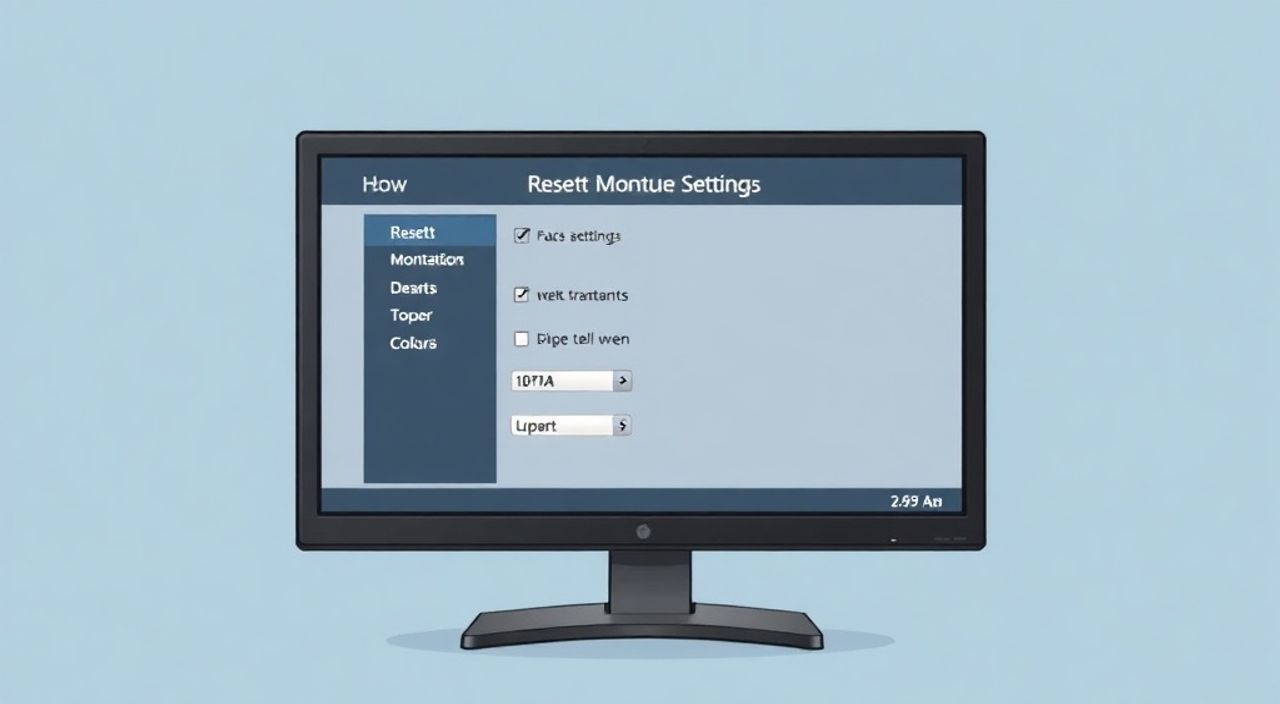
Сброс настроек монитора до заводских — это эффективный способ устранить проблемы с изображением, цветопередачей или управлением меню. Эта процедура возвращает все параметры дисплея к исходным значениям, установленным производителем на этапе производства. Чаще всего она помогает при некорректной работе яркости, контрастности, гаммы или при «уплывании» цветов. Процесс не требует специального оборудования и выполняется непосредственно через панель управления монитора.
Чтобы сбросить настройки монитора на заводские, зайдите в его OSD-меню и найдите опцию «Сброс», «Reset» или «Factory Reset». Обычно она находится в разделе «Настройки» или «Система». Подтвердите действие — и все параметры вернутся к значениям по умолчанию.
Содержание статьи:
Зачем нужно сбрасывать настройки монитора на заводские
Со временем пользователи часто изменяют параметры отображения: регулируют яркость, контрастность, цветовой баланс, выбирают предустановленные режимы (например, «Кино», «Игры»). Эти изменения могут быть сделаны случайно или без понимания последствий. В результате изображение становится слишком тусклым, перенасыщенным или искажённым. Особенно остро проблема стоит у дизайнеров, фотографов и видеомонтажёров, которым важна точная цветопередача.
Сброс на заводские настройки позволяет полностью очистить все пользовательские корректировки и вернуть монитор в состояние, в котором он находился при покупке. Это не повреждает устройство и не влияет на подключение к компьютеру. Наоборот, такая процедура часто решает проблемы с мерцанием, затемнением углов экрана или появлением артефактов.
Полезно знать: Сброс не удаляет прошивку и не затрагивает физические компоненты монитора. Это лишь программная переустановка значений по умолчанию.
Производители закладывают в мониторы базовые профили, которые обеспечивают наиболее сбалансированную картинку для большинства задач. Если вы заметили, что после нескольких месяцев использования цвета стали «холодными» или «грязными», скорее всего, пора выполнить сброс. Также рекомендуется делать это перед продажей устройства — покупатель увидит экран в эталонном состоянии.
Как выглядят кнопки управления монитором
Управление монитором осуществляется через физические кнопки, расположенные на корпусе. Их количество и расположение зависят от модели и бренда. У большинства современных мониторов от 4 до 6 кнопок, размещённых снизу или с правой стороны. Иногда они скрыты под корпусом и активируются нажатием вверх/вниз.
Типичные обозначения кнопок:
- Кнопка питания — часто имеет символ ⭘ или ⭘| (для включения/выключения).
- Меню (Menu) — вызывает основное OSD-меню (On-Screen Display).
- Стрелки вверх/вниз — для навигации по пунктам меню.
- Стрелки влево/вправо — для изменения значений или выбора опций.
- Кнопка OK или Enter — подтверждение выбора.
Некоторые модели используют сенсорные элементы или ротационную шайбу (например, BenQ или Dell UltraSharp). В таких случаях нажатие в центр шайбы эквивалентно кнопке «OK», а вращение — изменению параметров.
«Если не можете найти кнопки — загляните под нижнюю рамку монитора. Часто там есть малозаметные тактильные кнопки.» — Алексей Петров, инженер по технической поддержке мониторов, 8 лет опыта
Для удобства ниже приведена таблица с типичными раскладками кнопок:
Бренд |
Расположение кнопок |
Особенности |
|---|---|---|
LG |
Снизу, справа |
Часто используется одна многофункциональная кнопка |
Samsung |
Снизу, по центру |
Кнопки с тактильной обратной связью |
Dell |
Снизу, слева |
Чёткое разделение: Menu, Up, Down, OK |
AOC |
Сзади, снизу |
Нажимаются пальцем сверху вниз |
BenQ |
Снизу, с правой стороны |
Ротационная шайба + кнопка питания |
Пошаговая инструкция по сбросу настроек
Процесс сброса практически одинаков для всех мониторов, но может отличаться в деталях. Ниже — универсальный алгоритм, который подойдёт к большинству моделей.
- Включите монитор. Убедитесь, что он работает в обычном режиме и подключён к источнику сигнала.
- Найдите кнопку «Menu». Нажмите её, чтобы вызвать главное меню на экране.
- Перейдите в раздел «Настройки» или «Система». Используйте стрелки для навигации. Названия могут отличаться: «System», «Setup», «Options».
- Выберите пункт «Сброс». Он может называться «Reset», «Factory Reset», «Restore Defaults» или «Reset to Default».
- Подтвердите действие. Появится запрос: «Вы уверены?». Выберите «Да» или «OK».
- Дождитесь завершения процесса. Монитор может на мгновение погаснуть и включиться снова. После этого все настройки будут сброшены.
После сброса автоматически восстанавливаются:
- Яркость — обычно 70–80% от максимума.
- Контрастность — около 75%.
- Цветовая температура — стандартная (6500K).
- Режим изображения — «Стандарт» или «Normal».
Полезно знать: После сброса может потребоваться повторная настройка входного сигнала (HDMI, DisplayPort), особенно если монитор поддерживает несколько портов.
Если вы используете монитор для работы с графикой, после сброса рекомендуется выполнить калибровку с помощью колориметра. Это обеспечит максимальную точность цветопередачи.
Особенности сброса для разных брендов мониторов
Хотя общая логика одинакова, у каждого производителя есть свои нюансы. Рассмотрим самые популярные бренды.
LG
У мониторов LG часто используется одна многофункциональная кнопка. Чтобы сбросить настройки:
- Нажмите кнопку Menu.
- Перейдите в «System Setup» → «Others» → «Reset».
- Подтвердите сброс.
В некоторых моделях (например, серии 27UL) можно использовать комбинацию: удерживать кнопку Menu 10 секунд.
Samsung
Samsung предлагает простой интерфейс:
- Нажмите Menu.
- Выберите «Настройки» → «Сброс» → «Да».
В более старых моделях (например, S24D300) сброс находится в разделе «Picture» как «Reset Picture Settings».
Dell
Мониторы Dell UltraSharp известны своей продуманной системой меню:
- Menu → Settings → Reset Settings → Yes.
Также можно сбросить только настройки изображения: Menu → Display → Reset Picture.
«У Dell есть функция быстрого сброса: удерживайте кнопку Menu 15 секунд. Это сработает даже если меню не отвечает.» — Марина Костина, технический консультант, IT Pro Service
AOC и Philips
Оба бренда используют схожую прошивку:
- Menu → System → Factory Reset.
- Подтвердите выбор.
В некоторых моделях AOC требуется двойное подтверждение.
Asus и Acer
Asus предлагает расширенные настройки:
- Menu → System → Restore All Settings.
Acer: аналогично, но пункт может называться «Reset All» в разделе «Setup».
Полезно знать: У мониторов с HDR может быть отдельная настройка сброса HDR-профиля. Её тоже стоит проверить после основного сброса.
Что делать, если сброс не помогает
В редких случаях сброс не устраняет проблему. Возможные причины и решения:
- Не реагирует кнопка Menu. Проверьте, включён ли монитор. Попробуйте отключить питание на 2 минуты, затем включите снова. Возможно, залипла кнопка — аккуратно почистите область вокруг неё.
- Меню не появляется. Проблема может быть в плате управления. Попробуйте подключить монитор к другому источнику (ноутбуку, игровой консоли).
- Изображение остаётся некорректным. Убедитесь, что проблема не в кабеле или видеокарте. Замените HDMI/DisplayPort кабель, обновите драйверы GPU.
- Цвета всё равно искажены. После сброса выполните калибровку в ОС Windows: «Панель управления» → «Цветопередача» → «Калибровка дисплея».
Если ни один метод не помогает, возможна аппаратная неисправность матрицы или блока питания. В этом случае обращайтесь в сервисный центр.
Проблема |
Возможная причина |
Решение |
|---|---|---|
Нет реакции на кнопки |
Неисправность кнопочной платы |
Очистка, перезагрузка, ремонт |
Чёрный экран после сброса |
Сбой сигнала или входа |
Проверьте кабель и источник |
Яркость не регулируется |
Поломка подсветки |
Требуется диагностика |
Полосы на экране |
Проблема с матрицей |
Сервисный ремонт |
Экспертное мнение
«Сброс настроек — это первое, что я рекомендую клиентам при любых визуальных аномалиях. В 8 из 10 случаев это решает проблему без лишних затрат. Главное — не пытаться «поиграть» с настройками сразу после сброса. Дайте себе день, чтобы глаза адаптировались к новой картинке.» — Дмитрий Соколов, руководитель IT-лаборатории «VisualTest», 12 лет в сфере дисплейных технологий
По словам эксперта, частая ошибка — чрезмерная настройка яркости в домашних условиях. Люди часто увеличивают её до максимума, что приводит к усталости глаз и преждевременному износу подсветки. После сброса важно оставить значения по умолчанию или немного скорректировать под своё окружение.
Также Дмитрий отмечает, что современные мониторы с функцией Auto-Eco View сами регулируют яркость в зависимости от освещения. Перед сбросом стоит проверить, не включена ли эта функция — она может маскировать проблемы.
Вопросы и ответы
Можно ли сбросить настройки монитора через компьютер?
Нет, стандартные средства ОС Windows или macOS не позволяют сбрасывать внутренние настройки монитора. Это делается только через OSD-меню самого дисплея. Однако некоторые фирменные утилиты (например, Dell Display Manager или LG OnScreen Control) могут частично управлять параметрами, включая сброс.
Повлияет ли сброс на подключённые устройства?
Нет. Сброс затрагивает только параметры отображения монитора. Подключение к ПК, ноутбуку или консоли остаётся неизменным. Вам не нужно будет заново настраивать разрешение или частоту обновления — они определяются автоматически.
Нужно ли делать сброс при первом включении?
Не обязательно. Заводские настройки уже активны. Но если монитор был в употреблении (например, б/у), сброс поможет убедиться, что вы начинаете с чистого листа.
Можно ли сбросить только цветовые профили?
Да, у многих мониторов есть опция «Reset Color Settings» или «Color Reset». Она не затрагивает яркость и контрастность, а только возвращает цветовой баланс к стандарту.
Сброс удалит мои игровые профили?
Если профили сохранены в самом мониторе (например, в моделях ASUS ROG), то да — они будут потеряны. Рекомендуется заранее записать ключевые параметры (яркость, черный уровень, режим отклика).
Заключение
Сброс настроек монитора на заводские — простая, но мощная операция, способная решить множество визуальных проблем. Она не требует технических знаний и занимает менее минуты. Главное — правильно войти в меню и выбрать нужный пункт. Эта процедура особенно полезна при искажении цветов, снижении яркости или после случайных изменений параметров.
Помните: монитор — это не только устройство вывода, но и инструмент для точной работы. Регулярный сброс (раз в 6–12 месяцев) помогает поддерживать качество изображения на высоком уровне и продлевает срок службы подсветки.
- Сброс настроек выполняется через OSD-меню монитора.
- Он возвращает яркость, контрастность и цвета к заводским значениям.
- Процедура безопасна и не влияет на подключение к ПК.
- У разных брендов (LG, Dell, Samsung) есть небольшие различия в меню.
- Если сброс не помог — проверьте кабель, драйверы и возможную аппаратную неисправность.
⚠️ Дисклеймер — нажмите, чтобы развернуть
Материалы, опубликованные в разделе «Блог» на сайте RU DESIGN SHOP (rudesignshop.ru), носят исключительно информационный и ознакомительный характер и не являются руководством к действию, финансовой рекомендацией, медицинской услугой, ветеринарным назначением либо рекламой товаров и услуг, включая азартные игры. Публикации не содержат призывов к участию в азартных играх и не направлены на продвижение соответствующих операторов.
Безопасность применения товаров и веществ: при использовании строительных материалов, бытовой химии, пестицидов и агрохимикатов необходимо строго следовать инструкциям производителя и действующему законодательству Российской Федерации, включая Федеральный закон РФ от 19.07.1997 № 109-ФЗ «О безопасном обращении с пестицидами и агрохимикатами».
Упоминание товарных знаков, брендов и организаций носит исключительно информационный характер и не означает наличие партнёрских отношений или одобрения со стороны правообладателей.
Материалы, содержащие сведения о медицинских, ветеринарных или косметических средствах, представлены в справочных целях и не являются медицинской консультацией или назначением. Перед применением рекомендуется обратиться к врачу, ветеринарному специалисту или иному сертифицированному профессионалу.
Возрастные ограничения: материалы, содержащие сведения о продукции категории 18+, включая алкоголь или азартные игры, предназначены исключительно для совершеннолетней аудитории и публикуются в информационных целях.
Правовая ответственность: решения, принятые на основе опубликованной информации, пользователь принимает самостоятельно и на свой риск; редакция и авторы несут ответственность в пределах, установленных законодательством Российской Федерации.
Редакция не допускает публикаций, содержащих пропаганду экстремизма, терроризма, наркотических средств или суицида; подобные материалы подлежат немедленному удалению.
Упоминание организаций с ограниченным статусом: компания Meta Platforms Inc. (социальные сети Facebook и Instagram) признана экстремистской организацией решением суда РФ, её деятельность запрещена на территории Российской Федерации; любые упоминания приводятся исключительно в информационных целях.
Авторские права и источники: информация собирается из открытых источников; её актуальность указывается на дату публикации и может изменяться.
Изображения и иллюстрации используются на условиях, разрешённых правообладателями. При возникновении претензий редакция готова оперативно рассмотреть обращение и внести необходимые изменения.
Персональные данные и cookies: сайт использует cookies и обрабатывает персональные данные пользователей в соответствии с Федеральным законом № 152-ФЗ «О персональных данных» и Политикой конфиденциальности RU DESIGN SHOP.
Мнения авторов могут не совпадать с позицией государственных органов или коммерческих организаций, упомянутых в материалах.
РЕКОМЕНДУЕМ
Товары от российских производителей