Скидка 5% на первый заказ — RDS5




Как сбросить настройки на андроиде до заводских на хуавей
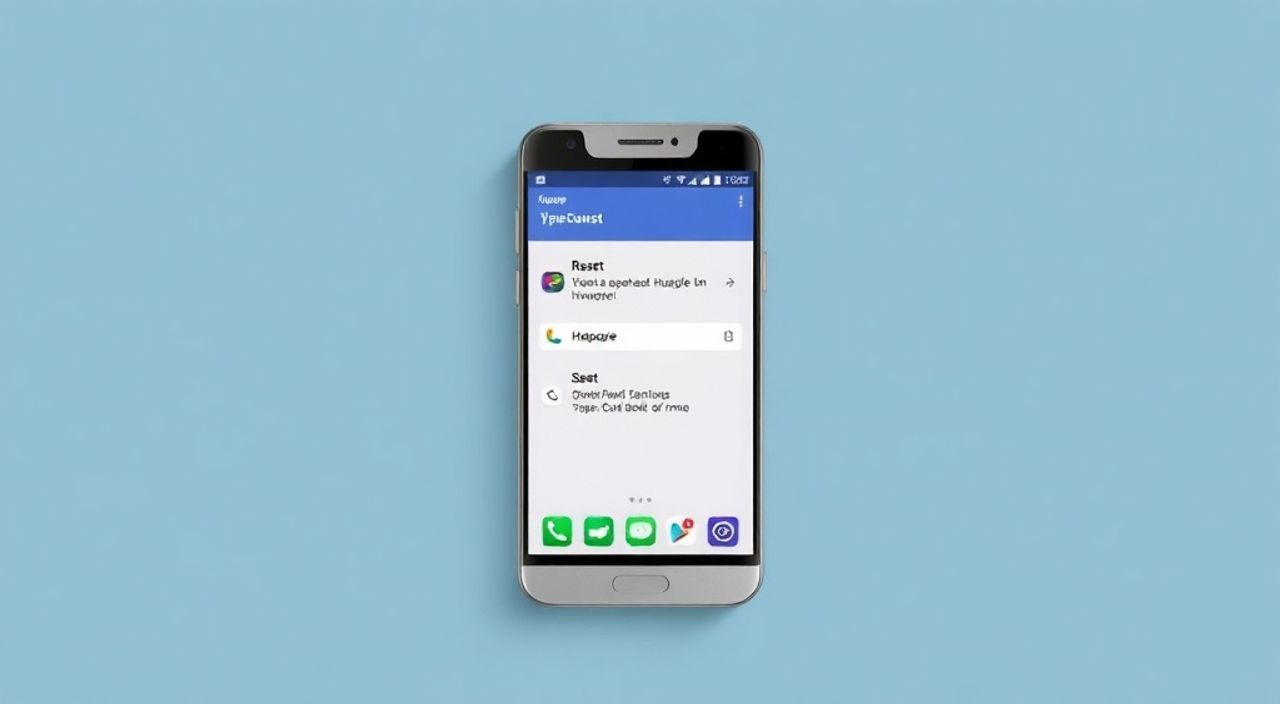
Сброс настроек на Android до заводских — это эффективный способ устранить системные сбои, освободить место или подготовить устройство к продаже. На смартфонах Huawei эта процедура имеет свои особенности из-за фирменной оболочки EMUI (или Magic UI) и ограничений, связанных с сервисами Google. Главная рекомендация: перед сбросом обязательно сделайте резервную копию всех важных данных, особенно контактов, фотографий и сообщений.
Чтобы сбросить настройки Huawei до заводских, перейдите в «Настройки» → «Система» → «Сброс» → «Сброс настроек». Убедитесь, что аккаунт Huawei отвязан, иначе возникнет блокировка активации после перезагрузки.
Содержание статьи:
Почему может понадобиться сброс настроек на Huawei
Смартфоны Huawei долгое время считались одними из самых стабильных и производительных на рынке. Однако даже лучшие устройства со временем могут начать тормозить, зависать или выдавать неожиданные ошибки. В таких случаях полный сброс настроек становится наиболее действенным решением. Это позволяет вернуть операционную систему в состояние, близкое к тому, в котором она находилась при первой покупке.
Основные причины для сброса включают постоянные зависания системы, проблемы с подключением к Wi-Fi или Bluetooth, появление рекламы в нестандартных местах (признак вредоносного ПО), а также желание продать или подарить устройство. Сброс помогает удалить личные данные и предотвратить доступ третьих лиц к вашей информации.
Кроме того, владельцы Huawei часто сталкиваются с ограничениями после 2019 года, когда компания была внесена в санкционный список США. Это повлияло на доступ к сервисам Google, и многие пользователи устанавливают сторонние решения для их замены. При неправильной установке такие инструменты могут вызывать конфликты, требующие полного очищения системы.
Полезно знать: Сброс не всегда решает аппаратные проблемы. Если телефон не включается или экран остаётся чёрным, проблема может быть в физической неисправности.
Типы сброса: в чём разница?
Перед тем как приступить к процедуре, важно понимать, какие виды сброса существуют и чем они отличаются. Не все типы одинаково подходят для каждой ситуации.
- Сброс настроек (Soft Reset) — удаляет только пользовательские настройки, но оставляет файлы и приложения. Подходит при лёгких сбоях интерфейса.
- Сброс к заводским настройкам (Factory Reset) — полностью очищает внутреннюю память от пользовательских данных, приложений и медиафайлов. Это то, что нужно при продаже устройства или серьёзных программных сбоях.
- Сброс через Recovery Mode — используется, когда система не загружается. Выполняется без доступа к интерфейсу Android.
На устройствах Huawei также существует функция «Сброс настроек безопасности», которая помогает восстановить доступ к устройству, если забыт пароль или графический ключ. Однако она не удаляет данные — только сбрасывает методы разблокировки.
Тип сброса |
Удаляет данные? |
Доступ из меню? |
Когда использовать? |
|---|---|---|---|
Сброс настроек |
Нет |
Да |
При мелких сбоях интерфейса |
Заводской сброс |
Да |
Да |
При продаже или серьёзных ошибках |
Recovery Mode |
Да |
Нет |
Если система не запускается |
«Выбор типа сброса зависит от состояния устройства. Если телефон работает, используйте стандартный сброс. Если нет — переходите к Recovery Mode.» — Алексей Котов, инженер по технической поддержке мобильных устройств, 8 лет опыта
Как выполнить сброс через настройки
Это самый простой и безопасный способ, доступный при нормальной работе системы. Процедура может немного отличаться в зависимости от версии EMUI или Magic UI, но в целом шаги универсальны.
- Откройте приложение «Настройки».
- Прокрутите вниз и выберите раздел «Система и обновление».
- Нажмите на пункт «Сброс».
- Выберите «Сброс настроек» или «Сброс к заводским настройкам».
- Подтвердите действие, введя пароль разблокировки, если потребуется.
- Нажмите «Сбросить телефон» и дождитесь завершения процесса.
Важно: перед этим убедитесь, что вы вошли в свой аккаунт Huawei. После сброса система проверит наличие привязанного аккаунта. Если он не будет удалён заранее, вы столкнётесь с блокировкой активации (FRP — Factory Reset Protection).
Полезно знать: На некоторых моделях путь может быть таким: «Настройки» → «Дополнительные настройки» → «Резервное копирование и сброс» → «Сброс настроек».
Также стоит отметить, что на новых устройствах Huawei с Magic UI (например, Nova серии) интерфейс может отличаться. Там раздел «Сброс» может находиться в подменю «Общие настройки».
Сброс через режим восстановления (Recovery Mode)
Если смартфон не загружается, зависает на логотипе или не реагирует на касания, единственный способ — принудительный сброс через Recovery Mode. Этот метод работает на всех устройствах Huawei, независимо от модели.
- Выключите телефон полностью.
- Одновременно зажмите кнопку питания и кнопку громкости вверх.
- Удерживайте их около 10–15 секунд, пока не появится логотип Huawei.
- Как только появится изображение андроида с открытым животиком, отпустите кнопку питания, но продолжайте держать громкость вверх.
- Через несколько секунд вы окажетесь в режиме восстановления.
- С помощью кнопок громкости перемещайтесь по меню, кнопка питания — выбор.
- Выберите пункт «Wipe data/factory reset».
- Подтвердите выбор и дождитесь завершения.
- После очистки выберите «Reboot system now».
Процесс может занять от 5 до 15 минут. Первый запуск после сброса всегда длительнее обычного.
Полезно знать: Если в меню Recovery Mode нет пункта сброса, попробуйте сначала выбрать «Mount USB storage» или проверьте, не требуется ли прошивка через HiSuite.
Что делать после сброса: первые шаги
После успешного сброса устройство перезагрузится и запустится как новое. Теперь важно правильно настроить его и избежать прежних ошибок.
Первым делом выберите язык и регион. Затем система предложит подключиться к Wi-Fi. Рекомендуется сделать это сразу — это ускорит настройку и позволит восстановить резервную копию.
Если вы использовали резервное копирование в аккаунте Huawei, войдите в него на этапе настройки. Все контакты, фото и настройки будут восстановлены автоматически. То же касается Google-аккаунта, если он был добавлен ранее.
Не спешите сразу устанавливать множество приложений. Начните с основных: почта, мессенджеры, банковские приложения. Это поможет избежать перегрузки системы и выявить возможные конфликты.
«После сброса не устанавливайте более 5 приложений в первый день. Дайте системе стабилизироваться.» — Марина Петрова, специалист по цифровому здоровью, IT-консультант
Также проверьте обновления системы. Иногда старая версия EMUI содержит баги, которые уже исправлены в новых сборках.
Распространённые ошибки и как их избежать
Даже при строгом следовании инструкциям пользователи Huawei часто сталкиваются с типичными проблемами.
- Блокировка активации (FRP) — возникает, если после сброса система требует данные от предыдущего аккаунта Huawei или Google. Решение: удалить аккаунт до сброса.
- Сброс не завершается — телефон зависает на этапе очистки. Причина: повреждённая прошивка или нехватка заряда. Решение: зарядите устройство минимум на 50% и попробуйте снова.
- Данные не удалились — некоторые файлы остались в памяти. Это может происходить, если использовалась SD-карта. Решение: форматируйте карту отдельно.
- Телефон не входит в Recovery Mode — попробуйте другую комбинацию: питание + громкость вниз, или проверьте, не сломана ли кнопка питания.
Также частая ошибка — попытка сброса через HiSuite без интернет-подключения. Программа требует активации и проверки лицензии, поэтому работать должна только онлайн.
Полезно знать: Если вы используете кастомную прошивку или root-права, стандартный сброс может не сработать. В таком случае потребуется перепрошивка через eRecovery или официальный сервис.
Экспертное мнение
Мы пообщались с Дмитрием Лебедевым, техническим экспертом по ремонту и обслуживанию Huawei, с опытом работы более 10 лет.
«На моей практике около 30% обращений связаны с неправильным сбросом. Люди забывают отвязать аккаунт, и потом не могут активировать устройство. Самое главное правило: перед сбросом — выход из аккаунта. Особенно это критично для Huawei P30, P40 и Mate серий. Также хочу отметить, что с 2021 года Huawei внедрила улучшенный механизм шифрования, и даже после сброса данные трудно восстановить — это плюс для безопасности.» — Дмитрий Лебедев, руководитель сервисного центра «Mobitech», Москва
По его словам, пользователи часто путают «сброс настроек» и «сброс к заводским», что приводит к разочарованию, когда телефон продолжает тормозить. Он настоятельно рекомендует делать резервные копии хотя бы раз в неделю через Huawei Cloud или локальное хранилище.
Вопросы и ответы
Можно ли восстановить данные после сброса?
Восстановление возможно только при наличии резервной копии в облаке или на компьютере. Без неё данные считаются безвозвратно утерянными, особенно на новых моделях с шифрованием.
Сколько времени занимает сброс?
Через настройки — от 5 до 10 минут. Через Recovery Mode — до 15 минут. Время зависит от объёма данных и состояния памяти.
Будет ли удалён Android?
Нет. Сбрасываются только пользовательские данные и установленные приложения. Операционная система остаётся, но в исходном состоянии.
Можно ли сбросить без пароля?
Если вы помните пароль от аккаунта Huawei, — да. Если нет, придётся использовать функцию восстановления аккаунта или обращаться в службу поддержки.
Нужно ли обновлять прошивку после сброса?
Желательно. После сброса система может быть на старой версии. Обновления улучшают безопасность и стабильность.
Заключение
Сброс настроек на Huawei — это мощный инструмент, который помогает решить множество проблем, от тормозов до подготовки устройства к передаче. Главное — понимать разницу между типами сброса и действовать по инструкции. Особенно важно отвязать аккаунт Huawei до начала процедуры, чтобы избежать блокировки активации.
Помните: сброс — это не панацея от всех бед, но эффективное средство при правильном использовании. Подготовьтесь заранее, сохраните данные и следуйте проверенным алгоритмам.
- Всегда делайте резервную копию перед сбросом.
- Удаляйте аккаунт Huawei до начала процедуры.
- Используйте Recovery Mode, если система не загружается.
- Проверяйте обновления после сброса.
- Избегайте немедленной установки большого количества приложений.
⚠️ Дисклеймер — нажмите, чтобы развернуть
Материалы, опубликованные в разделе «Блог» на сайте RU DESIGN SHOP (rudesignshop.ru), носят исключительно информационный и ознакомительный характер и не являются руководством к действию, финансовой рекомендацией, медицинской услугой, ветеринарным назначением либо рекламой товаров и услуг, включая азартные игры. Публикации не содержат призывов к участию в азартных играх и не направлены на продвижение соответствующих операторов.
Безопасность применения товаров и веществ: при использовании строительных материалов, бытовой химии, пестицидов и агрохимикатов необходимо строго следовать инструкциям производителя и действующему законодательству Российской Федерации, включая Федеральный закон РФ от 19.07.1997 № 109-ФЗ «О безопасном обращении с пестицидами и агрохимикатами».
Упоминание товарных знаков, брендов и организаций носит исключительно информационный характер и не означает наличие партнёрских отношений или одобрения со стороны правообладателей.
Материалы, содержащие сведения о медицинских, ветеринарных или косметических средствах, представлены в справочных целях и не являются медицинской консультацией или назначением. Перед применением рекомендуется обратиться к врачу, ветеринарному специалисту или иному сертифицированному профессионалу.
Возрастные ограничения: материалы, содержащие сведения о продукции категории 18+, включая алкоголь или азартные игры, предназначены исключительно для совершеннолетней аудитории и публикуются в информационных целях.
Правовая ответственность: решения, принятые на основе опубликованной информации, пользователь принимает самостоятельно и на свой риск; редакция и авторы несут ответственность в пределах, установленных законодательством Российской Федерации.
Редакция не допускает публикаций, содержащих пропаганду экстремизма, терроризма, наркотических средств или суицида; подобные материалы подлежат немедленному удалению.
Упоминание организаций с ограниченным статусом: компания Meta Platforms Inc. (социальные сети Facebook и Instagram) признана экстремистской организацией решением суда РФ, её деятельность запрещена на территории Российской Федерации; любые упоминания приводятся исключительно в информационных целях.
Авторские права и источники: информация собирается из открытых источников; её актуальность указывается на дату публикации и может изменяться.
Изображения и иллюстрации используются на условиях, разрешённых правообладателями. При возникновении претензий редакция готова оперативно рассмотреть обращение и внести необходимые изменения.
Персональные данные и cookies: сайт использует cookies и обрабатывает персональные данные пользователей в соответствии с Федеральным законом № 152-ФЗ «О персональных данных» и Политикой конфиденциальности RU DESIGN SHOP.
Мнения авторов могут не совпадать с позицией государственных органов или коммерческих организаций, упомянутых в материалах.
РЕКОМЕНДУЕМ
Товары от российских производителей

-6%
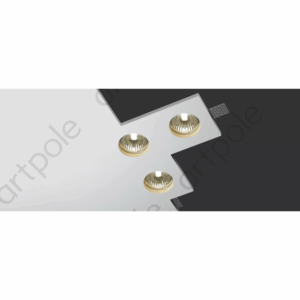
Гипсовый светильник ARTPOLE SGS28
Первоначальная цена составляла 1714 руб..1610 руб.Текущая цена: 1610 руб..

-3%
