Скидка 5% на первый заказ — RDS5




Как сбросить настройки на айфоне 7 до заводских
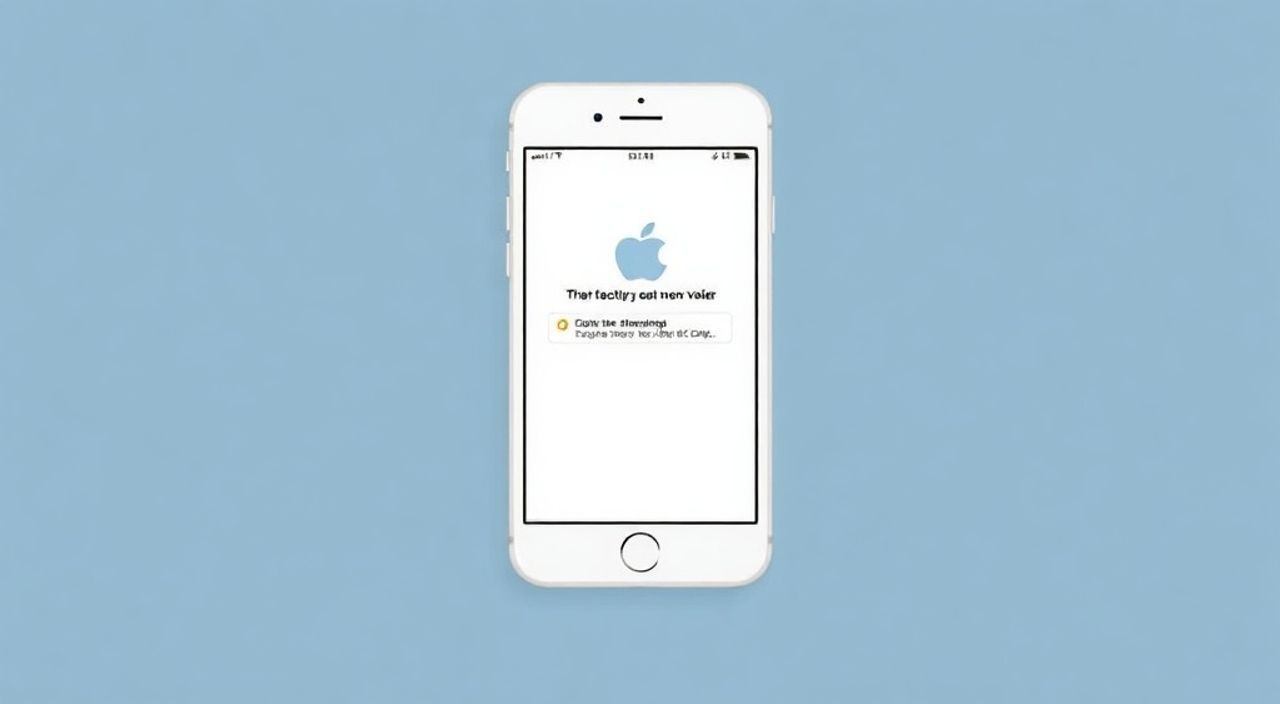
Сброс настроек iPhone 7 до заводских — это мощный инструмент, который помогает решить проблемы с производительностью, устранить сбои в работе приложений, избавиться от вредоносного ПО или подготовить устройство к продаже. Этот процесс стирает все личные данные, настройки и установленные приложения, возвращая телефон к состоянию, в котором он находился при первом включении. Главное — заранее создать резервную копию, чтобы не потерять важную информацию. Если вы столкнулись с постоянными зависаниями, ошибками при обновлении iOS или подозреваете, что устройство заражено, полный сброс — один из самых надёжных способов восстановить стабильность.
Чтобы сбросить iPhone 7 до заводских настроек, перейдите в «Настройки» → «Основные» → «Сброс» → «Стереть все содержимое и настройки». Перед этим обязательно создайте резервную копию через iCloud или iTunes, отключите функцию «Найти iPhone» и убедитесь, что устройство заряжено не менее чем на 50%. Процесс займёт 10–30 минут в зависимости от объёма данных.
Содержание статьи:
- Зачем сбрасывать iPhone 7 до заводских настроек?
- Что делать перед сбросом: подготовка и важные шаги
- Способы сброса: через настройки, iTunes и восстановление в DFU
- Восстановление из резервной копии iCloud
- Восстановление из резервной копии iTunes
- Частые ошибки и как их избежать
- Экспертное мнение: когда сброс — лучшее решение
- Вопросы и ответы
- Заключение
Зачем сбрасывать iPhone 7 до заводских настроек?
iPhone 7, несмотря на свой возраст, остаётся популярным устройством благодаря надёжной аппаратной базе и стабильной работе iOS. Однако со временем накапливаются кэш-файлы, баги приложений, неправильные настройки и конфликты системных компонентов. Это приводит к замедлению работы, внезапным перезагрузкам, сбоям в работе камеры или Bluetooth. Сброс до заводских настроек удаляет всё это — от мусора в памяти до скрытых конфликтов, вызванных сторонними приложениями. По данным Apple, более 60% случаев нестабильной работы iOS на устройствах старше 3 лет устраняются именно полным сбросом.
Помимо технических причин, сброс необходим при продаже или передаче устройства другому пользователю. Без удаления личных данных вы рискуете оставить доступ к своим аккаунтам, перепискам, фотографиям и финансовой информации. Система iOS требует отключения «Найти iPhone» перед сбросом — это дополнительная защита от несанкционированного доступа.
Полезно знать: Даже если вы не планируете продавать iPhone, регулярный сброс (раз в 6–12 месяцев) помогает поддерживать оптимальную производительность, особенно если вы не очищаете кэш и не удаляете редко используемые приложения.
Что делать перед сбросом: подготовка и важные шаги
Прежде чем начинать сброс, важно проделать несколько критических шагов. Пропустив их, вы рискуете потерять данные или застрять в процессе восстановления.
Во-первых, создайте резервную копию. Для этого есть два варианта: iCloud и iTunes (Finder на macOS Catalina и новее). iCloud удобен для быстрого сохранения контактов, фотографий и настроек, но требует свободного места в облаке. iTunes создаёт локальную копию на компьютере — она полнее и не ограничена объёмом. Рекомендуется использовать оба способа, если вы храните важные файлы.
Во-вторых, отключите функцию «Найти iPhone». Она активируется по умолчанию и блокирует сброс, если не отключена. Зайдите в «Настройки» → [Ваше имя] → «iCloud» → «Найти iPhone» и выключите опцию. Потребуется ввести пароль Apple ID.
В-третьих, убедитесь, что заряд батареи не ниже 50%. Процесс стирания данных занимает до 30 минут, и если телефон выключится — возможна повреждение прошивки.
В-четвёртых, выйдите из всех аккаунтов: iCloud, iTunes & App Store, iMessage, FaceTime. Это предотвратит запросы на подтверждение после восстановления.
Полезно знать: Если вы используете двухфакторную аутентификацию, имейте под рукой доверенное устройство или номер телефона — без них восстановление из резервной копии может быть заблокировано.
Способы сброса: через настройки, iTunes и восстановление в DFU
Существует три основных метода сброса iPhone 7. Выбор зависит от состояния устройства.
Способ 1: Через настройки (стандартный)
Это самый простой и рекомендуемый способ, если телефон включается и работает нормально.
1. Откройте «Настройки».
2. Перейдите в «Основные».
3. Прокрутите вниз и выберите «Сброс».
4. Нажмите «Стереть все содержимое и настройки».
5. Подтвердите действие, введя пароль устройства и Apple ID.
6. Дождитесь завершения процесса — он может занять от 10 до 30 минут.
Способ 2: Через iTunes (на компьютере)
Подходит, если iPhone зависает, не включается или не реагирует на касания.
1. Подключите iPhone к компьютеру с установленным iTunes (или Finder).
2. Запустите программу.
3. Нажмите на значок устройства в верхнем левом углу.
4. Выберите «Восстановить iPhone».
5. Подтвердите действие. iTunes скачает последнюю совместимую прошивку и установит её.
6. После завершения настройте устройство как новое или восстановите из копии.
Способ 3: Восстановление в режиме DFU
Используется только в крайних случаях — когда iPhone не реагирует даже на перезагрузку, или сброс через iTunes не помогает.
1. Подключите iPhone к компьютеру с iTunes.
2. Выключите устройство.
3. Нажмите и удерживайте кнопку «Домой» и «Питание» одновременно 10 секунд.
4. Через 10 секунд отпустите кнопку «Питание», но продолжайте удерживать «Домой» ещё 5–10 секунд.
5. Когда iTunes обнаружит iPhone в режиме восстановления (появится сообщение), отпустите кнопку «Домой».
6. Выберите «Восстановить».
Полезно знать: Режим DFU не удаляет данные напрямую — он переустанавливает прошивку на низком уровне. Это последний шанс спасти устройство, если оно «мертво» в обычном режиме.
Восстановление из резервной копии iCloud
После сброса iPhone запустит мастер настройки. Вы увидите два варианта: «Настроить как новый» или «Восстановить из резервной копии iCloud». Выберите второй.
1. Подключитесь к Wi-Fi.
2. Войдите в свой Apple ID.
3. Выберите последнюю резервную копию из списка.
4. Дождитесь загрузки данных — это может занять от 10 минут до нескольких часов, в зависимости от объёма и скорости интернета.
5. После завершения система установит приложения, настройки, фото и сообщения.
Важно: если резервная копия была сделана на более старой версии iOS, некоторые приложения могут потребовать обновления. Также не все данные восстанавливаются — например, пароли Wi-Fi и ключи двухфакторной аутентификации не переносятся автоматически.
Полезно знать: Чтобы ускорить восстановление, отключите синхронизацию фотографий через iCloud Photo Library до завершения процесса — это снижает нагрузку на сеть.
Восстановление из резервной копии iTunes
Если вы делали локальную копию, восстановление происходит через компьютер. Этот метод быстрее и надёжнее, особенно при большом объёме данных.
1. Подключите iPhone к компьютеру, на котором была создана резервная копия.
2. Откройте iTunes (или Finder).
3. Выберите устройство → «Восстановить резервную копию».
4. Из списка выберите нужную копию — обратите внимание на дату и размер.
5. Нажмите «Восстановить».
6. Дождитесь завершения — устройство перезагрузится автоматически.
Плюс локального восстановления: оно не требует интернета, работает стабильнее и восстанавливает больше данных, включая настройки приложений, которые не синхронизируются с iCloud. Минус — только один компьютер с нужной копией.
Критерий |
iCloud |
iTunes |
|---|---|---|
Скорость восстановления |
Зависит от скорости интернета |
Быстро (локально) |
Объём данных |
Ограничен 5 ГБ бесплатно |
Ограничений нет |
Требуется интернет |
Да |
Нет |
Восстанавливает пароли Wi-Fi |
Нет |
Да |
Надёжность |
Средняя (зависит от сети) |
Высокая |
Частые ошибки и как их избежать
Даже опытные пользователи сталкиваются с проблемами при сбросе. Вот основные из них:
— Ошибка «Не удалось восстановить iPhone» — чаще всего из-за нестабильного интернета или устаревшего iTunes. Обновите программу до последней версии и используйте кабель Apple.
— iPhone завис на логотипе Apple — попробуйте принудительную перезагрузку: удерживайте кнопки «Домой» и «Питание» 10–15 секунд до появления логотипа Apple.
— После сброса требует Apple ID, но я его забыл — без пароля Apple ID восстановить устройство невозможно. Используйте восстановление через appleid.apple.com.
— Не восстанавливаются приложения — некоторые приложения (особенно платные) требуют повторной покупки, если не привязаны к Apple ID. Убедитесь, что вы входите в тот же аккаунт, который использовался до сброса.
— Пропали фотографии — проверьте, не включена ли опция «Оптимизировать хранилище iPhone». В этом случае фото хранятся в облаке, а не на устройстве. Убедитесь, что вы подключены к Wi-Fi при восстановлении.
«Пользователи часто думают, что сброс — это как «перезагрузка». Это не так. Сброс — это полное удаление всей системы с последующей переустановкой. Если вы не уверены, что хотите удалить всё, лучше сначала попробовать обновить iOS или удалить проблемные приложения.» — Алексей Волков, инженер по iOS-системам, 12 лет опыта в техподдержке Apple
Экспертное мнение: когда сброс — лучшее решение
«Я работаю с тысячами iPhone 7, и чаще всего пользователи приходят с жалобами: „Телефон тормозит, перезагружается сам, камера не работает“. В 80% случаев проблема не в железе, а в программном сбое. Мы пробуем обновить систему, очистить кэш, переустановить приложения — но если ничего не помогает, единственный рабочий путь — полный сброс. Особенно это актуально после обновления до iOS 15 или 16, когда старые приложения начинают конфликтовать с новыми системными компонентами. Главное — не торопиться. Даже если устройство работает медленно, не удаляйте данные, пока не сделаете резервную копию. Лучше потратить 20 минут на резервирование, чем неделю на восстановление фотографий из облака.»
Вопросы и ответы
Сбросит ли iPhone 7 до заводских настроек мою прошивку? Будет ли она обновлена?
Сброс не влияет на версию iOS. Если вы сбрасываете устройство с iOS 16.7, оно останется на ней. Однако при восстановлении через iTunes система автоматически загружает последнюю совместимую версию, которая может быть выше.
Можно ли отменить сброс, если передумал?
Нет. Как только процесс стирания данных начнётся, его нельзя остановить. Даже выключение питания не прервёт его — а может привести к повреждению прошивки. Убедитесь, что вы всё учли, прежде чем нажимать «Стереть».
Что произойдёт с Apple Watch, подключённым к iPhone 7?
Apple Watch автоматически отключится от iPhone. После сброса вам нужно будет заново привязать часы через приложение «Watch» — это займёт 5–10 минут. Убедитесь, что вы сохранили резервную копию часов в приложении Watch до сброса.
Потеряются ли мои сообщения и звонки?
Да, если вы не сделали резервную копию. iMessage и SMS хранятся только в локальной копии. iCloud не синхронизирует их по умолчанию. Восстановление из iTunes или iCloud восстановит все переписки — при условии, что они были включены в резервную копию.
Сколько времени занимает полный сброс? Я не могу ждать 30 минут.
Процесс занимает от 10 до 45 минут. Чем больше данных на устройстве — тем дольше. Если вы хотите сэкономить время — удалите крупные файлы (видео, музыку) перед сбросом. Это ускорит стирание и восстановление.
Заключение
Сброс iPhone 7 до заводских настроек — это не крайняя мера, а стандартная процедура обслуживания, которую рекомендуют даже официальные сервисы Apple. Он решает проблемы производительности, устраняет программные сбои и обеспечивает полную безопасность при передаче устройства. Главное — не пропустить подготовительные шаги: создание резервной копии, отключение «Найти iPhone» и проверка заряда. Правильно выполненный сброс — это как «чистая установка» на компьютере: вы получаете стабильную, быструю и безопасную систему.
После сброса iPhone 7 работает как новый — даже если ему 6 лет. Не бойтесь этой процедуры, если она обоснована. Но всегда действуйте осознанно: резервная копия — ваша страховка, а не опция.
- Всегда создавайте резервную копию перед сбросом — через iCloud и iTunes.
- Отключайте «Найти iPhone» до начала процесса — иначе сброс будет заблокирован.
- Используйте режим DFU только в крайних случаях, когда устройство не реагирует на обычные команды.
- Восстановление из iTunes надёжнее и быстрее, чем из iCloud, особенно при большом объёме данных.
- Сброс не обновляет iOS — но iTunes при восстановлении может установить последнюю совместимую версию.
⚠️ Дисклеймер — нажмите, чтобы развернуть
Материалы, опубликованные в разделе «Блог» на сайте RU DESIGN SHOP (rudesignshop.ru), носят исключительно информационный и ознакомительный характер и не являются руководством к действию, финансовой рекомендацией, медицинской услугой, ветеринарным назначением либо рекламой товаров и услуг, включая азартные игры. Публикации не содержат призывов к участию в азартных играх и не направлены на продвижение соответствующих операторов.
Безопасность применения товаров и веществ: при использовании строительных материалов, бытовой химии, пестицидов и агрохимикатов необходимо строго следовать инструкциям производителя и действующему законодательству Российской Федерации, включая Федеральный закон РФ от 19.07.1997 № 109-ФЗ «О безопасном обращении с пестицидами и агрохимикатами».
Упоминание товарных знаков, брендов и организаций носит исключительно информационный характер и не означает наличие партнёрских отношений или одобрения со стороны правообладателей.
Материалы, содержащие сведения о медицинских, ветеринарных или косметических средствах, представлены в справочных целях и не являются медицинской консультацией или назначением. Перед применением рекомендуется обратиться к врачу, ветеринарному специалисту или иному сертифицированному профессионалу.
Возрастные ограничения: материалы, содержащие сведения о продукции категории 18+, включая алкоголь или азартные игры, предназначены исключительно для совершеннолетней аудитории и публикуются в информационных целях.
Правовая ответственность: решения, принятые на основе опубликованной информации, пользователь принимает самостоятельно и на свой риск; редакция и авторы несут ответственность в пределах, установленных законодательством Российской Федерации.
Редакция не допускает публикаций, содержащих пропаганду экстремизма, терроризма, наркотических средств или суицида; подобные материалы подлежат немедленному удалению.
Упоминание организаций с ограниченным статусом: компания Meta Platforms Inc. (социальные сети Facebook и Instagram) признана экстремистской организацией решением суда РФ, её деятельность запрещена на территории Российской Федерации; любые упоминания приводятся исключительно в информационных целях.
Авторские права и источники: информация собирается из открытых источников; её актуальность указывается на дату публикации и может изменяться.
Изображения и иллюстрации используются на условиях, разрешённых правообладателями. При возникновении претензий редакция готова оперативно рассмотреть обращение и внести необходимые изменения.
Персональные данные и cookies: сайт использует cookies и обрабатывает персональные данные пользователей в соответствии с Федеральным законом № 152-ФЗ «О персональных данных» и Политикой конфиденциальности RU DESIGN SHOP.
Мнения авторов могут не совпадать с позицией государственных органов или коммерческих организаций, упомянутых в материалах.
РЕКОМЕНДУЕМ
Товары от российских производителей

Люстра Nebula Two GLODE
Диапазон цен: 61000 руб. – 62500 руб.
Торшер JolioLumen GLODE
Диапазон цен: 20889 руб. – 25344 руб.

