Скидка 5% на первый заказ — RDS5




Как сбросить настройки на планшете леново до заводских настроек
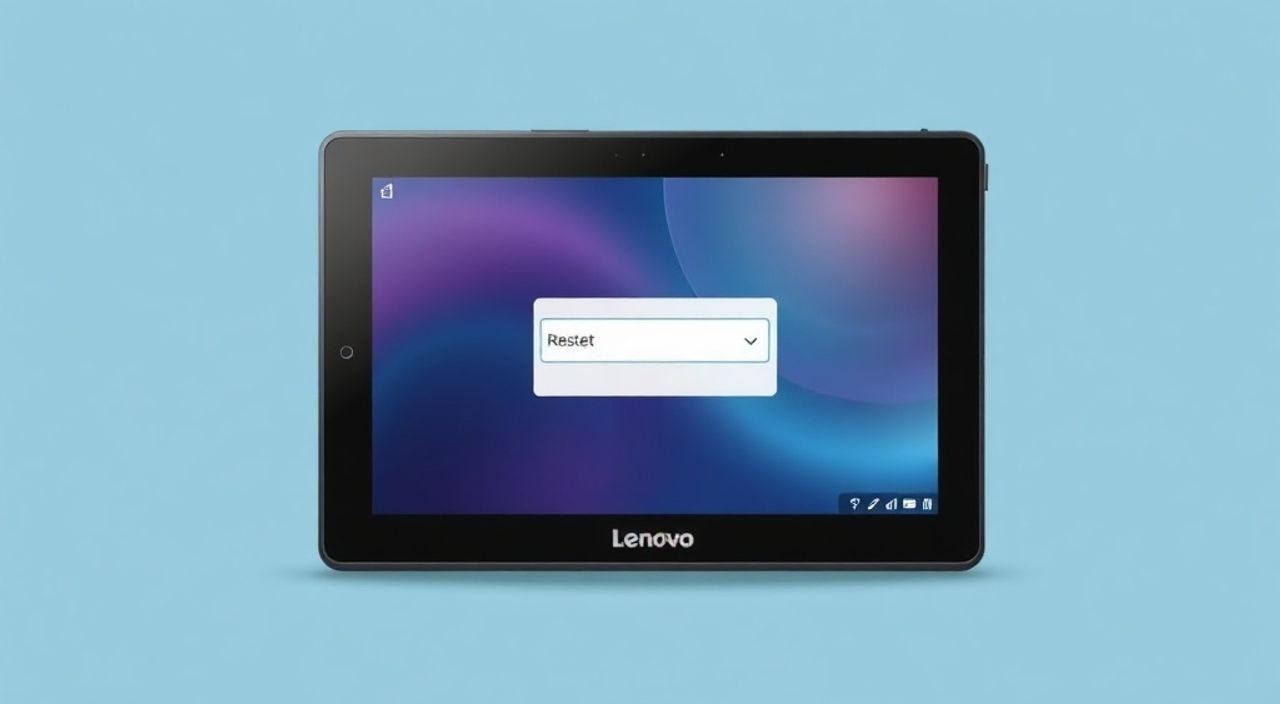
Сброс настроек планшета Lenovo до заводских — это эффективный способ устранить программные сбои, освободить место или подготовить устройство к продаже. Процедура восстанавливает изначальные параметры системы, удаляя все пользовательские данные и установленные приложения. Главное — заранее создать резервную копию важной информации.
Чтобы сбросить планшет Lenovo до заводских настроек, зайдите в «Настройки» → «Система» → «Сброс» → «Сброс настроек». Подтвердите действие. Если доступ к системе невозможен, используйте комбинацию кнопок для входа в Recovery Mode.
Содержание статьи:
- Когда необходим сброс до заводских настроек
- Признаки, когда пора делать сброс
- Как правильно сделать резервную копию данных
- Сброс через меню настроек (программный способ)
- Пошаговая инструкция
- Сброс через Recovery Mode (аппаратный способ)
- Возможные трудности при входе в Recovery
- Распространённые ошибки и как их избежать
- Как предотвратить проблемы
- Экспертное мнение
- Вопросы и ответы
- Заключение
Когда необходим сброс до заводских настроек
Планшеты Lenovo под управлением Android — надёжные устройства, но со временем могут возникать проблемы: замедление работы, зависания, сбои в приложениях, перегрев. В таких случаях стандартные методы очистки кэша или удаления приложений не всегда помогают. Сброс до заводских настроек становится логичным следующим шагом.
Процедура полезна не только при технических неполадках. Она необходима при передаче устройства другому человеку — будь то подарок, продажа или аренда. Без сброса личные данные, такие как пароли, фото, история браузера и учётные записи, могут остаться доступными новому владельцу.
Также сброс помогает при заражении вредоносным ПО, которое не удаляется обычными антивирусами. Полная переустановка системы позволяет обнулить все изменения, внесённые вредоносным кодом. Это особенно важно, если вы заметили подозрительную активность: самопроизвольные переходы по сайтам, появление рекламы, несанкционированный доступ к камере.
Полезно знать: Заводской сброс не физически стирает данные, а делает их недоступными для операционной системы. Для максимальной безопасности перед продажей используйте шифрование перед сбросом.
Признаки, когда пора делать сброс
- Устройство регулярно зависает или перезагружается без причины.
- Заметно снижение производительности даже после удаления приложений.
- Не удаётся войти в систему из-за забытого графического ключа или PIN-кода.
- Появляются ошибки операционной системы, которые не исчезают после перезагрузки.
- Вы планируете передать устройство и хотите полностью удалить личные данные.
Как правильно сделать резервную копию данных
Перед любым сбросом критически важно сохранить важные файлы. Удаление данных происходит безвозвратно, и восстановить их без резервной копии практически невозможно. Особенно это касается фотографий, документов, контактов и сообщений.
Наиболее удобный способ — синхронизация с Google Аккаунтом. Убедитесь, что в разделе «Аккаунты» в настройках привязан ваш Google-профиль, а опции синхронизации контактов, календаря и приложений включены. При последующем входе в тот же аккаунт после сброса эти данные автоматически загрузятся обратно.
Для медиафайлов используйте облачные сервисы: Google Фото, Dropbox, Яндекс.Диск или OneDrive. Также можно подключить планшет к компьютеру через USB и скопировать папки DCIM, Downloads, Documents вручную. Не забудьте проверить внешнюю microSD-карту, если она используется.
Тип данных |
Метод резервного копирования |
Примечание |
|---|---|---|
Фото и видео |
Google Фото / Компьютер / Облако |
Включите высокое качество или оригинал |
Контакты |
Синхронизация с Google |
Проверьте в contacts.google.com |
SMS и звонки |
Приложения вроде SMS Backup & Restore |
Требует разрешений на чтение |
Пароли и Wi-Fi |
Chrome / Google Аккаунт |
Автозаполнение должно быть включено |
Приложения |
Google Play (автоматическая синхронизация) |
Будут доступны для повторной установки |
«Всегда проверяйте резервную копию после её создания. Откройте облачный сервис или подключите диск и убедитесь, что файлы действительно скопированы.» — Алексей Морозов, IT-консультант, 10 лет опыта в мобильной поддержке
Сброс через меню настроек (программный способ)
Если планшет работает стабильно и вы можете получить доступ к интерфейсу, рекомендуется использовать встроенный инструмент сброса. Этот метод безопасен, прост и подходит для большинства моделей Lenovo: Tab M8, M10, P11, K8 Plus и других на базе Android 8–14.
Перейдите в «Настройки» → «Система» → «Дополнительные настройки» → «Сброс». Название может немного отличаться в зависимости от версии Android и оболочки. Например, в некоторых прошивках пункт называется «Сброс настроек» или «Восстановление и сброс».
Далее выберите опцию «Сброс к заводским настройкам» или «Стереть всё содержимое». Система запросит подтверждение. Введите PIN, пароль или графический ключ, если потребуется. После этого начнётся процесс, который занимает от 5 до 15 минут. Устройство несколько раз перезагрузится.
Пошаговая инструкция
- Откройте «Настройки» на главном экране.
- Прокрутите вниз и выберите «Система».
- Нажмите «Дополнительные настройки» → «Сброс».
- Выберите «Сброс настроек» или «Стереть всё содержимое».
- Подтвердите действие, следуя подсказкам на экране.
- Дождитесь завершения процесса и первоначальной настройки.
Полезно знать: Перед сбросом отключите функцию «Поиск моего устройства» в Google Аккаунте, иначе после перезагрузки система запросит данные аккаунта, что затруднит использование устройства новым владельцем.
Сброс через Recovery Mode (аппаратный способ)
Если планшет не запускается, зависает на логотипе или вы забыли пароль, доступ к меню настроек будет невозможен. В этом случае используется режим восстановления (Recovery Mode), который запускается аппаратно — через комбинацию кнопок.
Метод универсален для большинства устройств на базе Android, включая всю линейку Lenovo. Однако точная комбинация может отличаться в зависимости от модели. Ниже приведена наиболее распространённая последовательность.
Выключите планшет полностью. Затем одновременно нажмите и удерживайте кнопку питания и кнопку увеличения громкости. Удерживайте их около 10–15 секунд, пока не появится логотип Lenovo или меню восстановления. На некоторых моделях может потребоваться кнопка уменьшения громкости вместо увеличения.
После входа в Recovery Mode вы увидите текстовое меню на английском языке. Используйте кнопки громкости для навигации и кнопку питания для выбора. Найдите пункт «Wipe data/factory reset» и подтвердите его. После завершения выберите «Reboot system now».
«Если комбинация кнопок не срабатывает, попробуйте варианты: Power + Volume Up, Power + Volume Down, или Power + Volume Up + Home (на старых моделях). Удерживайте не менее 15 секунд.» — Дарья Ковалёва, инженер службы поддержки мобильных устройств
Возможные трудности при входе в Recovery
- Экран остаётся чёрным — убедитесь, что устройство полностью разряжено или, наоборот, заряжено минимум на 30%.
- Появляется только логотип — продолжайте удерживать кнопки ещё 10 секунд.
- Меню не реагирует — попробуйте другую комбинацию кнопок, характерную для вашей модели.
Распространённые ошибки и как их избежать
Даже при строгом следовании инструкциям пользователи сталкиваются с проблемами. Самая частая ошибка — отсутствие резервной копии. Многие считают, что «ничего важного нет», но потом сожалеют о потерянных фото или документах.
Другая типичная ситуация — прерывание процесса сброса. Некоторые пользователи, видя, что устройство «зависло» на одном экране более 5 минут, пытаются принудительно выключить его. Это может привести к повреждению системы и невозможности дальнейшего использования планшета без перепрошивки.
Также распространена ошибка с учётной записью Google (FRP — Factory Reset Protection). После сброса система требует ввести данные аккаунта, который был привязан ранее. Если вы не помните логин или пароль, войти в систему не получится. Это защита от кражи, но она же может заблокировать легального владельца.
Как предотвратить проблемы
- Всегда делайте резервную копию перед сбросом.
- Убедитесь, что уровень заряда батареи — не менее 50%, лучше подключите к зарядному устройству.
- Не прерывайте процесс сброса, даже если кажется, что он «завис».
- Перед сбросом удалите Google Аккаунт в настройках, если планируете передавать устройство.
- Проверьте модель планшета и точную комбинацию кнопок для Recovery Mode.
Полезно знать: FRP-защита включается автоматически при добавлении Google Аккаунта. Чтобы её отключить, нужно зайти в «Настройки» → «Аккаунты» и удалить учётную запись до сброса.
Экспертное мнение
«Сброс до заводских настроек — это мощный инструмент, но его стоит использовать как последнее средство. Прежде чем стирать всё, попробуйте очистить кэш, перезагрузить устройство, обновить систему. Если ничего не помогает — тогда да, сброс оправдан. Главное — не игнорировать резервное копирование.» — Михаил Петров, руководитель IT-лаборатории «Mobitech», 12 лет в сфере мобильных технологий
Современные планшеты Lenovo, особенно серии Tab M и P, имеют высокую стабильность. По статистике, менее 7% пользователей сталкиваются с необходимостью сброса в первый год эксплуатации. Чаще всего проблемы возникают при установке сторонних приложений из непроверенных источников или при использовании устаревших версий ОС.
Эксперт отмечает, что с появлением Android 10 и выше, процедура сброса стала безопаснее и быстрее. Теперь система автоматически шифрует данные перед удалением, что повышает конфиденциальность. Кроме того, Google внедрил улучшенную систему восстановления, которая минимизирует риск «заливания» устройства.
Вопросы и ответы
После сброса планшет просит Google Аккаунт. Что делать?
Это защита FRP. Вам нужно ввести логин и пароль от аккаунта, который был привязан к устройству до сброса. Если вы не помните данные, воспользуйтесь восстановлением аккаунта через recovery-электронную почту или номер телефона. Без этого вход в систему невозможен.
Можно ли отменить сброс после его начала?
Нет, как только процесс начат, отменить его нельзя. Все данные будут удалены. Поэтому крайне важно подтверждать действие только после резервного копирования.
Сколько времени занимает сброс?
Обычно от 5 до 15 минут. Точное время зависит от модели, объёма памяти и состояния системы. Чем больше данных, тем дольше процесс.
Повлияет ли сброс на microSD-карту?
Нет, стандартный сброс не затрагивает внешнюю карту памяти. Однако если вы вручную выберете опцию форматирования SD-карты в Recovery Mode, данные будут удалены.
Нужно ли обновлять систему после сброса?
Рекомендуется. После сброса планшет работает на версии ОС, установленной на момент последнего обновления. Проверьте наличие обновлений в «Настройках» → «Система» → «Обновление системы».
Заключение
Сброс планшета Lenovo до заводских настроек — это надёжный способ решить проблемы с производительностью, безопасно передать устройство или избавиться от вредоносного ПО. Процедура проста, но требует внимания к деталям: резервному копированию, уровню заряда и корректному выбору метода — программному или аппаратному.
Главное — действовать осознанно. Не пренебрегайте резервным копированием, не прерывайте процесс и помните о Google FRP. Следуя этим правилам, вы сможете быстро и безопасно вернуть планшет к «чистому» состоянию.
- Всегда делайте резервную копию перед сбросом.
- Используйте программный сброс при рабочем устройстве, аппаратный — при блокировке.
- Учитывайте защиту FRP и удаляйте Google Аккаунт заранее.
- Не прерывайте процесс сброса во избежание повреждения системы.
- После сброса проверьте наличие обновлений ОС.
⚠️ Дисклеймер — нажмите, чтобы развернуть
Материалы, опубликованные в разделе «Блог» на сайте RU DESIGN SHOP (rudesignshop.ru), носят исключительно информационный и ознакомительный характер и не являются руководством к действию, финансовой рекомендацией, медицинской услугой, ветеринарным назначением либо рекламой товаров и услуг, включая азартные игры. Публикации не содержат призывов к участию в азартных играх и не направлены на продвижение соответствующих операторов.
Безопасность применения товаров и веществ: при использовании строительных материалов, бытовой химии, пестицидов и агрохимикатов необходимо строго следовать инструкциям производителя и действующему законодательству Российской Федерации, включая Федеральный закон РФ от 19.07.1997 № 109-ФЗ «О безопасном обращении с пестицидами и агрохимикатами».
Упоминание товарных знаков, брендов и организаций носит исключительно информационный характер и не означает наличие партнёрских отношений или одобрения со стороны правообладателей.
Материалы, содержащие сведения о медицинских, ветеринарных или косметических средствах, представлены в справочных целях и не являются медицинской консультацией или назначением. Перед применением рекомендуется обратиться к врачу, ветеринарному специалисту или иному сертифицированному профессионалу.
Возрастные ограничения: материалы, содержащие сведения о продукции категории 18+, включая алкоголь или азартные игры, предназначены исключительно для совершеннолетней аудитории и публикуются в информационных целях.
Правовая ответственность: решения, принятые на основе опубликованной информации, пользователь принимает самостоятельно и на свой риск; редакция и авторы несут ответственность в пределах, установленных законодательством Российской Федерации.
Редакция не допускает публикаций, содержащих пропаганду экстремизма, терроризма, наркотических средств или суицида; подобные материалы подлежат немедленному удалению.
Упоминание организаций с ограниченным статусом: компания Meta Platforms Inc. (социальные сети Facebook и Instagram) признана экстремистской организацией решением суда РФ, её деятельность запрещена на территории Российской Федерации; любые упоминания приводятся исключительно в информационных целях.
Авторские права и источники: информация собирается из открытых источников; её актуальность указывается на дату публикации и может изменяться.
Изображения и иллюстрации используются на условиях, разрешённых правообладателями. При возникновении претензий редакция готова оперативно рассмотреть обращение и внести необходимые изменения.
Персональные данные и cookies: сайт использует cookies и обрабатывает персональные данные пользователей в соответствии с Федеральным законом № 152-ФЗ «О персональных данных» и Политикой конфиденциальности RU DESIGN SHOP.
Мнения авторов могут не совпадать с позицией государственных органов или коммерческих организаций, упомянутых в материалах.
РЕКОМЕНДУЕМ
Товары от российских производителей

Светильник RING WALL Forstlight
Диапазон цен: 21740 руб. – 80710 руб.


