Скидка 5% на первый заказ — RDS5




Как сбросить настройки на планшете самсунг до заводских настроек
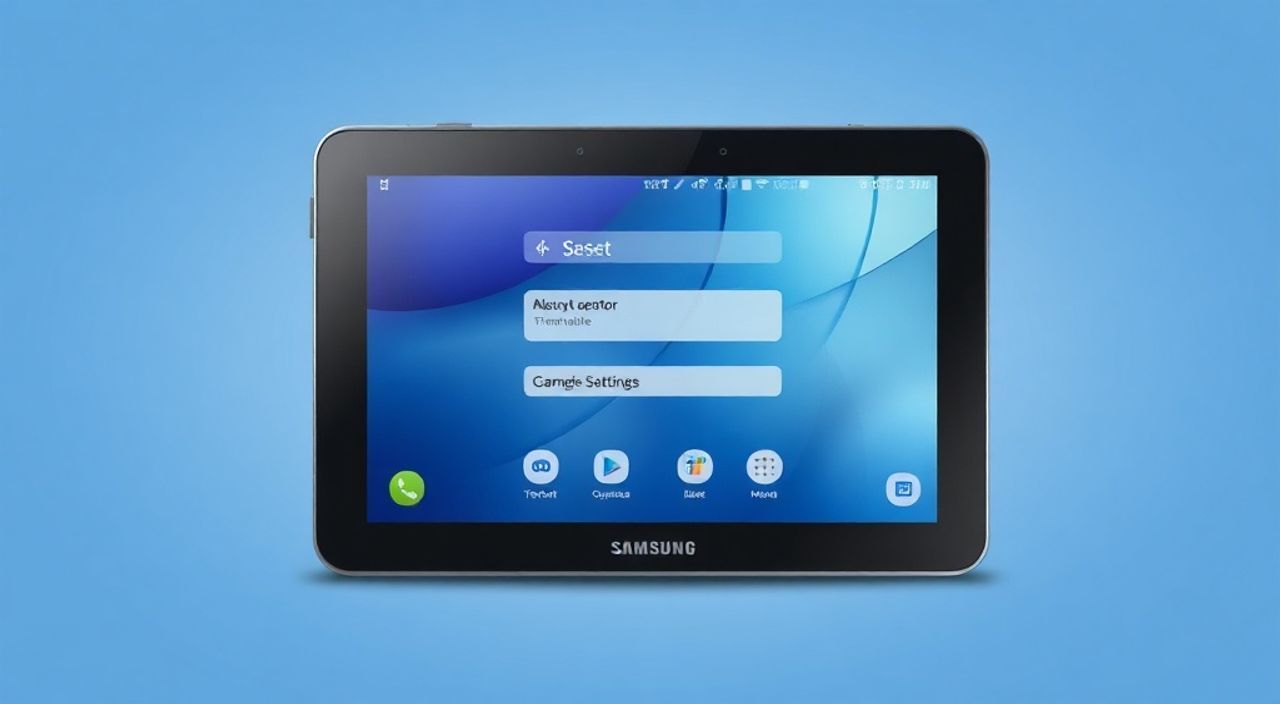
Сброс настроек планшета Samsung до заводских — это эффективный способ устранить системные сбои, освободить место или подготовить устройство к продаже. Эта процедура возвращает программное обеспечение к изначальному состоянию, как при первой покупке, удаляя все личные данные, установленные приложения и пользовательские настройки. Главная рекомендация — всегда создавать резервную копию важных файлов перед началом процесса.
Чтобы сбросить планшет Samsung до заводских настроек, зайдите в «Настройки» → «Общие настройки» → «Сброс» → «Сброс настроек». Подтвердите действие. Перед этим обязательно сделайте резервную копию данных через Samsung Cloud или Google Аккаунт.
Содержание статьи:
- Когда и зачем нужен сброс до заводских настроек
- Как правильно сделать резервную копию данных
- Пошаговая инструкция по созданию резервной копии через Smart Switch
- Что нельзя сохранить при резервном копировании?
- Сброс через меню настроек (через интерфейс)
- Пошаговая инструкция
- Жесткий сброс: когда экран не работает или нет доступа
- Универсальная комбинация кнопок для Samsung
- Действия в Recovery Mode
- Что происходит после сброса и как настроить планшет заново
- Этапы настройки после сброса
- Распространённые ошибки и как их избежать
- Экспертное мнение
- Вопросы и ответы
- Заключение
Когда и зачем нужен сброс до заводских настроек
Планшеты Samsung, работающие на базе операционной системы Android, со временем могут начать работать медленнее, зависать или сталкиваться с конфликтами приложений. Причиной может быть накопление временных файлов, некорректно работающие обновления или сторонние приложения, которые изменяют системные параметры. В таких случаях стандартные методы очистки кеша или перезагрузки уже не помогают. Именно тогда на помощь приходит полный сброс настроек.
Процедура сброса до заводских настроек (или «фабричный сброс») полностью стирает пользовательский раздел устройства. Это означает удаление всех аккаунтов, фотографий, сообщений, приложений и настроек. После сброса система запускается «с чистого листа», что часто решает проблемы с производительностью, глюками интерфейса и автономной работой.
Также сброс актуален при подготовке к передаче устройства другому человеку. Удаление всех личных данных защищает конфиденциальность: пароли, банковские приложения, история браузера и другие чувствительные данные исчезают без возможности восстановления.
Полезно знать: Фабричный сброс не повреждает саму операционную систему. Он лишь удаляет пользовательские данные и возвращает предустановленные настройки, заложенные производителем.
Если ваш планшет подтормаживает, не реагирует на команды, циклически перезагружается или вы забыли графический ключ, сброс может стать последним, но действенным решением. Однако важно понимать разницу между мягким сбросом (через настройки) и жёстким (через Recovery Mode), так как выбор метода зависит от текущего состояния устройства.
Как правильно сделать резервную копию данных
Перед любым сбросом критически важно сохранить все необходимые данные. Потеря фотографий, документов или контактов может быть необратимой. Samsung предоставляет несколько встроенных инструментов для резервного копирования, а также совместимость с сервисами Google.
Основные способы резервного копирования:
- Samsung Cloud — облачный сервис Samsung, который позволяет сохранять контакты, календари, настройки приложений и часть фото. Доступен на всех современных планшетах Galaxy.
- Google Аккаунт — автоматически синхронизирует контакты, приложения, историю браузера Chrome и некоторые настройки. Особенно полезен при переходе на другое Android-устройство.
- Smart Switch — официальное приложение Samsung для ПК и Mac. Позволяет делать полную резервную копию, включая приложения, сообщения и медиафайлы, на компьютер.
- Внешние носители — например, USB-накопитель или карта памяти microSD. Можно вручную скопировать папки с фото, видео и документами.
Пошаговая инструкция по созданию резервной копии через Smart Switch
- Установите Smart Switch на компьютер (скачайте с официального сайта Samsung).
- Подключите планшет к ПК с помощью USB-кабеля.
- Запустите Smart Switch и выберите опцию «Резервная копия».
- Дождитесь завершения процесса. Программа покажет объём сохранённых данных.
- Сохраните файл резервной копии в надёжное место (например, внешний диск).
«Никогда не пропускайте этап резервного копирования перед сбросом. Даже если кажется, что ничего важного нет — однажды вы можете пожалеть. Лучше потратить 15 минут сейчас, чем потом пытаться восстанавливать данные с помощью специализированных сервисов.» — Алексей Петров, системный администратор, 8 лет опыта в технической поддержке мобильных устройств
Что нельзя сохранить при резервном копировании?
Некоторые данные не подлежат автоматическому резервному копированию:
- Лицензионные ключи платных приложений (если они привязаны к устройству).
- Файлы DRM-защищённого контента (например, книги или видео с ограничениями).
- Игровые прогресс и локальные сохранения (если игра не использует облачный сервис).
Полезно знать: Если вы активно пользуетесь приложением Samsung Pass, экспортируйте сохранённые пароли заранее. После сброса доступ к ним будет потерян.
Сброс через меню настроек (через интерфейс)
Это самый простой и безопасный способ сброса, доступный, когда планшет работает нормально и вы можете войти в систему. Метод подходит для большинства моделей Samsung: Galaxy Tab S, A, E, Active и других.
Пошаговая инструкция
- Откройте приложение «Настройки» на главном экране.
- Прокрутите вниз и выберите раздел «Общие настройки».
- Нажмите «Сброс».
- Выберите «Сброс настроек» (на некоторых моделях — «Сброс данных» или «Сброс к заводским настройкам»).
- Система запросит подтверждение. Нажмите «Сброс настроек» ещё раз.
- Введите PIN-код, пароль или графический ключ, если потребуется.
- Подтвердите окончательное действие кнопкой «Удалить всё».
После этого планшет начнёт процесс очистки, который занимает от 5 до 15 минут. Устройство перезагрузится и запустится с начальным экраном настройки, как при первой активации.
Полезно знать: На некоторых старых моделях путь может отличаться: «Настройки» → «Аккаунты и резервное копирование» → «Резервное копирование и сброс» → «Сброс настроек».
Жесткий сброс: когда экран не работает или нет доступа
Если планшет завис, заблокирован из-за множества неверных попыток ввода пароля или не загружается до рабочего стола, стандартный сброс невозможен. В этом случае используется комбинация аппаратных кнопок для входа в режим восстановления (Recovery Mode).
Универсальная комбинация кнопок для Samsung
- Выключите планшет полностью. Если не реагирует — удерживайте кнопку питания 10–15 секунд.
- Одновременно нажмите и удерживайте три кнопки: Громкость вверх + Кнопка питания + Кнопка Bixby (если есть). На моделях без Bixby — Громкость вверх + Кнопка питания.
- Удерживайте кнопки, пока не появится логотип Samsung, затем отпустите только кнопку питания, продолжая держать громкость вверх.
- Через несколько секунд откроется меню Recovery Mode с синим фоном и белыми пунктами.
Действия в Recovery Mode
- Перемещайтесь по меню с помощью кнопок громкости.
- Выберите пункт wipe data / factory reset (используйте кнопку питания для подтверждения).
- Подтвердите действие, выбрав Yes — delete all user data.
- После завершения выберите reboot system now.
Важно: после такого сброса устройство может потребовать ввести данные Google-аккаунта, с которого оно было ранее зарегистрировано (защита FRP — Factory Reset Protection). Это нормально и необходимо для безопасности.
Метод сброса |
Когда использовать |
Требуется доступ к системе |
Время выполнения |
|---|---|---|---|
Через настройки |
Планшет работает нормально |
Да |
5–15 мин |
Через Recovery Mode |
Не включается, заблокирован, завис |
Нет |
10–20 мин |
Полезно знать: На некоторых моделях (например, Galaxy Tab A7 или Tab S6) вместо кнопки Bixby используется комбинация «Громкость вверх + Питание». Уточняйте модель на сайте Samsung.
Что происходит после сброса и как настроить планшет заново
После завершения сброса планшет перезагружается и запускает процесс первоначальной настройки, аналогичный использованию нового устройства. Вы увидите приветственный экран с выбором языка, подключения к Wi-Fi и входа в аккаунт.
Этапы настройки после сброса
- Выберите язык интерфейса (по умолчанию — русский).
- Подключитесь к Wi-Fi-сети.
- Если активирована защита FRP, введите данные Google-аккаунта, который был привязан ранее.
- Примите условия использования и политику конфиденциальности.
- Настройте Samsung-аккаунт (опционально).
- Восстановите данные из резервной копии (если была создана через Smart Switch или облачные сервисы).
После настройки аккаунтов система начнёт автоматически устанавливать ранее использовавшиеся приложения (если включена синхронизация). Процесс может занять некоторое время в зависимости от количества приложений и скорости интернета.
«После сброса не спешите сразу устанавливать все приложения подряд. Сначала проверьте стабильность системы, обновите ОС, а затем постепенно добавляйте нужные программы. Так вы сможете выявить, если какое-то приложение вызывает сбои.» — Марина Соколова, эксперт по мобильным технологиям, автор блога TechGuide
Распространённые ошибки и как их избежать
Даже при строгом следовании инструкциям пользователи сталкиваются с типичными проблемами. Знание этих случаев поможет избежать разочарований.
- Ошибка: «Невозможно выполнить сброс» — Возникает при недостатке заряда. Решение: зарядите планшет минимум до 50%.
- FRP-блокировка после сброса — Требует ввода старого Google-аккаунта. Если вы его не помните, воспользуйтесь восстановлением через Google или обратитесь в службу поддержки.
- Сброс не завершается, устройство зависло на логотипе — Попробуйте повторный вход в Recovery Mode и выполните сброс снова. Возможно, потребуется прошивка через ODIN (для опытных пользователей).
- Потеря данных после сброса — Напоминание: фабричный сброс необратим. Всегда делайте резервную копию.
Полезно знать: Если планшет не входит в Recovery Mode, попробуйте разные комбинации кнопок. Например, на некоторых бюджетных моделях используется только «Громкость вниз + Питание».
Экспертное мнение
«Сброс до заводских настроек — это не панацея, а крайняя мера. Я рекомендую сначала попробовать очистку кеша, откат обновлений или использование безопасного режима. Только если эти шаги не помогают — переходить к сбросу. Также стоит помнить, что регулярная перезагрузка и контроль за установленными приложениями могут предотвратить необходимость в сбросе на 80% случаев.» — Дмитрий Ковалёв, технический консультант Samsung Experience Store, стаж работы — 6 лет
Вопросы и ответы
Можно ли отменить сброс после его начала?
Нет, как только процесс начат, отменить его невозможно. Все данные будут удалены. Поэтому крайне важно подтверждать действие осознанно.
Сбросит ли сброс обновления системы?
Нет. Обновления прошиваются в системный раздел, который не затрагивается при сбросе. После сброса останется та же версия Android и One UI, что была до процедуры.
Будет ли удалена карта памяти microSD?
Обычно нет. Фабричный сброс не затрагивает внешние носители. Однако рекомендуется извлечь её перед сбросом на всякий случай.
Почему после сброса просит Google-аккаунт?
Это защита от кражи — функция FRP. Она требует ввода учётных данных предыдущего владельца, чтобы предотвратить использование устройства злоумышленниками.
Можно ли сделать сброс без пароля?
Через настройки — нет. Через Recovery Mode — да, но FRP может заблокировать устройство до ввода данных аккаунта.
Заключение
Сброс планшета Samsung до заводских настроек — мощный инструмент для восстановления стабильной работы устройства, решения системных сбоев или подготовки к передаче третьим лицам. Процедура безопасна при условии соблюдения базовых правил: резервное копирование данных, достаточный уровень заряда и точное следование инструкциям.
Главное — не торопиться. Потратьте время на подготовку, и вы избежите ненужных проблем. Современные технологии позволяют легко восстановить данные, если они были корректно сохранены. И помните: сброс — это не приговор, а шанс начать с чистого листа.
- Всегда делайте резервную копию перед сбросом.
- Выбирайте метод сброса в зависимости от состояния устройства.
- FRP-защита — нормальная функция безопасности, а не ошибка.
- После сброса настройте устройство поэтапно, избегая перегрузки.
- Сброс не повреждает систему — он возвращает её к исходному состоянию.
⚠️ Дисклеймер — нажмите, чтобы развернуть
Материалы, опубликованные в разделе «Блог» на сайте RU DESIGN SHOP (rudesignshop.ru), носят исключительно информационный и ознакомительный характер и не являются руководством к действию, финансовой рекомендацией, медицинской услугой, ветеринарным назначением либо рекламой товаров и услуг, включая азартные игры. Публикации не содержат призывов к участию в азартных играх и не направлены на продвижение соответствующих операторов.
Безопасность применения товаров и веществ: при использовании строительных материалов, бытовой химии, пестицидов и агрохимикатов необходимо строго следовать инструкциям производителя и действующему законодательству Российской Федерации, включая Федеральный закон РФ от 19.07.1997 № 109-ФЗ «О безопасном обращении с пестицидами и агрохимикатами».
Упоминание товарных знаков, брендов и организаций носит исключительно информационный характер и не означает наличие партнёрских отношений или одобрения со стороны правообладателей.
Материалы, содержащие сведения о медицинских, ветеринарных или косметических средствах, представлены в справочных целях и не являются медицинской консультацией или назначением. Перед применением рекомендуется обратиться к врачу, ветеринарному специалисту или иному сертифицированному профессионалу.
Возрастные ограничения: материалы, содержащие сведения о продукции категории 18+, включая алкоголь или азартные игры, предназначены исключительно для совершеннолетней аудитории и публикуются в информационных целях.
Правовая ответственность: решения, принятые на основе опубликованной информации, пользователь принимает самостоятельно и на свой риск; редакция и авторы несут ответственность в пределах, установленных законодательством Российской Федерации.
Редакция не допускает публикаций, содержащих пропаганду экстремизма, терроризма, наркотических средств или суицида; подобные материалы подлежат немедленному удалению.
Упоминание организаций с ограниченным статусом: компания Meta Platforms Inc. (социальные сети Facebook и Instagram) признана экстремистской организацией решением суда РФ, её деятельность запрещена на территории Российской Федерации; любые упоминания приводятся исключительно в информационных целях.
Авторские права и источники: информация собирается из открытых источников; её актуальность указывается на дату публикации и может изменяться.
Изображения и иллюстрации используются на условиях, разрешённых правообладателями. При возникновении претензий редакция готова оперативно рассмотреть обращение и внести необходимые изменения.
Персональные данные и cookies: сайт использует cookies и обрабатывает персональные данные пользователей в соответствии с Федеральным законом № 152-ФЗ «О персональных данных» и Политикой конфиденциальности RU DESIGN SHOP.
Мнения авторов могут не совпадать с позицией государственных органов или коммерческих организаций, упомянутых в материалах.
РЕКОМЕНДУЕМ
Товары от российских производителей




