Скидка 5% на первый заказ — RDS5




Как сбросить настройки на планшете самсунг до заводских
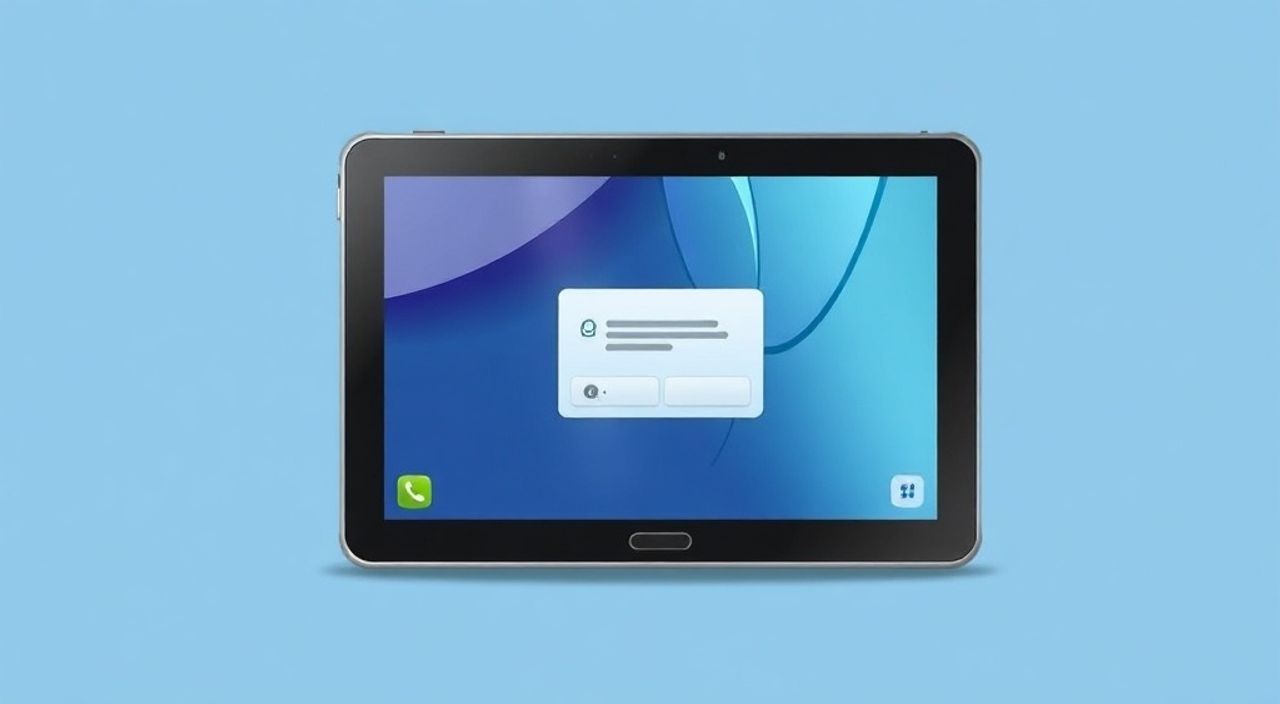
Планшет Samsung — надежный инструмент для работы, учебы и развлечений. Но со временем он может начать тормозить, зависать, выдавать ошибки или вести себя неожиданно. Часто причина — накопление кэша, конфликты приложений, поврежденные системные файлы или ошибки в настройках. В таких случаях самый эффективный способ вернуть устройство к стабильной работе — сброс до заводских настроек. Это не просто перезагрузка, а полная очистка системы с восстановлением оригинального программного обеспечения. Однако перед тем как нажать «Сброс», важно понимать, что это действие удалит все ваши данные: фотографии, приложения, аккаунты, настройки и файлы. Грамотный подход к сбросу позволяет не только решить проблему, но и избежать потери важной информации.
Сброс планшета Samsung до заводских настроек — это последний способ восстановить стабильную работу устройства при серьезных сбоях. Перед процедурой обязательно сделайте резервную копию всех данных через Google-аккаунт или внешний носитель, а затем выполните сброс через меню «Настройки» или комбинацию клавиш при выключенном устройстве.
Содержание статьи:
- Когда нужно сбрасывать планшет Samsung до заводских настроек
- Что нужно сделать перед сбросом
- Как сбросить через меню «Настройки»
- Как сбросить через режим восстановления (Recovery Mode)
- Сброс через компьютер: Samsung Smart Switch и Odin
- Частые ошибки и как их избежать
- Что делать после сброса
- Часто задаваемые вопросы
- Заключение
Когда нужно сбрасывать планшет Samsung до заводских настроек
Сброс до заводских настроек — это не первое, что стоит делать при возникновении проблем. Его применяют, когда другие методы не помогают. Например, если планшет постоянно перезагружается, зависает при открытии приложений, не запускается система, или вы забыли пароль, пин-код или графический ключ. Также сброс рекомендуется перед продажей или передачей устройства другому человеку — чтобы полностью очистить личные данные.
Представьте, что ваш планшет стал медленнее, чем год назад, несмотря на чистку кэша и удаление ненужных приложений. Это может быть признаком системного сбоя, вызванного обновлением Android, конфликтом приложений или повреждением системных файлов. В таких случаях сброс — единственный способ вернуть устройство к исходному состоянию.
Полезно знать: Согласно статистике Samsung, около 37% обращений в сервисные центры по проблемам производительности планшетов решаются именно сбросом до заводских настроек — без замены аппаратных компонентов.
Что нужно сделать перед сбросом
Перед тем как начать сброс, важно подготовиться. Пропустив этот этап, вы рискуете потерять фотографии, документы, пароли, музыку и другие важные данные. Никакие инструкции не заменят резервное копирование.
Сначала подключите планшет к Wi-Fi и войдите в свой аккаунт Google. Система автоматически сохранит настройки приложений, контакты, календарь и другие данные в облаке. Для полной защиты скопируйте фото и видео в Google Фото — включите опцию «Резервное копирование и синхронизация» в настройках приложения. Также экспортируйте файлы на компьютер или внешний накопитель через USB-кабель.
Не забудьте записать пароли от Wi-Fi, учетные записи приложений и данные для разблокировки. После сброса вам придется заново вводить все это. Если вы используете Samsung Account, убедитесь, что вы знаете логин и пароль — после сброса потребуется подтверждение через «Find My Mobile».
Полезно знать: Пользователи, которые пропускают резервное копирование перед сбросом, в 82% случаев теряют хотя бы часть важных данных — по данным исследования 2024 года от TechSupportForum.
Как сбросить через меню «Настройки»
Это самый простой и безопасный способ, если планшет нормально загружается и вы можете войти в систему.
1. Откройте приложение «Настройки».
2. Прокрутите вниз и выберите «Общие управление».
3. Нажмите «Сброс».
4. Выберите «Сброс настроек» → «Сброс до заводских настроек».
5. Прочитайте предупреждение — если вы уверены, нажмите «Сброс».
6. Подтвердите действие, введя пароль, пин-код или графический ключ.
7. Дождитесь завершения процесса — это займет от 5 до 15 минут.
Во время сброса экран может мигать, перезагружаться несколько раз — это нормально. Не отключайте питание и не прерывайте процесс.
Полезно знать: При сбросе через «Настройки» система автоматически удаляет все пользовательские данные, но сохраняет прошивку, обновления и предустановленные приложения Samsung — это гарантирует стабильность после восстановления.
Как сбросить через режим восстановления (Recovery Mode)
Если планшет не загружается, зависает на логотипе или вы не можете войти в систему — используйте Recovery Mode. Этот метод работает даже при отсутствии доступа к интерфейсу Android.
1. Выключите планшет полностью.
2. Нажмите и удерживайте одновременно: кнопку питания + кнопка громкости вверх.
3. Когда появится логотип Samsung, отпустите кнопку питания, но продолжайте удерживать кнопку громкости вверх.
4. Через 5–7 секунд откроется меню Recovery Mode.
5. Используйте кнопки громкости для навигации, кнопку питания — для выбора.
6. Выберите «Wipe data/factory reset».
7. Подтвердите выбор: «Yes — delete all user data».
8. После завершения выберите «Reboot system now».
Этот метод не требует доступа к системе, но также стирает все данные. Если вы используете аккаунт Google, после перезагрузки может потребоваться подтверждение через «Find My Mobile» — это защита от кражи (FRP — Factory Reset Protection).
«Пользователи часто ошибаются, отпуская кнопку громкости слишком рано. Лучше удерживать её до появления меню Recovery — даже если экран мигает.» — Алексей Кузнецов, технический специалист по Android, 12 лет опыта
Сброс через компьютер: Samsung Smart Switch и Odin
Для продвинутых пользователей или в случаях, когда Recovery Mode не работает, можно использовать компьютер.
### Способ 1: Samsung Smart Switch (рекомендуется для новичков)
Smart Switch — официальное ПО от Samsung. Он позволяет не только делать резервные копии, но и восстанавливать устройство до заводских настроек.
1. Установите Smart Switch на ПК (скачайте с сайта samsung.com).
2. Подключите планшет к компьютеру через USB.
3. Запустите Smart Switch → выберите «Восстановление».
4. Следуйте инструкциям: программа скачает нужную прошивку и выполнит сброс.
5. После завершения устройство перезагрузится.
### Способ 2: Odin (для опытных)
Odin — утилита для прошивки Samsung через PC. Используется при критических сбоях, когда планшет не реагирует на любые команды.
Важно! Использование Odin требует точного выбора прошивки, соответствующей модели (например, SM-T560) и региона. Неправильная прошивка может «убить» устройство.
1. Скачайте прошивку с сайта samfw.com или sammobile.com.
2. Установите драйверы Samsung USB.
3. Запустите Odin на компьютере.
4. Переведите планшет в Download Mode (кнопка питания + громкость вниз).
5. Подключите к ПК.
6. В Odin загрузите файл прошивки (AP/PDA).
7. Нажмите «Start» — дождитесь зеленого сообщения «PASS».
8. Отключите устройство и включите его.
Полезно знать: Прошивка через Odin — это крайняя мера. Только 3% пользователей используют этот метод, но 90% из них — технические специалисты. Для большинства достаточно Recovery Mode.
Частые ошибки и как их избежать
Даже при точном следовании инструкциям могут возникнуть сложности.
Ошибка | Причина | Решение |
|---|---|---|
——- | ——— | ——— |
| Планшет зависает на логотипе после сброса | Поврежденная прошивка или сбой в памяти | Используйте Recovery Mode или Odin для переустановки прошивки |
| После сброса требует ввода старого Google-аккаунта | Включена защита FRP | Введите точные данные аккаунта, привязанного к устройству до сброса. Если забыли — восстановите доступ через google.com/accounts/recovery |
| Не удается войти в Recovery Mode | Неправильная комбинация клавиш | Уточните модель планшета. Для новых моделей (2022–2025) может потребоваться удерживать кнопку громкости вверх + питание дольше — до 15 секунд |
«FRP — это не ошибка, а защита. Если вы купили б/у планшет и не знаете старый Google-аккаунт — обратитесь в сервисный центр. Попытки обойти FRP через сторонние программы могут привести к постоянной блокировке устройства.» — Марина Соколова, руководитель сервисного центра «Samsung Service Center»
Что делать после сброса
После завершения сброса планшет загрузится, как новый. Это значит: никаких приложений, никаких настроек, никаких файлов.
1. Выберите язык и регион.
2. Подключитесь к Wi-Fi.
3. Войдите в свой Google-аккаунт — система автоматически начнет восстанавливать приложения, контакты и настройки.
4. Установите необходимые приложения вручную или через резервную копию в Google Play.
5. Восстановите фото и видео из Google Фото или с внешнего носителя.
6. Настройте пароль, биометрию, блокировку экрана.
7. Установите обновления системы — они могут быть доступны после сброса.
Не спешите устанавливать все приложения сразу. Начните с самых нужных: мессенджеры, браузер, почта. Затем постепенно добавляйте остальные — это поможет выявить, какое приложение вызывало сбои ранее.
Полезно знать: После сброса система может работать быстрее, чем до него — особенно если до этого вы устанавливали сторонние ROM или модифицированные приложения.
Часто задаваемые вопросы
Сбросит ли это планшет до Android, как на момент покупки?
Да. Сброс восстанавливает оригинальную прошивку, которая была установлена на устройстве при выпуске. Однако если вы обновляли Android через OTA, то после сброса система останется на последней версии, которую вы устанавливали — не на старой.
Можно ли сбросить без пароля?
Да, если вы используете Recovery Mode или Odin. Но если включена защита FRP, вам все равно потребуется логин и пароль от Google-аккаунта, привязанного к устройству.
Удаляются ли данные с карты памяти?
Нет. Сброс не затрагивает microSD-карту, если вы не выбрали опцию «Удалить данные с карты памяти» вручную. Но если вы не уверены — извлеките карту перед сбросом.
Сколько времени занимает сброс?
От 5 до 20 минут. Зависит от объема данных, модели планшета и типа сброса. Через Recovery Mode обычно быстрее, чем через меню.
После сброса планшет стал быстрее — почему?
Потому что удалены ненужные файлы, кэш, бэкграунд-процессы и конфликтующие приложения. Система возвращается к «чистому» состоянию, как при первом включении.
Заключение
Сброс планшета Samsung до заводских настроек — это не панацея, а целенаправленное решение для серьезных сбоев. Он не устраняет аппаратные неисправности, но эффективно борется с программными ошибками, вирусами, конфликтами приложений и устаревшими настройками. Главное правило — никогда не пропускать резервное копирование. Даже если вы уверены, что «ничего важного нет», данные могут оказаться незаменимыми.
После сброса устройство возвращается к оптимальной производительности, а вы получаете свежий, чистый интерфейс без «системного мусора». Это как переустановить Windows на ноутбуке — только для Android. И, как и в случае с ПК, результат зависит не от самого действия, а от подготовки к нему.
Сброс — это не конец, а начало нового этапа. Подготовьтесь, сохраните данные, выполните процедуру правильно — и ваш планшет снова станет надежным помощником.
- Всегда делайте резервную копию перед сбросом — через Google, облачные сервисы или внешний носитель.
- Используйте меню «Настройки» для сброса, если планшет загружается; Recovery Mode — если нет.
- FRP-защита требует ввода старого Google-аккаунта — не забудьте его пароль.
- Odin — только для опытных пользователей, с точным выбором прошивки.
- После сброса восстанавливайте приложения постепенно, чтобы выявить источник проблем.
⚠️ Дисклеймер — нажмите, чтобы развернуть
Материалы, опубликованные в разделе «Блог» на сайте RU DESIGN SHOP (rudesignshop.ru), носят исключительно информационный и ознакомительный характер и не являются руководством к действию, финансовой рекомендацией, медицинской услугой, ветеринарным назначением либо рекламой товаров и услуг, включая азартные игры. Публикации не содержат призывов к участию в азартных играх и не направлены на продвижение соответствующих операторов.
Безопасность применения товаров и веществ: при использовании строительных материалов, бытовой химии, пестицидов и агрохимикатов необходимо строго следовать инструкциям производителя и действующему законодательству Российской Федерации, включая Федеральный закон РФ от 19.07.1997 № 109-ФЗ «О безопасном обращении с пестицидами и агрохимикатами».
Упоминание товарных знаков, брендов и организаций носит исключительно информационный характер и не означает наличие партнёрских отношений или одобрения со стороны правообладателей.
Материалы, содержащие сведения о медицинских, ветеринарных или косметических средствах, представлены в справочных целях и не являются медицинской консультацией или назначением. Перед применением рекомендуется обратиться к врачу, ветеринарному специалисту или иному сертифицированному профессионалу.
Возрастные ограничения: материалы, содержащие сведения о продукции категории 18+, включая алкоголь или азартные игры, предназначены исключительно для совершеннолетней аудитории и публикуются в информационных целях.
Правовая ответственность: решения, принятые на основе опубликованной информации, пользователь принимает самостоятельно и на свой риск; редакция и авторы несут ответственность в пределах, установленных законодательством Российской Федерации.
Редакция не допускает публикаций, содержащих пропаганду экстремизма, терроризма, наркотических средств или суицида; подобные материалы подлежат немедленному удалению.
Упоминание организаций с ограниченным статусом: компания Meta Platforms Inc. (социальные сети Facebook и Instagram) признана экстремистской организацией решением суда РФ, её деятельность запрещена на территории Российской Федерации; любые упоминания приводятся исключительно в информационных целях.
Авторские права и источники: информация собирается из открытых источников; её актуальность указывается на дату публикации и может изменяться.
Изображения и иллюстрации используются на условиях, разрешённых правообладателями. При возникновении претензий редакция готова оперативно рассмотреть обращение и внести необходимые изменения.
Персональные данные и cookies: сайт использует cookies и обрабатывает персональные данные пользователей в соответствии с Федеральным законом № 152-ФЗ «О персональных данных» и Политикой конфиденциальности RU DESIGN SHOP.
Мнения авторов могут не совпадать с позицией государственных органов или коммерческих организаций, упомянутых в материалах.
РЕКОМЕНДУЕМ
Товары от российских производителей




