Скидка 5% на первый заказ — RDS5




Как сбросить настройки на телевизоре самсунг до заводских настроек
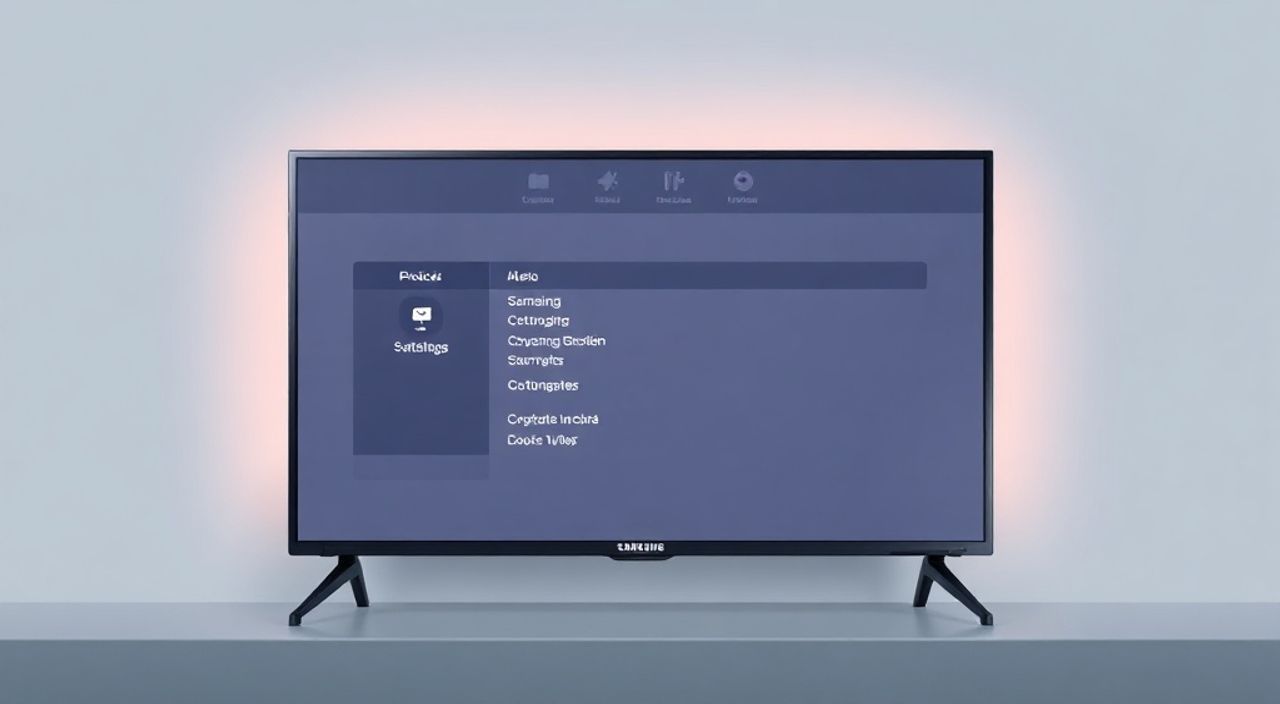
Сброс настроек телевизора Samsung до заводских параметров — это эффективный способ устранить сбои в работе, удалить нежелательные приложения или подготовить устройство к продаже. Эта процедура восстанавливает все первоначальные настройки, очищая персональные данные, сохранённые сети Wi-Fi и аккаунты. Главное — перед началом обязательно сделайте резервную копию важных данных, таких как пароли от сервисов или настройки изображения.
Чтобы сбросить настройки телевизора Samsung до заводских, зайдите в «Настройки» → «Общее» → «Сброс настроек». Введите PIN-код (по умолчанию 0000) и подтвердите действие. Процедура займёт несколько минут, после чего ТВ перезагрузится с базовыми параметрами.
Содержание статьи:
- Когда нужно сбрасывать настройки телевизора Samsung
- Подготовка к сбросу: что важно проверить заранее
- Как выполнить стандартный сброс через меню настроек
- Где найти пункт «Сброс настроек» на разных версиях интерфейса
- Альтернативные способы сброса без доступа к меню
- Сброс с помощью комбинации кнопок на самом телевизоре
- Использование приложения Samsung SmartThings
- Что происходит после сброса: первый запуск и настройка
- Распространённые ошибки и как их избежать
- Экспертное мнение: советы специалиста по ремонту ТВ
- Вопросы и ответы
- Заключение
Когда нужно сбрасывать настройки телевизора Samsung
Сброс настроек до заводских значений — не просто кнопка «перезапуска», а полноценная реинициализация программной среды Smart TV. Это решение применяется в случаях, когда стандартные методы устранения неполадок оказываются бессильны. Например, если телевизор зависает при запуске приложений, не подключается к интернету или медленно реагирует на пульт.
Одна из наиболее частых причин — программные конфликты после обновления прошивки. Пользователи часто сталкиваются с тем, что после автоматического обновления интерфейс становится нестабильным, появляются ошибки в работе Tizen OS. В таких ситуациях сброс помогает восстановить целостность системы. Также он актуален при передаче устройства другому человеку — например, при продаже или подарке.
Если вы заметили, что телевизор стал потреблять больше времени на загрузку, произвольно перезагружается или не распознаёт подключённые устройства (HDMI, USB), это может быть признаком глубоких системных сбоев. Сброс настроек позволяет начать «с чистого листа», удалив все пользовательские изменения, которые могли привести к деградации производительности.
Полезно знать: Сброс не влияет на саму операционную систему — он не переустанавливает Tizen OS, а лишь возвращает настройки к значениям по умолчанию. Сама прошивка остаётся нетронутой.
Подготовка к сбросу: что важно проверить заранее
Перед тем как выполнять сброс, необходимо предпринять несколько шагов для минимизации потерь. Хотя большинство настроек можно восстановить вручную, некоторые данные будут удалены безвозвратно. Особенно это касается информации, привязанной к локальному хранилищу телевизора.
Прежде всего, запишите или сфотографируйте текущие сетевые настройки. Если вы используете статический IP-адрес или особые DNS-серверы, эти параметры исчезнут после сброса. Также стоит проверить, какие приложения установлены — особенно те, что требуют активации или платной подписки. Некоторые из них могут запросить повторный вход в аккаунт.
Не забудьте о подключённых устройствах. Если к телевизору подключён звуковой проектор или внешний HDD, временно отключите их. После сброса система может заново определять оборудование, и наличие множества подключений может замедлить процесс инициализации.
- Сохраните пароли от Wi-Fi и учётных записей (Samsung Account, Netflix, YouTube и др.)
- Отключите все внешние устройства (USB-накопители, колонки, игровые консоли)
- Убедитесь, что телевизор подключён к стабильному источнику питания
- Проверьте, достаточно ли свободного времени — весь процесс занимает от 5 до 15 минут
«Никогда не выполняйте сброс во время скачков напряжения в сети. Используйте ИБП или хотя бы сетевой фильтр. Прерывание процесса может привести к повреждению прошивки.» — Алексей Морозов, инженер по ремонту бытовой электроники, 12 лет опыта
Как выполнить стандартный сброс через меню настроек
Самый безопасный и рекомендуемый способ — использование встроенного меню настроек. Этот метод работает на всех современных моделях Samsung с операционной системой Tizen (2016 года выпуска и новее). Доступ к функции сброса находится в разделе «Общее», где сосредоточены системные опции.
- Нажмите кнопку «Домой» на пульте ДУ, чтобы открыть главное меню Smart Hub.
- Выберите значок «Настройки» (шестерёнка).
- Перейдите в раздел «Общее» (может называться «General» на английском интерфейсе).
- Найдите пункт «Сброс настроек» или «Reset».
- Введите PIN-код. По умолчанию это 0000. Если вы его меняли — используйте свой вариант.
- Подтвердите действие, выбрав «ОК» или «Да».
После подтверждения телевизор начнёт процесс сброса. Экран станет чёрным, появится логотип Samsung, затем начнётся перезагрузка. В этот момент ни в коем случае не выключайте устройство вручную. Завершение процедуры занимает от 3 до 10 минут, в зависимости от модели и объёма обрабатываемых данных.
Где найти пункт «Сброс настроек» на разных версиях интерфейса
Интерфейс Tizen менялся с годами, поэтому расположение пунктов может отличаться. Ниже приведена таблица с основными различиями.
Год выпуска |
Версия Tizen |
Путь к сбросу |
|---|---|---|
2016–2017 |
Tizen 3.0 |
Настройки → Общее → Сброс настроек |
2018–2019 |
Tizen 4.0–5.0 |
Настройки → Поддержка → Самодиагностика → Сброс |
2020–2025 |
Tizen 6.0 и выше |
Настройки → Общее → Сброс → Восстановление заводских настроек |
Если вы не можете найти нужный раздел, попробуйте воспользоваться голосовым поиском (если есть микрофон на пульте): скажите «Сброс настроек» или «Factory reset».
Альтернативные способы сброса без доступа к меню
Что делать, если телевизор не реагирует на пульт, зависает на заставке или не загружает интерфейс? В таких случаях стандартный сброс невозможен, но существуют аппаратные методы, позволяющие запустить процесс принудительно. Они работают на уровне загрузчика (bootloader) и не зависят от состояния операционной системы.
Сброс с помощью комбинации кнопок на самом телевизоре
Некоторые модели Samsung оснащены физическими кнопками управления на задней или нижней панели. Используя их, можно войти в сервисное меню и инициировать сброс.
- Выключите телевизор с помощью пульта или кнопки питания.
- Удерживайте кнопку «Source» (Источник) или «Volume Down» (Уменьшить громкость) на корпусе ТВ.
- Одновременно включите питание (нажмите кнопку «Power»).
- Продолжайте удерживать кнопку около 10–15 секунд, пока на экране не появится логотип Samsung.
- Отпустите кнопку. Должен открыться режим восстановления (Service Mode).
- С помощью кнопок «Volume» и «Source» выберите опцию «Reset» и подтвердите.
Полезно знать: Не все модели поддерживают этот метод. Чаще всего он работает на сериях Q60, Q70, TU7000 и старше. На бюджетных моделях физические кнопки могут отсутствовать.
Использование приложения Samsung SmartThings
Если телевизор подключён к той же сети Wi-Fi, что и ваш смартфон, можно попробовать выполнить сброс удалённо через приложение SmartThings. Это удобно, если пульт утерян или неисправен.
- Установите приложение Samsung SmartThings на Android или iOS.
- Зарегистрируйтесь под тем же Samsung Account, который используется на ТВ.
- Добавьте телевизор в список устройств.
- Перейдите в настройки устройства и найдите опцию «Перезагрузить» или «Сбросить».
Важно: функция доступна только при активном подключении к интернету и корректной привязке устройств.
Что происходит после сброса: первый запуск и настройка
После завершения сброса телевизор перезагружается так, будто вы только что его распаковали. Откроется мастер настройки, аналогичный тому, что появляется при первом включении. Вам предстоит пройти несколько этапов: выбор языка, подключение к Wi-Fi, вход в Samsung Account, настройка телеканалов.
Процесс может занять 10–20 минут, особенно если система проверяет наличие обновлений. Рекомендуется сразу установить последние обновления — они могут содержать исправления для проблем, которые привели к необходимости сброса. Убедитесь, что подключение к интернету стабильное.
«После сброса не спешите устанавливать все приложения сразу. Сначала проверьте стабильность работы системы, и только потом добавляйте сервисы по одному. Так вы сможете выявить, если какое-то приложение вызывает сбои.» — Екатерина Лебедева, UX-консультант по Smart TV, 8 лет в Samsung Electronics
Также обратите внимание, что все персональные настройки изображения (яркость, контраст, цветовой баланс) будут сброшены. Вы можете восстановить их вручную или использовать предустановленные режимы: «Стандартный», «Кино», «Динамичный».
Распространённые ошибки и как их избежать
Несмотря на простоту процедуры, пользователи часто допускают типичные ошибки, которые могут привести к дополнительным проблемам. Один из самых частых — прерывание процесса сброса. Многие видят, что телевизор «завис» на чёрном экране, и решают выключить его вручную. Это может повредить системные файлы.
Другая ошибка — игнорирование PIN-кода. Если вы ранее меняли код безопасности, стандартный 0000 не сработает. В этом случае придётся использовать альтернативные методы или восстанавливать доступ через Samsung Account.
Ошибка |
Последствие |
Решение |
|---|---|---|
Выключение ТВ во время сброса |
Повреждение прошивки, невозможность загрузки |
Перепрошивка через USB или сервисный центр |
Неверный PIN-код |
Блокировка функции сброса |
Попробуйте 0000 или восстановите через аккаунт |
Отсутствие интернета после сброса |
Нельзя обновить систему или войти в сервисы |
Настройте Wi-Fi вручную, проверьте роутер |
Также стоит помнить, что сброс не удаляет вирусы или вредоносные приложения, если они были установлены из сторонних источников. Samsung строго контролирует магазин приложений, но при использовании APK-файлов (через разрешённые режимы) существует риск заражения.
Экспертное мнение: советы специалиста по ремонту ТВ
Мы поговорили с Сергеем Ковалёвым, руководителем сервисного центра по ремонту телевизоров Samsung в Москве, чтобы узнать, какие проблемы чаще всего возникают у пользователей при сбросе настроек.
«За последний год у нас было более 200 обращений, связанных с неправильным сбросом. Люди не понимают разницы между «перезагрузкой» и «сбросом». Перезагрузка — это временное решение, а сброс — радикальное. Я всегда советую сначала попробовать мягкие методы: отключить и снова включить питание, сбросить сеть, обновить ПО. Только если это не помогает — переходить к полному сбросу.» — Сергей Ковалёв, главный инженер, 15 лет в сфере ремонта ТВ
Он также отметил, что многие пользователи ожидают, что сброс ускорит работу телевизора. Однако эффект будет временным, если причина в устаревшем «железе». Например, модели 2016–2017 годов имеют ограниченный объём ОЗУ, и даже после сброса они могут тормозить при работе с современными приложениями.
Вопросы и ответы
Сохранятся ли мои приложения после сброса?
Нет, все установленные приложения будут удалены. Придётся устанавливать их заново через Samsung Apps. Подписки и покупки останутся привязанными к вашему аккаунту, но потребуется повторный вход.
Можно ли отменить сброс после его начала?
Нет, как только процесс запущен, его нельзя остановить. Любое вмешательство может привести к повреждению системы. Поэтому перед подтверждением действия убедитесь, что всё готово.
Почему после сброса телевизор не видит Wi-Fi?
Возможно, сеть была удалена из списка сохранённых. Попробуйте подключиться вручную. Если проблема сохраняется, проверьте, не блокирует ли роутер устройство по MAC-адресу.
Сбросит ли сброс настройки HDR и цветовой профиль?
Да, все пользовательские настройки изображения сбрасываются. После процедуры рекомендуется заново настроить параметры под свои предпочтения или выбрать подходящий предустановленный режим.
Нужно ли обновлять прошивку после сброса?
Да, это настоятельно рекомендуется. Обновления содержат исправления безопасности и улучшения производительности. Мастер настройки обычно предлагает это сделать автоматически.
Заключение
Сброс настроек телевизора Samsung до заводских значений — мощный инструмент диагностики и восстановления, который должен использоваться осознанно. Он помогает устранить программные сбои, улучшить производительность и подготовить устройство к передаче новому владельцу. Главное — действовать по инструкции, не прерывать процесс и заранее сохранить важные данные.
Помните: сброс — это не панацея от всех бед, а часть комплексного подхода к обслуживанию Smart TV. Регулярное обновление ПО, контроль за установленными приложениями и своевременная перезагрузка помогут избежать необходимости в радикальных мерах.
- Сброс удаляет все персональные данные, сети и приложения, но не затрагивает прошивку.
- Всегда делайте резервную копию паролей и сетевых настроек перед процедурой.
- Используйте стандартный метод через меню, если телевизор работает нормально.
- Аппаратный сброс возможен при помощи комбинации кнопок на корпусе устройства.
- После сброса обязательно установите последние обновления через мастер настройки.
⚠️ Дисклеймер — нажмите, чтобы развернуть
Материалы, опубликованные в разделе «Блог» на сайте RU DESIGN SHOP (rudesignshop.ru), носят исключительно информационный и ознакомительный характер и не являются руководством к действию, финансовой рекомендацией, медицинской услугой, ветеринарным назначением либо рекламой товаров и услуг, включая азартные игры. Публикации не содержат призывов к участию в азартных играх и не направлены на продвижение соответствующих операторов.
Безопасность применения товаров и веществ: при использовании строительных материалов, бытовой химии, пестицидов и агрохимикатов необходимо строго следовать инструкциям производителя и действующему законодательству Российской Федерации, включая Федеральный закон РФ от 19.07.1997 № 109-ФЗ «О безопасном обращении с пестицидами и агрохимикатами».
Упоминание товарных знаков, брендов и организаций носит исключительно информационный характер и не означает наличие партнёрских отношений или одобрения со стороны правообладателей.
Материалы, содержащие сведения о медицинских, ветеринарных или косметических средствах, представлены в справочных целях и не являются медицинской консультацией или назначением. Перед применением рекомендуется обратиться к врачу, ветеринарному специалисту или иному сертифицированному профессионалу.
Возрастные ограничения: материалы, содержащие сведения о продукции категории 18+, включая алкоголь или азартные игры, предназначены исключительно для совершеннолетней аудитории и публикуются в информационных целях.
Правовая ответственность: решения, принятые на основе опубликованной информации, пользователь принимает самостоятельно и на свой риск; редакция и авторы несут ответственность в пределах, установленных законодательством Российской Федерации.
Редакция не допускает публикаций, содержащих пропаганду экстремизма, терроризма, наркотических средств или суицида; подобные материалы подлежат немедленному удалению.
Упоминание организаций с ограниченным статусом: компания Meta Platforms Inc. (социальные сети Facebook и Instagram) признана экстремистской организацией решением суда РФ, её деятельность запрещена на территории Российской Федерации; любые упоминания приводятся исключительно в информационных целях.
Авторские права и источники: информация собирается из открытых источников; её актуальность указывается на дату публикации и может изменяться.
Изображения и иллюстрации используются на условиях, разрешённых правообладателями. При возникновении претензий редакция готова оперативно рассмотреть обращение и внести необходимые изменения.
Персональные данные и cookies: сайт использует cookies и обрабатывает персональные данные пользователей в соответствии с Федеральным законом № 152-ФЗ «О персональных данных» и Политикой конфиденциальности RU DESIGN SHOP.
Мнения авторов могут не совпадать с позицией государственных органов или коммерческих организаций, упомянутых в материалах.
РЕКОМЕНДУЕМ
Товары от российских производителей

Накладной светильник Spotty Surf GLODE
Диапазон цен: 5841 руб. – 12672 руб.

Светильник HOOP PR Forstlight
Диапазон цен: 40470 руб. – 111290 руб.
