Скидка 5% на первый заказ — RDS5




Как сбросить настройки ноутбука до заводских acer windows 10
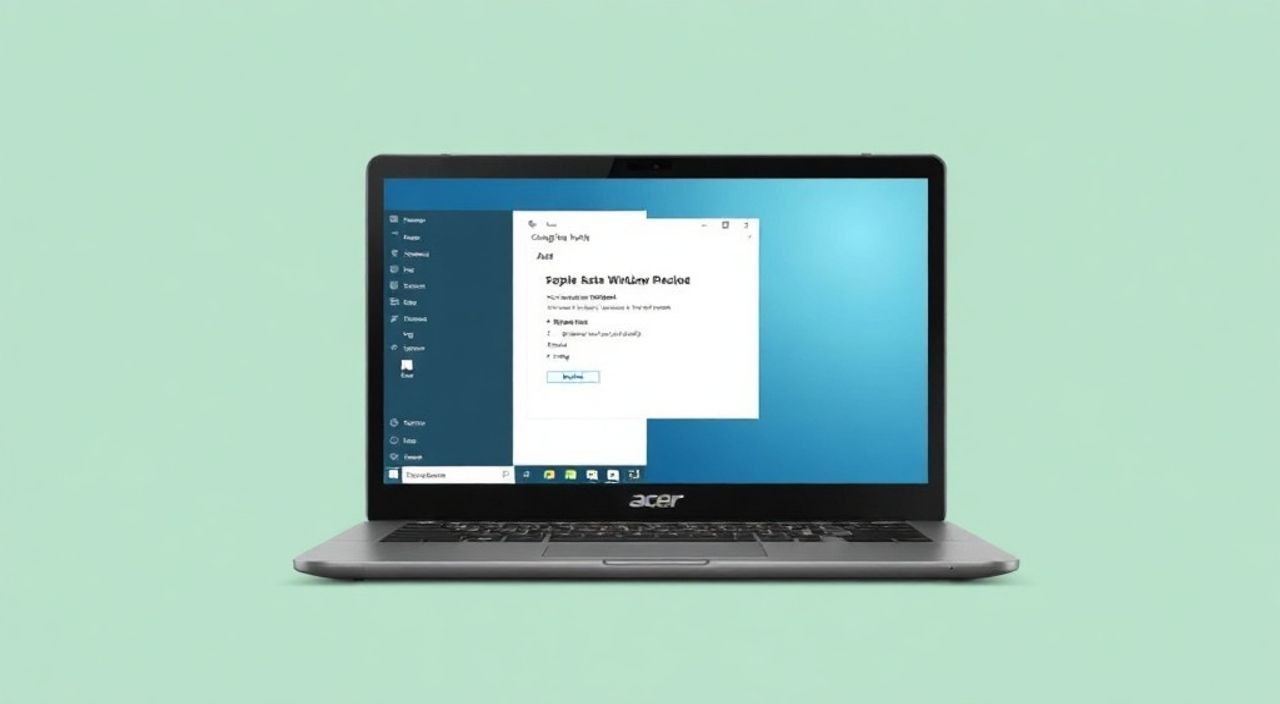
Ноутбук Acer с Windows 10 начинает тормозить, выдаёт ошибки, устанавливает нежелательные программы или перестаёт реагировать на команды? Заводские настройки — это не крайняя мера, а стратегический способ вернуть устройству первоначальную производительность. Сброс до исходного состояния удаляет все пользовательские файлы, приложения и настройки, оставляя чистую систему, как при первом включении. Это особенно актуально перед продажей, передачей устройства или при необратимых сбоях. Главное — заранее сохранить важные данные и понимать, какие варианты сброса доступны.
Чтобы сбросить настройки ноутбука Acer с Windows 10 до заводских, откройте «Параметры» → «Обновление и безопасность» → «Восстановление» и выберите «Сбросить этот компьютер». Рекомендуется использовать опцию «Удалить всё» с очисткой диска для полной безопасности. Перед началом обязательно создайте резервную копию всех важных файлов.
Содержание статьи:
- Почему стоит сбрасывать ноутбук Acer до заводских настроек
- Что нужно сделать перед сбросом
- Два способа сброса: через Windows и через BIOS
- Пошаговая инструкция: сброс через Windows 10
- Сброс через BIOS/UEFI: когда он необходим
- Частые ошибки и как их избежать
- Экспертное мнение: что скрывают производители
- Часто задаваемые вопросы
- Заключение
Почему стоит сбрасывать ноутбук Acer до заводских настроек
Со временем операционная система Windows 10 накапливает временные файлы, неработающие службы, вредоносные программы и конфликты драйверов. Особенно это касается ноутбуков Acer, которые часто поставляются с предустановленным «бонусным» ПО — трекерами, пробными версиями антивирусов, рекламными приложениями. Эти компоненты не просто занимают место — они замедляют загрузку, потребляют оперативную память и снижают отзывчивость системы. По данным Microsoft, более 60% пользователей, столкнувшихся с постоянными сбоями, улучшают производительность именно после сброса ОС до заводских настроек.
Представьте, что ваш ноутбук — это автомобиль. Со временем в бензобак попадает плохое топливо, в фильтры — грязь, а в систему зажигания — посторонние частицы. Даже если вы регулярно чистите салон, двигатель всё равно работает хуже. Сброс — это капитальный ремонт двигателя, а не просто замена масла. Он удаляет всё, что не было изначально установлено производителем, и возвращает систему в состояние, проверенное и оптимизированное Acer и Microsoft.
Полезно знать: Сброс не влияет на аппаратные компоненты — процессор, оперативную память или жёсткий диск остаются в том же состоянии. Он затрагивает только программный слой.
Что нужно сделать перед сбросом
Прежде чем начинать сброс, вы должны подготовиться. Это не просто рекомендация — это обязательное условие успешного восстановления. Потеря данных — самый частый результат спешки. Даже если вы выберете опцию «Сохранить мои файлы», некоторые приложения и настройки могут быть удалены безвозвратно.
Первым делом сделайте резервную копию всех важных документов, фотографий, видео и файлов. Используйте внешний жёсткий диск, облачное хранилище (OneDrive, Google Drive, Яндекс.Диск) или флеш-накопитель. Не полагайтесь на автоматические резервные копии Windows — они не всегда включены и не охватывают все папки.
Затем запишите или сохраните ключи активации для программ, требующих лицензий (например, Microsoft Office, Adobe Photoshop). Восстановленная система будет требовать повторной активации. Также убедитесь, что у вас есть пароли от учётных записей Wi-Fi, почтовых клиентов и сервисов, к которым вы подключались через браузер.
Не забудьте отключить функции шифрования диска, если они включены (BitLocker). Иначе процесс сброса может завершиться ошибкой. Для этого перейдите в «Панель управления» → «Система и безопасность» → «BitLocker» и выберите «Отключить шифрование».
Полезно знать: Если вы используете ноутбук в корпоративной сети, сброс может нарушить политики безопасности. Обратитесь к ИТ-отделу перед началом.
Два способа сброса: через Windows и через BIOS
Существует два основных метода сброса ноутбука Acer с Windows 10 до заводских настроек. Первый — через саму операционную систему. Он прост, понятен и подходит для большинства пользователей. Второй — через BIOS/UEFI. Он используется, когда система не загружается, не реагирует на команды или при загрузке появляется синий экран смерти (BSOD).
Сброс через Windows — это стандартный инструмент Microsoft, доступный даже при частичных сбоях. Он не требует внешних носителей и работает на 95% устройств. Сброс через BIOS — это более глубокий уровень восстановления, который затрагивает загрузчик и системные разделы. Он требует загрузочной флешки с образом Windows 10 или встроенного восстановления от Acer.
Для большинства пользователей достаточно первого метода. Второй применяется только в экстренных случаях — когда система не запускается вообще. Ниже мы подробно разберём оба подхода.
Пошаговая инструкция: сброс через Windows 10
Этот метод работает, если ваш ноутбук Acer хоть как-то загружается в Windows 10. Он самый безопасный и рекомендуемый для обычных пользователей.
1. Откройте меню «Пуск» и перейдите в «Параметры» (иконка шестерёнки).
2. Выберите «Обновление и безопасность».
3. В левом меню кликните «Восстановление».
4. В разделе «Сбросить этот компьютер» нажмите «Начать».
5. Выберите один из двух вариантов:
— Сохранить мои файлы — удаляет приложения и настройки, оставляя личные данные.
— Удалить всё — полностью очищает диск. Рекомендуется перед продажей или передачей устройства.
6. Если выбрали «Удалить всё», появится дополнительный выбор: «Только удалить мои файлы» или «Удалить файлы и очистить диск». Для максимальной безопасности выберите второй вариант — он перезаписывает данные, делая их невозможными для восстановления.
7. Нажмите «Далее», затем «Сброс».
8. Подождите 20–40 минут. Ноутбук перезагрузится несколько раз.
9. После завершения настройте Windows, как при первом включении: выберите регион, язык, создайте учётную запись.
Полезно знать: Если вы выбрали «Очистить диск», процесс может занять до 2 часов — это нормально. Не отключайте питание!
После завершения вы получите чистую Windows 10 с оригинальными драйверами Acer. Все предустановленные программы (Acer Care Center, McAfee, Candy Crush и т.д.) снова появятся — это часть заводской прошивки.
Сброс через BIOS/UEFI: когда он необходим
Если ваш ноутбук Acer не загружается в Windows — синий экран, бесконечная перезагрузка, сообщение об отсутствии загрузочного устройства — вам нужен сброс через BIOS. Этот метод требует наличия загрузочной флешки с Windows 10, созданной на другом компьютере.
1. Выключите ноутбук.
2. Нажмите кнопку питания и сразу начните нажимать клавишу F2 (на некоторых моделях — Del или Esc). Это войдёт в BIOS/UEFI.
3. В меню BIOS найдите вкладку «Boot» и измените приоритет загрузки — поставьте флешку на первое место.
4. Сохраните изменения и выйдите (клавиша F10).
5. Ноутбук загрузится с флешки. Выберите язык и нажмите «Далее».
6. Кликните «Восстановление системы» → «Устранение неполадок» → «Сбросить этот компьютер».
7. Далее — как в предыдущем методе: выберите «Удалить всё» и «Очистить диск».
8. Дождитесь завершения. Система переустановится с нуля.
«Если вы не можете войти в BIOS, попробуйте зажать клавишу Shift при перезагрузке — это активирует режим восстановления Windows, даже если система не загружается.» — Алексей Кузнецов, технический специалист по восстановлению ПК, 12 лет опыта
Этот способ сложнее, но единственный, когда система полностью недоступна. Он особенно полезен после заражения вирусами-вымогателями или повреждения системных файлов.
Частые ошибки и как их избежать
Даже при точном следовании инструкциям пользователи сталкиваются с проблемами. Вот самые распространённые:
- Ошибка 0xc000000f — отсутствует загрузочный файл. Решение: используйте загрузочную флешку Windows 10 и выберите «Восстановление» вместо установки.
- «Не удалось восстановить систему» — обычно из-за повреждённого раздела восстановления. Решение: создайте флешку с образом Windows и выполните чистую установку.
- После сброса нет Wi-Fi — драйверы не установились. Решение: скачайте драйверы сетевой карты с официального сайта Acer, используя другой компьютер.
- Система снова тормозит через неделю — вы не удалили предустановленный «мусор». Решение: после сброса сразу удалите все ненужные приложения Acer через «Панель управления» → «Программы и компоненты».
Также не забывайте: если ваш ноутбук старше 5 лет и использует HDD вместо SSD, производительность после сброса будет ограничена аппаратно. Обновление на SSD — лучшее вложение после восстановления системы.
Полезно знать: После сброса Windows 10 автоматически активируется по цифровому лицензионному ключу, привязанному к материнской плате. Вам не нужно вводить ключ заново.
Экспертное мнение: что скрывают производители
«Многие пользователи думают, что сброс возвращает ноутбук к состоянию “как в магазине”. На самом деле, заводские настройки — это не чистая Windows, а образ с предустановленным софтом от Acer. Это маркетинг: производитель хочет, чтобы вы использовали его сервисы, антивирус и утилиты. Но вы не обязаны их оставлять. После сброса сразу удалите все аксессуары Acer, которые не нужны — они замедляют работу и собирают данные.»
Рекомендация эксперта: после успешного сброса откройте «Пуск» → «Все приложения» и удалите следующие программы: Acer Care Center, Acer Recovery Management, McAfee LiveSafe, Candy Crush, Netflix, Bing, Skype. Оставьте только драйверы и базовые утилиты. Это даст вам чистую, быструю и безопасную систему — настоящую «заводскую» производительность.
Часто задаваемые вопросы
Сбросит ли Windows 10 настройки BIOS?
Нет. Сброс операционной системы не затрагивает настройки BIOS/UEFI — они остаются неизменными. Если вы меняли параметры загрузки, Secure Boot или режим SATA, они сохранятся.
Можно ли отменить сброс после начала?
Нет. Как только процесс начнётся, его нельзя прервать без риска повредить систему. Если вы сомневаетесь — остановитесь на этапе выбора «Сохранить файлы» или «Удалить всё».
Потеряю ли я лицензию Windows?
Нет. Windows 10 привязана к материнской плате через цифровой ключ. После сброса она активируется автоматически, даже без интернета — при первой попытке подключения к сети.
Сколько времени займёт сброс?
От 20 минут до 2 часов. Всё зависит от выбранного варианта: «Только удалить» — 20–40 минут, «Очистить диск» — до 2 часов. Не прерывайте процесс!
Нужно ли делать сброс, если ноутбук работает нормально?
Нет. Сброс — это не профилактика, а лечение. Если система работает быстро и стабильно — не трогайте её. Регулярная очистка кеша и обновление драйверов — лучшая альтернатива.
Заключение
Сброс ноутбука Acer до заводских настроек — мощный, но не всегда необходимый инструмент. Он эффективен при серьёзных сбоях, заражении вирусами или перед передачей устройства другому человеку. При этом он не решает проблему устаревшего железа: если ваш ноутбук работает на HDD и имеет 4 ГБ ОЗУ, даже чистая Windows 10 будет тормозить. В таких случаях лучше рассмотреть апгрейд или замену.
Главное — действовать осознанно. Не спешите сбрасывать систему из-за мелких неполадок. Попробуйте сначала очистить диск, удалить лишние программы, обновить драйверы. Если ничего не помогает — тогда сброс становится логичным шагом.
Сброс до заводских настроек — это не «кнопка волшебства», а инструмент восстановления. Когда вы используете его правильно, с чётким планом и подготовкой, вы получаете не просто чистую систему — вы получаете вторую жизнь для своего устройства.
- Всегда создавайте резервную копию перед сбросом — это критически важно.
- Выбирайте «Удалить всё» + «Очистить диск» для продажи или передачи устройства.
- После сброса немедленно удалите предустановленный мусор от Acer.
- Сброс через BIOS — только при полной неработоспособности Windows.
- Лицензия Windows 10 сохраняется автоматически — не нужно вводить ключ.
⚠️ Дисклеймер — нажмите, чтобы развернуть
Материалы, опубликованные в разделе «Блог» на сайте RU DESIGN SHOP (rudesignshop.ru), носят исключительно информационный и ознакомительный характер и не являются руководством к действию, финансовой рекомендацией, медицинской услугой, ветеринарным назначением либо рекламой товаров и услуг, включая азартные игры. Публикации не содержат призывов к участию в азартных играх и не направлены на продвижение соответствующих операторов.
Безопасность применения товаров и веществ: при использовании строительных материалов, бытовой химии, пестицидов и агрохимикатов необходимо строго следовать инструкциям производителя и действующему законодательству Российской Федерации, включая Федеральный закон РФ от 19.07.1997 № 109-ФЗ «О безопасном обращении с пестицидами и агрохимикатами».
Упоминание товарных знаков, брендов и организаций носит исключительно информационный характер и не означает наличие партнёрских отношений или одобрения со стороны правообладателей.
Материалы, содержащие сведения о медицинских, ветеринарных или косметических средствах, представлены в справочных целях и не являются медицинской консультацией или назначением. Перед применением рекомендуется обратиться к врачу, ветеринарному специалисту или иному сертифицированному профессионалу.
Возрастные ограничения: материалы, содержащие сведения о продукции категории 18+, включая алкоголь или азартные игры, предназначены исключительно для совершеннолетней аудитории и публикуются в информационных целях.
Правовая ответственность: решения, принятые на основе опубликованной информации, пользователь принимает самостоятельно и на свой риск; редакция и авторы несут ответственность в пределах, установленных законодательством Российской Федерации.
Редакция не допускает публикаций, содержащих пропаганду экстремизма, терроризма, наркотических средств или суицида; подобные материалы подлежат немедленному удалению.
Упоминание организаций с ограниченным статусом: компания Meta Platforms Inc. (социальные сети Facebook и Instagram) признана экстремистской организацией решением суда РФ, её деятельность запрещена на территории Российской Федерации; любые упоминания приводятся исключительно в информационных целях.
Авторские права и источники: информация собирается из открытых источников; её актуальность указывается на дату публикации и может изменяться.
Изображения и иллюстрации используются на условиях, разрешённых правообладателями. При возникновении претензий редакция готова оперативно рассмотреть обращение и внести необходимые изменения.
Персональные данные и cookies: сайт использует cookies и обрабатывает персональные данные пользователей в соответствии с Федеральным законом № 152-ФЗ «О персональных данных» и Политикой конфиденциальности RU DESIGN SHOP.
Мнения авторов могут не совпадать с позицией государственных органов или коммерческих организаций, упомянутых в материалах.
РЕКОМЕНДУЕМ
Товары от российских производителей




