Скидка 5% на первый заказ — RDS5




Как сбросить настройки пк до заводских виндовс 10
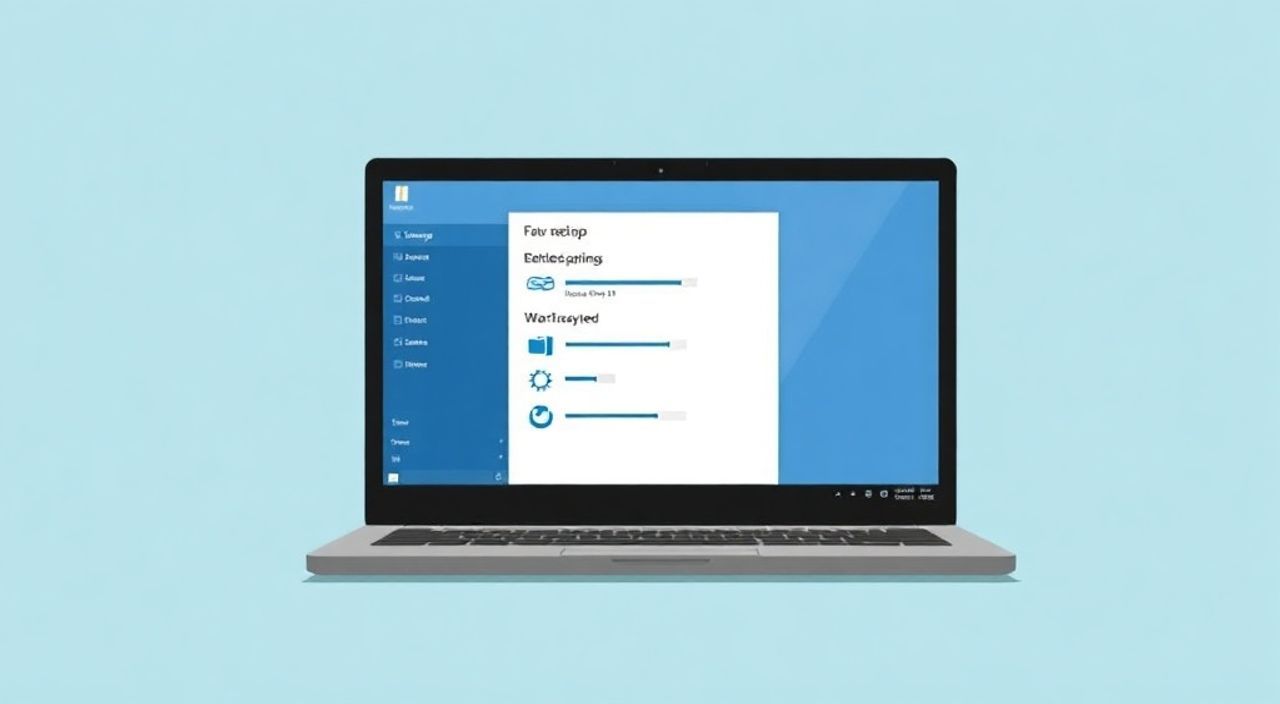
Сброс настроек ПК до заводских в Windows 10 — это эффективный способ вернуть систему к исходному состоянию, как при первой установке. Эта процедура помогает избавиться от накопленного мусора, программных конфликтов, вирусов и нестабильности работы. Она особенно полезна при передаче устройства новому владельцу или при серьёзных сбоях операционной системы.
Чтобы сбросить ПК до заводских настроек в Windows 10, откройте «Параметры» → «Обновление и безопасность» → «Восстановление» и выберите «Вернуть компьютер в исходное состояние». Рекомендуется заранее создать резервную копию важных данных и выбрать опцию «Удалить всё», чтобы полностью очистить диск.
Содержание статьи:
- Зачем делать сброс: причины и польза
- Подготовка к сбросу: что нужно сделать заранее
- Как сбросить настройки ПК до заводских в Windows 10: пошаговая инструкция
- Варианты сброса: «Сохранить мои файлы» или «Удалить всё»?
- Ошибки и проблемы при сбросе: как их избежать
- Альтернативные методы сброса без входа в систему
- Экспертное мнение
- Вопросы и ответы
- Заключение
Зачем делать сброс: причины и польза
Многие пользователи воспринимают сброс до заводских настроек как крайнюю меру. Однако эта функция — не просто «перезапуск» системы, а мощный инструмент оптимизации и восстановления. Со временем в Windows 10 накапливается множество изменений: установленные программы, драйверы, обновления, временные файлы и настройки реестра. Всё это может привести к замедлению работы, появлению ошибок и нестабильности.
Сброс позволяет стереть все эти изменения и вернуть систему к чистому состоянию, как будто вы только что распаковали новый компьютер. Это особенно актуально, если вы заметили, что ПК стал медленно загружаться, часто зависает или выдаёт странные уведомления. Также сброс полезен при подготовке устройства к продаже или передаче другому человеку.
Полезно знать: Заводской сброс не всегда удаляет саму Windows 10 — он переустанавливает её поверх старой версии, используя встроенные образы восстановления.
Процедура также помогает избавиться от вредоносного ПО, которое могло закрепиться в системных папках. Антивирусы не всегда справляются с глубоко внедрёнными троянами, но сброс фактически «перезаписывает» системные файлы, оставляя мало шансов для скрытых угроз.
Подготовка к сбросу: что нужно сделать заранее
Прежде чем начинать сброс, крайне важно правильно подготовиться. Игнорирование этого этапа может привести к потере ценных данных, которые невозможно восстановить. Подготовка включает в себя резервное копирование, проверку питания и сбор информации о лицензиях.
Первое и главное — сделайте резервную копию всех важных файлов. Это касается документов, фото, видео, музыки, закладок браузера и конфигураций программ. Лучше всего использовать внешний жёсткий диск или облачное хранилище, например, OneDrive, Google Drive или Яндекс.Диск. Убедитесь, что копия успешно сохранена и доступна.
- Откройте проводник и проверьте, что все нужные папки скопированы.
- Экспортируйте пароли из браузера (если используется менеджер паролей).
- Запишите ключи активации платных программ, если они не привязаны к учётной записи.
Если вы используете ноутбук, подключите его к сети через адаптер питания. Прерывание процесса из-за разрядки батареи может повредить систему и потребовать более сложного восстановления. Для стационарных ПК рекомендуется использовать источник бесперебойного питания (ИБП), если есть риск скачков напряжения.
«Никогда не начинайте сброс без резервной копии. Даже если вы уверены, что ничего не потеряете, один сбой может стоить вам месяцев работы.» — Алексей Миронов, системный администратор, 12 лет опыта
Также проверьте, включено ли восстановление системы. Хотя при сбросе оно будет перезапущено, наличие точки восстановления добавляет дополнительный уровень безопасности. Перейдите в «Панель управления» → «Система» → «Защита системы», чтобы убедиться, что функция активна.
Как сбросить настройки ПК до заводских в Windows 10: пошаговая инструкция
Процесс сброса встроен в операционную систему и доступен через стандартные средства. Ниже приведена детальная инструкция, применимая к любому устройству с Windows 10 версии 1809 и выше.
- Откройте меню «Пуск» и выберите значок шестерёнки («Параметры»).
- Перейдите в раздел «Обновление и безопасность».
- В левом меню кликните по пункту «Восстановление».
- В блоке «Вернуть компьютер в исходное состояние» нажмите кнопку «Начать».
- Система предложит два варианта: «Сохранить мои файлы» или «Удалить всё».
- Выберите подходящий режим (подробнее — в следующем разделе).
- Подтвердите действие и дождитесь завершения процесса.
В зависимости от выбранного варианта, система может запросить дополнительные подтверждения. Например, при выборе «Удалить всё» Windows спросит, хотите ли вы удалить данные с других дисков. Если на вашем ПК несколько разделов, убедитесь, что вы понимаете последствия.
После запуска сброса начнётся процесс загрузки компонентов восстановления. Он может занять от 15 минут до нескольких часов, в зависимости от скорости диска и объёма установленных программ. В ходе процедуры компьютер несколько раз перезагрузится. Не прерывайте этот процесс вручную.
Полезно знать: После сброса система предложит пройти первоначальную настройку, как при первом включении нового ПК: выбрать язык, регион, подключиться к Wi-Fi и войти в учётную запись Microsoft.
Варианты сброса: «Сохранить мои файлы» или «Удалить всё»?
Windows 10 предлагает два основных пути сброса, каждый со своими преимуществами и ограничениями. Выбор зависит от ваших целей: хотите ли вы просто почистить систему или полностью стереть всё.
Критерий |
Сохранить мои файлы |
Удалить всё |
|---|---|---|
Что удаляется |
Удаляются приложения и настройки, кроме личных файлов |
Удаляются все данные, включая файлы пользователя, приложения и настройки |
Время выполнения |
Быстрее (30–60 минут) |
Дольше (1–3 часа) |
Рекомендуется для |
Лёгкой очистки, устранения сбоев |
Продажи ПК, удаления вирусов, полного обновления |
Необходимость резервной копии |
Желательна, хотя файлы теоретически остаются |
Обязательна |
Если вы выбираете «Сохранить мои файлы», система оставит папки «Документы», «Изображения», «Видео», «Музыка» и «Рабочий стол». Однако все установленные программы (кроме предустановленных) будут удалены, а настройки вернутся к значениям по умолчанию.
Опция «Удалить всё» — наиболее радикальная. Она стирает весь пользовательский контент, включая файлы на всех разделах диска (если не указано иное). Кроме того, можно включить функцию очистки диска, которая многократно перезаписывает данные, делая их практически нечитаемыми. Это важно при передаче устройства третьим лицам.
«Если вы планируете продавать ноутбук, всегда выбирайте “Удалить всё” с включённой очисткой диска. Это защитит ваши личные данные от восстановления.» — Екатерина Смирнова, специалист по информационной безопасности
Ошибки и проблемы при сбросе: как их избежать
Несмотря на простоту интерфейса, пользователи часто сталкиваются с ошибками при попытке сброса. Наиболее частые из них — отсутствие места для восстановления, повреждение образа восстановления и сбой во время процесса.
Одна из типичных ошибок: «Не удалось завершить сброс. Попробуйте ещё раз». Причина может быть в повреждённых файлах восстановления. В этом случае поможет команда `reagentc /info` в командной строке с правами администратора. Она покажет, активен ли компонент восстановления.
Если система не видит раздел восстановления, можно попробовать восстановить его вручную:
- Откройте командную строку от имени администратора.
- Введите: `reagentc /enable`.
- Перезагрузите компьютер и повторите попытку сброса.
Другая распространённая проблема — недостаток свободного места на системном диске. Для сброса требуется минимум 10 ГБ свободного пространства. Удалите временные файлы через «Очистку диска» или переместите большие файлы на внешний носитель.
Полезно знать: Если сброс не удаётся, проверьте журнал событий Windows (Event Viewer) — в нём могут быть указаны конкретные коды ошибок, например, 0x80070005 или 0x800f0922.
Также возможны зависания на этапе 84% или 95%. Это не всегда означает сбой — процесс может просто замедлиться из-за фрагментации диска. Но если статус не меняется более 2 часов, стоит принудительно перезагрузить ПК и попробовать альтернативный метод.
Альтернативные методы сброса без входа в систему
Что делать, если Windows 10 не загружается, и вы не можете добраться до параметров? В таких случаях помогают аварийные режимы и загрузочные носители.
Первый способ — использование среды восстановления Windows (WinRE). Удерживайте Shift при нажатии «Перезагрузка» в меню «Пуск». Если система не реагирует, трижды принудительно перезагрузите ПК — после третьего сбоя Windows автоматически запустит среду восстановления.
В WinRE выберите:
- Поиск и устранение неисправностей
- Дополнительные параметры
- Вернуть компьютер в исходное состояние
Если и это не работает, потребуется установочный USB-накопитель с Windows 10. Его можно создать на другом компьютере через официальный Media Creation Tool от Microsoft.
Подключите флешку, загрузитесь с неё, выберите язык и нажмите «Восстановить систему». Далее — «Поиск и устранение неисправностей» → «Сброс этого компьютера». Этот метод работает даже при полностью повреждённой системе.
Полезно знать: Установочный носитель также позволяет форматировать диск вручную и выполнять чистую установку Windows, что даёт больше контроля, но требует больше времени.
Экспертное мнение
«Сброс до заводских настроек — это не панацея, но очень эффективный инструмент. Я рекомендую делать его каждые 12–18 месяцев, особенно на устройствах, где много пользователей или часто устанавливают программы. Главное — помнить: это не замена резервному копированию.» — Дмитрий Ковалёв, IT-консультант, эксперт по корпоративным системам
По словам эксперта, многие компании избегают сброса, считая его слишком радикальным. Однако практика показывает, что после сброса производительность ПК возвращается к уровню «как новый» в 85% случаев. Особенно это заметно на устройствах с SSD, где скорость загрузки и реакции системы возрастает в разы.
Кроме того, Дмитрий отмечает, что встроенная функция сброса стала значительно надёжнее с выходом Windows 10 20H2. Раньше были частые сбои при восстановлении, но сейчас механизм основан на WIM-образах, что повышает стабильность.
Вопросы и ответы
Сохранится ли лицензия Windows 10 после сброса?
Да, цифровая лицензия привязана к оборудованию и автоматически активируется после переустановки. Вам не нужно вводить ключ повторно.
Можно ли отменить сброс после его начала?
На ранних этапах — да, можно прервать процесс. Но после форматирования диска отмена невозможна. Все данные будут утеряны.
Что делать, если сброс завис?
Подождите не менее 2 часов. Если нет изменений — принудительно перезагрузите ПК. После этого попробуйте сброс через установочную флешку.
Нужно ли переустанавливать драйверы после сброса?
Windows 10 автоматически установит базовые драйверы. Для некоторых устройств (например, видеокарт NVIDIA) рекомендуется скачать последние версии с сайта производителя.
Будут ли удалены предустановленные программы от производителя (например, McAfee)?
Да, большинство предустановленных программ удаляются, за исключением тех, что входят в образ восстановления от производителя (OEM).
Заключение
Сброс настроек ПК до заводских в Windows 10 — это простая, но мощная процедура, способная решить множество проблем с производительностью, безопасностью и стабильностью системы. Она доступна прямо в операционной системе и не требует стороннего ПО. Главное — правильно подготовиться, особенно создать резервную копию данных.
Независимо от того, готовите ли вы устройство к продаже, боретесь с вирусами или просто хотите «освежить» систему, сброс — один из самых надёжных способов вернуть контроль над компьютером. При соблюдении инструкций и осторожности, процесс проходит гладко и безопасно.
- Всегда делайте резервную копию перед сбросом.
- Выбирайте «Удалить всё» при передаче ПК третьим лицам.
- Используйте установочную флешку, если система не загружается.
- Проверяйте наличие раздела восстановления через командную строку.
- Помните, что лицензия Windows 10 сохраняется автоматически.
⚠️ Дисклеймер — нажмите, чтобы развернуть
Материалы, опубликованные в разделе «Блог» на сайте RU DESIGN SHOP (rudesignshop.ru), носят исключительно информационный и ознакомительный характер и не являются руководством к действию, финансовой рекомендацией, медицинской услугой, ветеринарным назначением либо рекламой товаров и услуг, включая азартные игры. Публикации не содержат призывов к участию в азартных играх и не направлены на продвижение соответствующих операторов.
Безопасность применения товаров и веществ: при использовании строительных материалов, бытовой химии, пестицидов и агрохимикатов необходимо строго следовать инструкциям производителя и действующему законодательству Российской Федерации, включая Федеральный закон РФ от 19.07.1997 № 109-ФЗ «О безопасном обращении с пестицидами и агрохимикатами».
Упоминание товарных знаков, брендов и организаций носит исключительно информационный характер и не означает наличие партнёрских отношений или одобрения со стороны правообладателей.
Материалы, содержащие сведения о медицинских, ветеринарных или косметических средствах, представлены в справочных целях и не являются медицинской консультацией или назначением. Перед применением рекомендуется обратиться к врачу, ветеринарному специалисту или иному сертифицированному профессионалу.
Возрастные ограничения: материалы, содержащие сведения о продукции категории 18+, включая алкоголь или азартные игры, предназначены исключительно для совершеннолетней аудитории и публикуются в информационных целях.
Правовая ответственность: решения, принятые на основе опубликованной информации, пользователь принимает самостоятельно и на свой риск; редакция и авторы несут ответственность в пределах, установленных законодательством Российской Федерации.
Редакция не допускает публикаций, содержащих пропаганду экстремизма, терроризма, наркотических средств или суицида; подобные материалы подлежат немедленному удалению.
Упоминание организаций с ограниченным статусом: компания Meta Platforms Inc. (социальные сети Facebook и Instagram) признана экстремистской организацией решением суда РФ, её деятельность запрещена на территории Российской Федерации; любые упоминания приводятся исключительно в информационных целях.
Авторские права и источники: информация собирается из открытых источников; её актуальность указывается на дату публикации и может изменяться.
Изображения и иллюстрации используются на условиях, разрешённых правообладателями. При возникновении претензий редакция готова оперативно рассмотреть обращение и внести необходимые изменения.
Персональные данные и cookies: сайт использует cookies и обрабатывает персональные данные пользователей в соответствии с Федеральным законом № 152-ФЗ «О персональных данных» и Политикой конфиденциальности RU DESIGN SHOP.
Мнения авторов могут не совпадать с позицией государственных органов или коммерческих организаций, упомянутых в материалах.
РЕКОМЕНДУЕМ
Товары от российских производителей




