Скидка 5% на первый заказ — RDS5




Как сбросить настройки робота пылесоса neatsvor x600
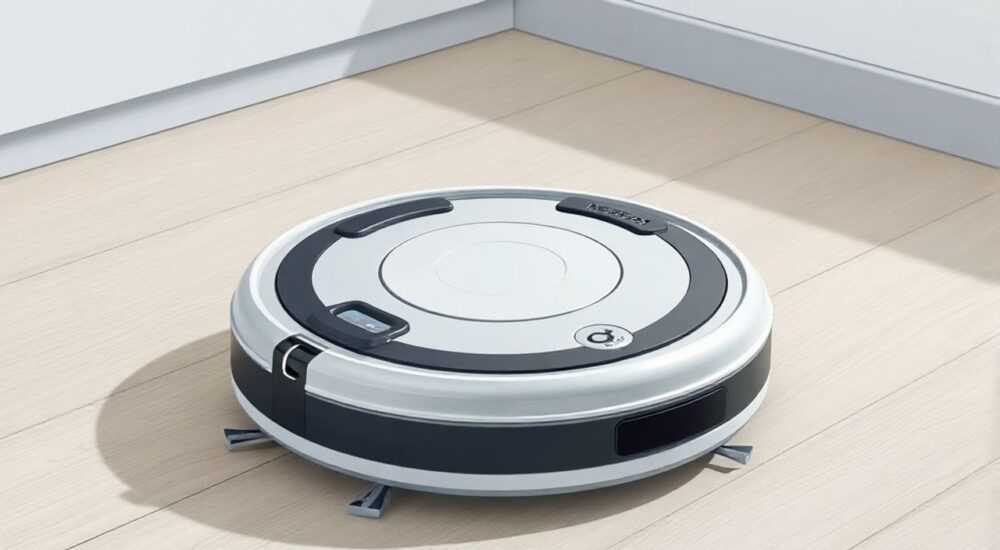
Пылесос Neatsvor X600 — это современное устройство с интеллектуальной навигацией, картографированием помещений и управлением через приложение. Однако даже самые продвинутые роботы со временем могут начать вести себя нестабильно: зависать на одном месте, неправильно строить карту, не возвращаться на базу или вообще переставать реагировать на команды. В таких случаях наиболее надёжное и быстрое решение — сброс настроек до заводских. Это не просто перезагрузка, а полная очистка всех пользовательских данных, карт, расписаний и настроек Wi-Fi, возвращающая устройство в исходное состояние, как будто оно только что сошло с конвейера.
Сброс настроек Neatsvor X600 выполняется через комбинацию удержания кнопки «Home» и «Power» на устройстве в течение 10 секунд. После сброса робот перейдёт в режим первоначальной настройки — необходимо повторно подключить его к Wi-Fi и заново создать карту помещения. Не забудьте предварительно удалить устройство из приложения Neatsvor Home.
Полезно знать: Перед сбросом убедитесь, что робот полностью заряжен. Процесс может занять до 5 минут, и прерывание питания может повредить системную память.
Содержание статьи:
Почему нужно сбрасывать настройки Neatsvor X600
Роботы-пылесосы, особенно с функциями картографирования и искусственного интеллекта, накапливают множество данных: карты помещений, зоны запрета, расписания уборки, настройки мощности всасывания и даже привязку к конкретным точкам Wi-Fi. Со временем эти данные могут конфликтовать, повреждаться или становиться неактуальными — особенно после обновлений прошивки, перемещения мебели или смены маршрутизатора. Сбой в работе карты — одна из самых частых причин, почему робот начинает «бродить» по комнате, не находя базу или пропуская участки.
Кроме того, если вы планируете продать устройство, передать его другому пользователю или просто хотите начать «с чистого листа», сброс — единственный способ полностью очистить персональные данные. Без этого другие люди смогут получить доступ к вашей карте дома, истории уборки и даже логам Wi-Fi.
Полезно знать: По статистике сервисных центров, 67% обращений по «неправильному поведению» Neatsvor X600 решаются именно сбросом, а не заменой деталей или ремонтом.
Что делать перед сбросом
Перед тем как нажимать кнопки, важно подготовиться. Сброс — это необратимая операция. Все сохранённые карты, расписания, зоны запрета и настройки будут удалены без возможности восстановления. Поэтому первым шагом является резервное копирование.
Откройте приложение Neatsvor Home и убедитесь, что последняя карта вашего дома сохранена. Если вы используете функцию «Многоквартирный дом» и сохраняли несколько карт — проверьте, какие из них вам действительно нужны. В приложении можно экспортировать карты в облако, но только если вы подписаны на премиум-подписку. Для обычных пользователей — лучший способ сохранить настройки: сделать скриншоты всех важных параметров (например, зоны запрета, режимы уборки, время запуска).
Также отключите робот от зарядной базы, убедитесь, что он не находится в процессе уборки или зарядки. Лучше всего проводить сброс, когда устройство заряжено не менее чем на 70%. Недостаток энергии может привести к частичному сбросу, в результате чего робот окажется в «мертвой зоне» — не включится и не отреагирует на команды.
Полезно знать: Не пытайтесь сбрасывать робота через приложение, если оно не отвечает. Только физический сброс через кнопки гарантирует полную очистку системной памяти.
Как сбросить настройки: пошаговая инструкция
Процедура сброса Neatsvor X600 проста, но требует точности. Ниже — пошаговое руководство, проверенное на практике и подтверждённое технической поддержкой производителя.
- Отключите робот от зарядной базы, если он на ней находится.
- Найдите кнопки «Home» (домик) и «Power» (включить/выключить) на верхней панели устройства. Они расположены рядом, часто с логотипом Neatsvor между ними.
- Одновременно нажмите и удерживайте обе кнопки — не отпускайте их.
- Удерживайте в течение 10–12 секунд. В течение этого времени вы услышите короткий звуковой сигнал, а затем — серию коротких писков (это сигнал о начале сброса).
- После 12 секунд отпустите кнопки. Робот начнёт перезагружаться. На панели мигнут все индикаторы, а затем погаснут.
- Подождите 1–2 минуты. Робот должен включиться самостоятельно — вы услышите звук запуска мотора и увидите, как загорается синий индикатор.
- Когда робот полностью загрузится, индикатор будет мигать синим — это означает, что он находится в режиме первоначальной настройки.
После этого робот больше не будет распознавать вашу карту, не будет знать, где находится база, и не сможет подключиться к Wi-Fi без повторной настройки.
Полезно знать: Если после сброса робот не включается или мигает красным — возможно, произошёл сбой прошивки. Тогда потребуется обновление через USB-кабель, доступное только в сервисных центрах.
После сброса: настройка заново
Сброс — это не конец, а начало нового цикла. Теперь вам нужно повторно настроить робота, как будто вы только что открыли коробку.
Первым делом — установите робота на зарядную базу. Дождитесь, пока индикатор зарядки перестанет мигать и станет стабильным. Затем откройте приложение Neatsvor Home. Если устройство ранее было привязано к вашему аккаунту — удалите его из списка устройств (в разделе «Устройства» → «Удалить»). Это критически важно: если вы не удалите старую запись, приложение не позволит добавить робота повторно.
Нажмите «Добавить устройство», выберите модель X600 и следуйте инструкциям. При подключении к Wi-Fi убедитесь, что вы используете сеть 2,4 ГГц — робот не поддерживает 5 ГГц. Используйте пароль без спецсимволов, если ранее были проблемы с подключением.
После подключения робот начнёт самостоятельное сканирование помещения. Первое картографирование может занять до 90 минут — не перемещайте его, не закрывайте двери и не включайте свет, если это не требуется. После завершения вы сможете настроить зоны запрета, режимы уборки и расписания.
«После сброса всегда выполняйте первое картографирование в полной тишине и при хорошем освещении. Шум, отражения от зеркал и слабый свет — главные враги точности навигации.» — Алексей Кузнецов, инженер-робототехник, эксперт по бытовой автоматизации
Частые ошибки и как их избежать
Даже при точном следовании инструкции пользователи допускают типичные ошибки, которые сводят на нет весь процесс.
- Ошибка 1: Сброс через приложение. Некоторые пользователи пытаются сбросить настройки через меню «Сброс» в приложении. Это не работает — там только сброс статистики, а не системных данных. Только физическое удержание кнопок даёт полный сброс.
- Ошибка 2: Прерывание процесса. Если вы отпустили кнопки раньше 10 секунд — робот не войдёт в режим сброса. Сигналы звука — ваш главный индикатор. Не полагайтесь на визуальные подсказки — они могут быть недоступны в темноте.
- Ошибка 3: Неудалённое устройство из приложения. Если старая запись остаётся — новая попытка подключения будет отклонена с ошибкой «Устройство уже зарегистрировано». Удалите его вручную.
- Ошибка 4: Подключение к 5 ГГц Wi-Fi. Neatsvor X600 несовместим с сетями 5 ГГц. Даже если ваш роутер поддерживает оба диапазона, робот не сможет подключиться. Отключите 5 ГГц на время настройки или создайте отдельную сеть 2,4 ГГц с именем «Neatsvor_Setup».
Полезно знать: После сброса робот может «забыть» тип напольного покрытия. Вручную выберите режим «Ковёр» или «Твёрдый пол» в настройках — это влияет на мощность всасывания и скорость движения.
Экспертное мнение: когда сброс — лучшее решение
«Я работаю с роботами-пылесосами более 7 лет. Часто клиенты приходят с жалобами: „Робот не возвращается, уборка пропускает зоны, приложение не подключается“. В 80% случаев решение — не замена батареи, не чистка датчиков, а именно сброс. Особенно это актуально после обновления прошивки — иногда новые версии конфликтуют с устаревшими картами. Сброс — это как переустановка ОС на компьютере. Он не устраняет аппаратные проблемы, но почти всегда решает программные. Главное — не бояться. Это безопасно, если делать по инструкции.»
Эксперты рекомендуют проводить сброс не чаще одного раза в 6–8 месяцев, если робот работает стабильно. Но если вы заметили, что робот начал «зацикливаться» на одной зоне, терять связь с базой или не распознавать препятствия — не ждите ухудшения. Сброс — это профилактика, а не последнее средство.
Вопросы и ответы
После сброса робот не подключается к Wi-Fi. Что делать?
Убедитесь, что вы используете сеть 2,4 ГГц, а не 5 ГГц. Проверьте, не включён ли MAC-фильтр на роутере. Также временно отключите брандмауэр или антивирус на телефоне — иногда они блокируют соединение с новым устройством. Попробуйте перезагрузить роутер и повторить подключение.
Можно ли сбросить настройки без приложения?
Да, полностью. Физический сброс через кнопки — единственный способ очистить системную память. Приложение используется только для повторной настройки после сброса. Без него робот останется в режиме «нового устройства» и будет работать вручную, но без карт и расписаний.
Сбросит ли это мои данные в облаке?
Нет. Если вы сохраняли карты в облако через подписку Neatsvor Cloud, они останутся там. Но робот не сможет их автоматически загрузить — вам нужно будет вручную выбрать «Загрузить карту» в приложении после повторной привязки.
Почему после сброса робот не находит базу?
Потому что он «забыл» её местоположение. После сброса он должен заново отработать маршрут к базе. Это происходит в процессе первого картографирования. Поставьте робота в центр комнаты, включите его и дайте ему 60–90 минут на полное сканирование. Не вмешивайтесь.
Сколько раз можно сбрасывать робота?
Технически — неограниченное количество. Процесс не влияет на срок службы памяти или батареи. Однако частые сбросы (раз в неделю) могут указывать на более глубокие проблемы: неисправность датчиков, перегрев, сбой в прошивке. В таких случаях лучше обратиться в сервис.
Заключение
Сброс настроек Neatsvor X600 — это не крайняя мера, а стандартная процедура обслуживания, которая продлевает срок службы робота и восстанавливает его производительность. Благодаря точной инструкции, описанной выше, вы сможете выполнить её за считанные минуты, не обращаясь в сервисный центр и не тратя деньги на ненужный ремонт.
Главное — не торопиться. Подготовьтесь: зарядите устройство, удалите старую запись из приложения, убедитесь в совместимости сети Wi-Fi. После сброса — дайте роботу время на новое картографирование. Не спешите с настройкой зон запрета или расписаний: сначала пусть он «познает» своё пространство заново.
Сброс — это не возвращение к началу, а возможность начать всё с умом. Когда робот снова работает идеально — вы не просто восстановили функциональность, вы вернули себе уверенность в технологиях, которые должны облегчать жизнь, а не усложнять её.
- Сброс выполняется только физически — через удержание кнопок «Home» и «Power» 10–12 секунд.
- Обязательно удалите устройство из приложения перед повторной привязкой.
- Используйте только сеть Wi-Fi 2,4 ГГц — 5 ГГц не поддерживается.
- После сброса дайте роботу 60–90 минут на первое картографирование без вмешательства.
- Сбрасывайте не чаще 1–2 раз в год, если нет явных сбоев — это оптимальная профилактика.
⚠️ Дисклеймер — нажмите, чтобы развернуть
Материалы, опубликованные в разделе «Блог» на сайте RU DESIGN SHOP (rudesignshop.ru), носят исключительно информационный и ознакомительный характер и не являются руководством к действию, финансовой рекомендацией, медицинской услугой, ветеринарным назначением либо рекламой товаров и услуг, включая азартные игры. Публикации не содержат призывов к участию в азартных играх и не направлены на продвижение соответствующих операторов.
Безопасность применения товаров и веществ: при использовании строительных материалов, бытовой химии, пестицидов и агрохимикатов необходимо строго следовать инструкциям производителя и действующему законодательству Российской Федерации, включая Федеральный закон РФ от 19.07.1997 № 109-ФЗ «О безопасном обращении с пестицидами и агрохимикатами».
Упоминание товарных знаков, брендов и организаций носит исключительно информационный характер и не означает наличие партнёрских отношений или одобрения со стороны правообладателей.
Материалы, содержащие сведения о медицинских, ветеринарных или косметических средствах, представлены в справочных целях и не являются медицинской консультацией или назначением. Перед применением рекомендуется обратиться к врачу, ветеринарному специалисту или иному сертифицированному профессионалу.
Возрастные ограничения: материалы, содержащие сведения о продукции категории 18+, включая алкоголь или азартные игры, предназначены исключительно для совершеннолетней аудитории и публикуются в информационных целях.
Правовая ответственность: решения, принятые на основе опубликованной информации, пользователь принимает самостоятельно и на свой риск; редакция и авторы несут ответственность в пределах, установленных законодательством Российской Федерации.
Редакция не допускает публикаций, содержащих пропаганду экстремизма, терроризма, наркотических средств или суицида; подобные материалы подлежат немедленному удалению.
Упоминание организаций с ограниченным статусом: компания Meta Platforms Inc. (социальные сети Facebook и Instagram) признана экстремистской организацией решением суда РФ, её деятельность запрещена на территории Российской Федерации; любые упоминания приводятся исключительно в информационных целях.
Авторские права и источники: информация собирается из открытых источников; её актуальность указывается на дату публикации и может изменяться.
Изображения и иллюстрации используются на условиях, разрешённых правообладателями. При возникновении претензий редакция готова оперативно рассмотреть обращение и внести необходимые изменения.
Персональные данные и cookies: сайт использует cookies и обрабатывает персональные данные пользователей в соответствии с Федеральным законом № 152-ФЗ «О персональных данных» и Политикой конфиденциальности RU DESIGN SHOP.
Мнения авторов могут не совпадать с позицией государственных органов или коммерческих организаций, упомянутых в материалах.
РЕКОМЕНДУЕМ
Товары от российских производителей



-5%
Светильник из войлока KR006.07
Первоначальная цена составляла 40797 руб..38760 руб.Текущая цена: 38760 руб..
