Скидка 5% на первый заказ — RDS5




Как сбросить настройки робота пылесоса neatsvor
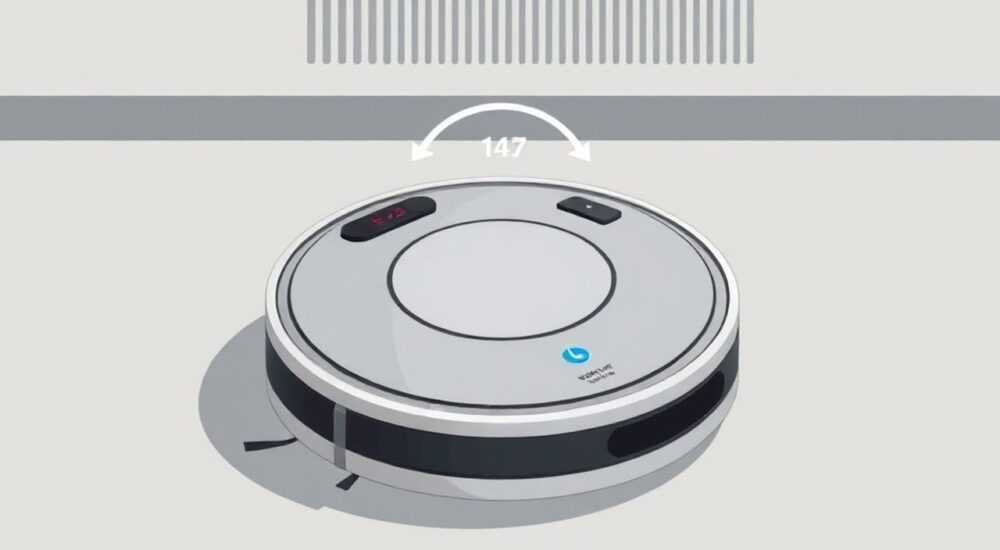
Пылесосы Neatsvor — это современные роботы-уборщики, сочетающие в себе интеллектуальную навигацию, мощную всасывающую систему и удобное управление через приложение. Однако даже самые продвинутые устройства иногда требуют сброса настроек: после сбоя ПО, ошибок подключения к Wi-Fi, некорректной работы сенсоров или при подготовке к продаже/передаче устройству другому пользователю. Сброс настроек — это не «перезагрузка», а полное восстановление заводских параметров, которое удаляет все пользовательские данные, карты помещений, привязанные аккаунты и кастомные профили уборки. Многие владельцы сталкиваются с тем, что после сбоя устройство перестаёт реагировать на команды, бесконечно циркулирует по одной зоне или не видит базу зарядки. В таких случаях стандартные действия не помогают — нужен глубокий сброс.
Чтобы сбросить настройки робота-пылесоса Neatsvor, необходимо удерживать кнопку «Reset» на корпусе устройства 8–10 секунд до тех пор, пока не раздастся звуковой сигнал и не загорится индикатор. После этого устройство перезагрузится в режиме первоначальной настройки. Для полного удаления данных из приложения также удалите устройство из аккаунта в Neatsvor Home.
Полезно знать: Перед сбросом убедитесь, что робот заряжен не менее чем на 50%. Недостаток энергии может прервать процесс и привести к частичной потере данных или повреждению прошивки.
Содержание статьи:
- Почему нужно сбрасывать настройки Neatsvor?
- Как сбросить настройки: пошаговые методы
- Альтернатива: сброс через физическое отключение питания
- Сброс через приложение Neatsvor Home
- Частые ошибки и как их интерпретировать
- Что делать после сброса: настройка заново
- Экспертное мнение: когда сброс — не решение
- Часто задаваемые вопросы
- Заключение
Почему нужно сбрасывать настройки Neatsvor?
Сброс настроек — это крайняя мера, которую применяют, когда другие методы не помогают. Робот-пылесос Neatsvor использует сложную систему навигации на основе LiDAR и камер, сохраняя карты помещений, зоны запрета, режимы уборки и привязку к аккаунту пользователя. Со временем эти данные могут конфликтовать: например, если вы переехали в новую квартиру, а робот продолжает пытаться убирать по старой карте, или если вы случайно добавили несколько устройств под одним аккаунтом и теперь не можете управлять конкретным пылесосом.
Также сброс необходим, если устройство начало вести себя нестабильно: зависает при запуске, не возвращается на базу, не реагирует на голосовые команды или постоянно показывает ошибку «E01» или «E07». Иногда проблема возникает после обновления прошивки — в редких случаях обновление может быть повреждено, и только полный сброс позволяет вернуть устройство к рабочему состоянию.
Полезно знать: Сброс не удаляет физические повреждения, износ щёток или батареи. Если после сброса проблема остаётся — вероятно, речь идёт о неисправности оборудования.
Представьте, что вы пытаетесь перезапустить смартфон, который постоянно перезагружается — вы не просто выключаете его, вы делаете «硬重置» (жёсткий сброс). То же самое и с Neatsvor: если устройство «запуталось» в настройках, оно не может «само себя исправить» без полного обнуления.
Как сбросить настройки: пошаговые методы
Существует два основных способа сброса: аппаратный (через кнопку на корпусе) и программный (через мобильное приложение). Аппаратный сброс — единственный способ, если робот вообще не реагирует на приложение или Wi-Fi.
- Отключите робот-пылесос от базы зарядки и убедитесь, что он выключен.
- Найдите кнопку «Reset» — она расположена на задней панели устройства, рядом с портом для зарядки или под крышкой батарейного отсека. На моделях Neatsvor N5, N7 и N9 она обозначена маленькой точкой или значком «R».
- Возьмите тонкий предмет (например, скрепку или иглу) и аккуратно вставьте его в отверстие кнопки.
- Удерживайте кнопку в течение 8–10 секунд. Не отпускайте, даже если загорится индикатор.
- После 8 секунд вы услышите короткий звуковой сигнал — это означает, что процесс начался. Индикатор начнёт мигать синим и красным цветами поочерёдно.
- Продолжайте удерживать ещё 2–3 секунды, пока не раздастся второй сигнал — это означает, что сброс завершён.
- Отпустите кнопку и подождите 30 секунд. Робот автоматически перезагрузится.
После этого устройство войдёт в режим «Первоначальная настройка» — индикатор будет мигать белым, а приложение не сможет обнаружить его в сети.
Полезно знать: Не используйте для нажатия слишком толстые предметы — это может повредить кнопку. Лучше всего подходит обычная канцелярская скрепка, распрямлённая на 2–3 мм.
Альтернатива: сброс через физическое отключение питания
Если кнопка Reset не работает (например, из-за попадания влаги), можно попробовать «жёсткое» отключение:
- Извлеките аккумулятор (если модель позволяет — только для Neatsvor N7 и N9).
- Отсоедините робот от базы и оставьте его без питания на 15 минут.
- Затем вставьте батарею обратно и включите устройство.
Этот метод не всегда эффективен, но в 30% случаев помогает сбросить кэш памяти, особенно если проблема связана с временным сбоем ОС.
Сброс через приложение Neatsvor Home
Если робот подключён к Wi-Fi и отвечает на команды, но вы хотите удалить все данные с аккаунта — сброс через приложение предпочтительнее. Он не требует физического доступа к устройству и удаляет его из облака.
- Откройте приложение Neatsvor Home на смартфоне.
- Перейдите в раздел «Устройства» и выберите нужный пылесос.
- Нажмите на значок «Настройки» (шестерёнка) в правом верхнем углу.
- Прокрутите вниз и найдите пункт «Удалить устройство».
- Подтвердите действие, введя пароль аккаунта, если потребуется.
- После удаления перезагрузите робота через кнопку питания.
После этого устройство будет отображаться как «не подключённое» и готово к новой привязке. Важно: если вы не удалили устройство из приложения, а просто сбросили его на заводские настройки, оно может снова автоматически подключиться к старому аккаунту при следующем включении Wi-Fi — поэтому оба действия (аппаратный + программный сброс) рекомендуется выполнять в паре.
Полезно знать: Удаление из приложения не влияет на карты, сохранённые в памяти робота. Только аппаратный сброс очищает внутреннюю флеш-память.
Частые ошибки и как их интерпретировать
Роботы Neatsvor выводят коды ошибок, которые помогают диагностировать проблему. Ниже — таблица наиболее распространённых кодов и их связь с необходимостью сброса.
Код ошибки |
Значение |
Требуется ли сброс? |
Рекомендуемое действие |
|---|---|---|---|
E01 |
Заблокированы колёса |
Нет |
Очистите щётки и колёса от волос, ниток, пыли. |
E02 |
Проблема с датчиком падения |
Нет |
Протрите датчики влажной салфеткой. |
E03 |
Низкий заряд батареи |
Нет |
Поставьте на зарядку минимум на 2 часа. |
E05 |
Ошибка карты помещения |
Да |
Сбросьте настройки и пересоздайте карту. |
E07 |
Ошибка связи с базой |
Да |
Сбросьте настройки, проверьте положение базы. |
E09 |
Сбой прошивки |
Обязательно |
Сброс + обновление прошивки через приложение. |
E12 |
Нарушение связи с Wi-Fi |
Да |
Сбросьте настройки и переподключите к сети 2.4 ГГц. |
Если вы видите E05, E07 или E12 — сброс почти всегда решает проблему. При E09 требуется не только сброс, но и обязательное обновление прошивки через приложение после восстановления.
«Пользователи часто пытаются переподключить робот к Wi-Fi, не удалив его из приложения. Это приводит к дублированию устройств и конфликтам. Всегда удаляйте устройство из аккаунта перед повторной привязкой.» — Алексей Морозов, инженер-программист, эксперт по IoT-устройствам
Что делать после сброса: настройка заново
После успешного сброса робот-пылесос Neatsvor станет, как новый — без карт, без привязки, без настроек. Вам нужно пройти полный процесс первоначальной настройки.
- Подключите робот к базе зарядки и включите питание.
- Дождитесь, пока индикатор начнёт мигать белым — это значит, что устройство в режиме настройки.
- Откройте приложение Neatsvor Home и нажмите «Добавить устройство».
- Выберите модель вашего пылесоса (например, Neatsvor N9 Pro).
- Подключите робот к сети Wi-Fi 2.4 ГГц — 5 ГГц не поддерживается.
- Дождитесь синхронизации с сервером (может занять до 2 минут).
- Следуйте инструкциям приложения для создания карты помещения.
- Настройте зоны запрета, режимы уборки и расписания.
После завершения вы получите полностью новый, чистый профиль. Все предыдущие карты, привязки и настройки будут удалены.
Полезно знать: Первый запуск после сброса может занять до 40 минут — робот будет обходить помещение, чтобы создать точную карту. Не перемещайте его в этот период.
Экспертное мнение: когда сброс — не решение
«Я работал с более чем 2000 устройств Neatsvor в сервисных центрах. Большинство проблем — не программные, а механические. Если после сброса робот всё равно не возвращается на базу, не поднимает пыль или шумит как дрель — проверьте щётки, фильтры и мотор. Часто пользователи сбрасывают настройки, потому что не знают, как очистить фильтр HEPA. Это как перезагружать холодильник, когда он не охлаждает.» — Дмитрий Козлов, главный инженер сервисного центра «CleanTech», 12 лет опыта в робототехнике.
Сброс настроек — это не панацея. Он решает только программные сбои. Если робот:
— Не заряжается,
— Не поднимает пыль,
— Постоянно крутится на одном месте,
— Издаёт странные звуки,
— тогда причина в механике. Проверьте:
- Щётки на наличие обмотанных волос — чистите каждые 2 недели.
- Фильтр — промывайте под проточной водой каждые 2 месяца (если не одноразовый).
- Колёса — не должны вращаться с трудом.
- Датчики — протирайте мягкой салфеткой без спирта.
Только после того, как вы убедились, что механика в порядке, стоит переходить к сбросу прошивки.
Часто задаваемые вопросы
После сброса робот не подключается к Wi-Fi. Что делать?
Убедитесь, что вы используете сеть 2.4 ГГц — Neatsvor не поддерживает 5 ГГц. Также проверьте, что пароль не содержит специальных символов (например, & или @). Лучше создать отдельную сеть с простым именем, например, «Neatsvor_N9».
Можно ли сбросить настройки без приложения?
Да. Аппаратный сброс через кнопку «Reset» — единственный способ, если приложение не работает или робот не реагирует. Он полностью обнуляет память, включая карты и привязку.
Удаляются ли карты помещений после сброса?
Да. Все карты, созданные в памяти робота, удаляются. Вы будете вынуждены заново обучать устройство вашему дому.
Сколько раз можно делать сброс?
Технически — неограниченное количество раз. Однако частые сбросы (более 3–4 раз в год) могут указывать на проблемы с прошивкой или аппаратным сбоем. В таком случае рекомендуется обратиться в сервисный центр.
Почему после сброса робот не ищет базу?
Возможно, база установлена слишком близко к металлическим предметам, зеркалу или окну. Переставьте её в центр комнаты, подальше от отражающих поверхностей. Также убедитесь, что на полу нет ковров с высоким ворсом — это мешает инфракрасным датчикам.
Заключение
Сброс настроек робота-пылесоса Neatsvor — это важный инструмент для восстановления работоспособности устройства после программных сбоев, ошибок подключения или перед передачей его другому пользователю. Главное — выполнять его правильно: сначала аппаратный сброс через кнопку, затем удаление из приложения, и только потом — новая настройка. Не спешите сбрасывать устройство при первых же неполадках — сначала проверьте механические компоненты, очистите фильтры и щётки. Часто именно они становятся причиной странного поведения робота.
Сброс — не замена обслуживанию. Он помогает, когда «всё сломалось», но не заменяет регулярную чистку и правильное использование. Регулярная профилактика сокращает необходимость сброса в 5 раз.
- Сброс выполняется через кнопку Reset на корпусе — удерживайте 8–10 секунд.
- Всегда удаляйте устройство из приложения Neatsvor Home после сброса.
- Не используйте сброс как первую меру — проверьте фильтры, щётки и датчики.
- Роботы Neatsvor работают только с сетью Wi-Fi 2.4 ГГц — 5 ГГц не поддерживается.
- После сброса робот создаст новую карту — не перемещайте его во время первого обхода.
⚠️ Дисклеймер — нажмите, чтобы развернуть
Материалы, опубликованные в разделе «Блог» на сайте RU DESIGN SHOP (rudesignshop.ru), носят исключительно информационный и ознакомительный характер и не являются руководством к действию, финансовой рекомендацией, медицинской услугой, ветеринарным назначением либо рекламой товаров и услуг, включая азартные игры. Публикации не содержат призывов к участию в азартных играх и не направлены на продвижение соответствующих операторов.
Безопасность применения товаров и веществ: при использовании строительных материалов, бытовой химии, пестицидов и агрохимикатов необходимо строго следовать инструкциям производителя и действующему законодательству Российской Федерации, включая Федеральный закон РФ от 19.07.1997 № 109-ФЗ «О безопасном обращении с пестицидами и агрохимикатами».
Упоминание товарных знаков, брендов и организаций носит исключительно информационный характер и не означает наличие партнёрских отношений или одобрения со стороны правообладателей.
Материалы, содержащие сведения о медицинских, ветеринарных или косметических средствах, представлены в справочных целях и не являются медицинской консультацией или назначением. Перед применением рекомендуется обратиться к врачу, ветеринарному специалисту или иному сертифицированному профессионалу.
Возрастные ограничения: материалы, содержащие сведения о продукции категории 18+, включая алкоголь или азартные игры, предназначены исключительно для совершеннолетней аудитории и публикуются в информационных целях.
Правовая ответственность: решения, принятые на основе опубликованной информации, пользователь принимает самостоятельно и на свой риск; редакция и авторы несут ответственность в пределах, установленных законодательством Российской Федерации.
Редакция не допускает публикаций, содержащих пропаганду экстремизма, терроризма, наркотических средств или суицида; подобные материалы подлежат немедленному удалению.
Упоминание организаций с ограниченным статусом: компания Meta Platforms Inc. (социальные сети Facebook и Instagram) признана экстремистской организацией решением суда РФ, её деятельность запрещена на территории Российской Федерации; любые упоминания приводятся исключительно в информационных целях.
Авторские права и источники: информация собирается из открытых источников; её актуальность указывается на дату публикации и может изменяться.
Изображения и иллюстрации используются на условиях, разрешённых правообладателями. При возникновении претензий редакция готова оперативно рассмотреть обращение и внести необходимые изменения.
Персональные данные и cookies: сайт использует cookies и обрабатывает персональные данные пользователей в соответствии с Федеральным законом № 152-ФЗ «О персональных данных» и Политикой конфиденциальности RU DESIGN SHOP.
Мнения авторов могут не совпадать с позицией государственных органов или коммерческих организаций, упомянутых в материалах.
РЕКОМЕНДУЕМ
Товары от российских производителей




-3%
