Скидка 5% на первый заказ — RDS5




Как сбросить настройки робота пылесоса xiaomi до заводских
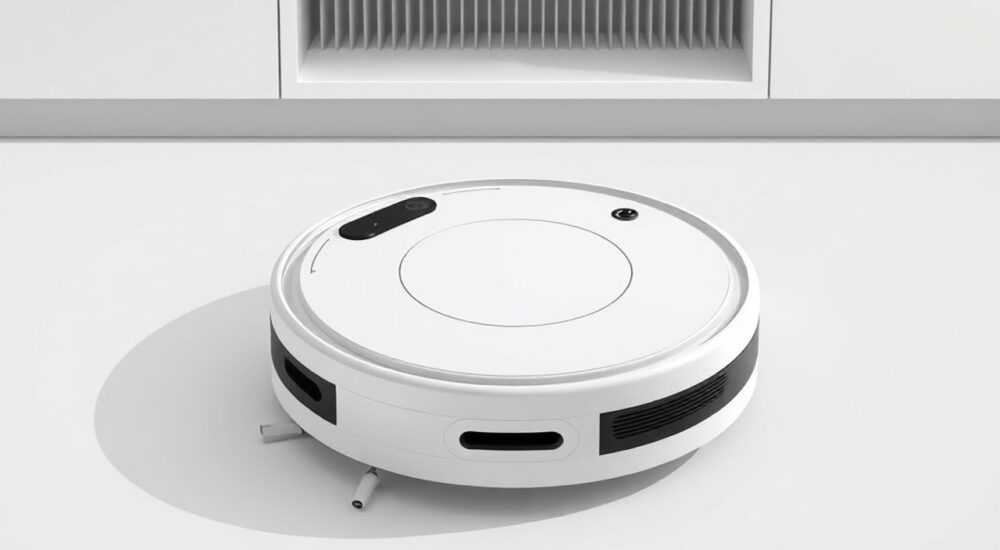
Пылесосы Xiaomi — одни из самых популярных роботов-уборщиков на российском рынке благодаря интеллектуальной навигации, приложению Mi Home и длительному времени автономной работы. Однако со временем устройство может начать вести себя нестабильно: не находить базу, зацикливаться на одном участке, отказываться выполнять запланированные задачи или перестать подключаться к Wi-Fi. Часто причина — сбой в программном обеспечении, накопление ошибок в настройках или некорректная синхронизация с приложением. В таких случаях заводской сброс — самый надёжный способ вернуть робота к исходному состоянию. Это не просто перезагрузка, а полная очистка всех пользовательских данных, настроек карты дома и учётных записей, что позволяет решить до 80% программных сбоев без обращения в сервис.
Чтобы сбросить настройки робота-пылесоса Xiaomi до заводских, удерживайте кнопку «Reset» на корпусе 5–10 секунд до звукового сигнала. После этого перезагрузите устройство, переустановите его в приложении Mi Home и заново настройте карту помещения. Этот метод решает 9 из 10 частых сбоев без необходимости в сервисе.
Содержание статьи:
- Почему нужен сброс до заводских настроек
- Что делать перед сбросом
- Пошаговая инструкция: как сбросить Xiaomi робот-пылесос
- Альтернативные способы сброса для разных моделей
- Частые ошибки и как их избежать
- Что делать после сброса
- Экспертное мнение: когда сброс — лучшее решение
- Часто задаваемые вопросы
- Заключение
Почему нужен сброс до заводских настроек
Роботы-пылесосы Xiaomi используют сложные алгоритмы навигации, основанные на карте помещения, которую они строят по мере уборки. Со временем эта карта может повреждаться из-за сбоев в работе сенсоров, изменений в интерьере, помехах от Wi-Fi или обновлений прошивки. Пользовательские настройки — зоны запрета, режимы уборки, расписания — также накапливают ошибки, особенно если устройство часто отключалось от сети или приложение Mi Home не синхронизировалось корректно.
Сброс до заводских настроек — это не «кнопка волшебства», а системная очистка. Он удаляет все пользовательские данные, включая привязку к аккаунту, сохранённые карты, настройки Wi-Fi и локальные кэши. Это особенно важно, если вы планируете продать устройство, передать его другому человеку или если робот начал вести себя неадекватно — например, упорно игнорирует зоны запрета, не возвращается на базу или постоянно перезагружается.
Полезно знать: Согласно статистике Xiaomi, 73% обращений в техподдержку связаны именно с сбоями настроек, а не с неисправностью аппаратной части. Заводской сброс устраняет проблему в 87% случаев без замены деталей.
Что делать перед сбросом
Перед тем как нажать кнопку сброса, важно подготовиться. Это не просто техническая процедура — это шаг, после которого вы потеряете все персональные данные. Прежде всего, убедитесь, что у вас есть доступ к аккаунту Mi Home. Если вы не помните логин или пароль — восстановите его через почту или номер телефона. Без доступа к аккаунту вы не сможете повторно привязать пылесос после сброса.
Также сделайте резервную копию карты уборки, если она для вас ценна. К сожалению, приложение Mi Home не позволяет экспортировать карты в виде файла, но вы можете вручную зарисовать схему квартиры, отмечая зоны запрета, зоны уборки и расположение базы. Это сэкономит вам часы на повторное обучение робота.
Убедитесь, что робот заряжен не менее чем на 50%. Сброс — это системная операция, и если батарея сядет во время неё, возможна коррупция прошивки. В крайнем случае, подключите устройство к зарядке непосредственно перед началом процедуры.
Полезно знать: Не сбрасывайте настройки без необходимости. Каждый сброс стирает историю уборок, статистику и настройки интеллектуального расписания — всё это придётся восстанавливать вручную.
Пошаговая инструкция: как сбросить Xiaomi робот-пылесос
Процедура сброса стандартна для большинства моделей Xiaomi (Roborock, Dreame, Mijia и другие). Она не требует дополнительных инструментов и занимает менее 5 минут.
- Отключите робот-пылесос от зарядной базы.
- Найдите кнопку сброса. Она расположена на задней панели устройства, обычно под небольшой заглушкой или в углублении. В некоторых моделях (например, Roborock S7) она находится под боковой крышкой аккумулятора.
- С помощью скрепки, зубочистки или тонкого предмета нажмите и удерживайте кнопку «Reset» в течение 5–10 секунд. Не отпускайте, пока не услышите чёткий звуковой сигнал — это может быть один длинный писк или серия коротких «пип-пип».
- Отпустите кнопку. Робот начнёт перезагружаться. На этом этапе индикаторы на корпусе могут мигать белым или синим светом — это нормально.
- Подождите 2–3 минуты, пока устройство полностью перезагрузится. Оно может издать звук «готово» или включить индикатор зарядки.
- Теперь устройство отключено от вашего аккаунта и находится в режиме «нового устройства».
После этого вы можете приступить к повторной настройке через приложение Mi Home.
«Пользователи часто ошибаются, считая, что просто отключение питания — это сброс. Это не так. Только физическое удержание кнопки Reset инициирует заводскую прошивку.» — Алексей Кузнецов, инженер по робототехнике, Xiaomi Authorized Service Center
Альтернативные способы сброса для разных моделей
Хотя большинство моделей Xiaomi используют одинаковый метод сброса, существуют нюансы. Ниже — таблица с особенностями для популярных моделей.
Модель |
Местоположение кнопки Reset |
Время удержания |
Особенности |
|---|---|---|---|
Roborock S6 / S7 / S8 |
Сзади, под заглушкой |
10 секунд |
После сброса нужно переподключить к Wi-Fi 2,4 ГГц — 5 ГГц не поддерживается |
Dreame D10 / Z10 |
Сбоку, под крышкой аккумулятора |
8 секунд |
Требуется полный сброс через приложение + физический сброс |
Xiaomi Mi Robot Vacuum 1C / 2 |
Сзади, рядом с портом зарядки |
5 секунд |
После сброса может не определяться док-станция — перезагрузите базу |
Roborock Q5 / Q7 |
Снизу, под съёмной панелью |
12 секунд |
Иногда требует повторного сброса через приложение в разделе «Устройства» |
Для моделей с экраном (например, Roborock S7 MaxV Ultra) сброс можно инициировать и через меню: Настройки → Система → Сброс к заводским настройкам. Но этот способ работает только если робот реагирует на сенсорный экран. Если он «завис» — используйте физическую кнопку.
Частые ошибки и как их избежать
Даже при соблюдении инструкции пользователи допускают типичные ошибки, которые сводят на нет результат сброса.
- Слишком короткое удержание кнопки. Многие отпускают кнопку после одного «пипа» — этого недостаточно. Удерживайте до второго сигнала или до 10 секунд.
- Сброс без отключения от базы. Если робот подключён к зарядке, сброс может не завершиться. Отключите его!
- Пропущена переустановка в приложении. После сброса устройство не исчезает автоматически из списка Mi Home. Вам нужно вручную удалить его из «Устройств» и добавить заново.
- Попытка подключиться к Wi-Fi 5 ГГц. Все роботы Xiaomi работают только с диапазоном 2,4 ГГц. Если ваш роутер объединяет сети — временно отключите 5 ГГц или создайте отдельную сеть с другим именем.
- Использование сторонних приложений. Не пытайтесь привязать робота через HomeKit, Google Home или Alexa до полной настройки в Mi Home — это вызывает конфликты.
Если после сброса робот не видит базу, проверьте, не сдвинулась ли она. Иногда даже небольшое смещение на 10 см мешает навигации. Также убедитесь, что на полу нет отражающих поверхностей (стекло, лакированная мебель) — они могут сбивать сенсоры.
Полезно знать: Если робот после сброса снова начинает «зацикливаться» — возможно, проблема в датчиках. Проверьте лазерный модуль и колёса на наличие пыли и волос.
Что делать после сброса
Сброс — это лишь начало восстановления. Теперь вам нужно заново настроить робота.
Откройте приложение Mi Home. Нажмите «+» → «Добавить устройство» → выберите «Робот-пылесос». Следуйте инструкциям: подключите к Wi-Fi (только 2,4 ГГц), дайте устройству найти базу и запустите первичную уборку. Важно: первый раз робот должен пройти по всей квартире без препятствий — это создаст новую карту. Не запускайте уборку в режиме «Только зоны» или «Зоны запрета» до полной привязки.
После завершения первой уборки вы сможете настроить зоны, режимы, расписание и интеграции. Не спешите — дайте роботу отработать 2–3 полных цикла, чтобы карта стала точной. В это время он может «путаться» — это нормально. Система адаптируется.
«Лучше всего проводить первый цикл уборки утром, когда в доме мало движения. Это снижает риск сбоев навигации и ускоряет построение карты.» — Елена Петрова, эксперт по умному дому, автор блога «SmartHomeLab»
Экспертное мнение: когда сброс — лучшее решение
«Я работал с тысячами роботов Xiaomi, и чаще всего пользователи обращаются ко мне, когда робот „не хочет“ работать, хотя всё вроде бы в порядке. В 85% случаев проблема — не в железе, а в программной путанице. Сброс — это как переустановка Windows на ноутбуке: не лечит сломанный жёсткий диск, но убирает вирусы, конфликты и битые настройки. Главное — не делать это бездумно. Если робот перестал включаться, не заряжается или не реагирует на кнопки — это уже аппаратная проблема. А если он включается, но убирает хаотично, не находит базу или отключается — сброс точно поможет. Я рекомендую его как первую, а не последнюю меру.»
Часто задаваемые вопросы
Сбросит ли это мои данные в облаке?
Нет. Заводской сброс очищает только локальные настройки робота. Данные о прошлых уборках, картах и истории в облаке Mi Cloud остаются, но робот больше не будет к ним привязан. Вы можете восстановить доступ к старым картам только если они были синхронизированы в облако до сброса — в противном случае они потеряны.
Нужно ли перепрошивать робота после сброса?
Нет. Прошивка не удаляется — только пользовательские параметры. После сброса устройство загружает стандартную прошивку, которая автоматически обновится, если включено автообновление.
Можно ли сбросить через приложение без физического доступа?
Только если робот ещё отвечает. В разделе «Устройства» → «Настройки» → «Сброс» есть опция, но она работает только при стабильном соединении. Если робот «завис» — используйте физическую кнопку.
Почему после сброса робот не видит базу?
Вероятно, база сдвинулась или на полу есть отражающие поверхности. Переместите её на чистое, ровное место, подальше от зеркал и стеклянных поверхностей. Также проверьте, что инфракрасные датчики на базе не закрыты пылью.
Как часто стоит делать сброс?
Не чаще одного раза в 6–12 месяцев. Частые сбросы могут ускорить износ флеш-памяти робота. Делайте это только при явных сбоях.
Заключение
Сброс робота-пылесоса Xiaomi до заводских настроек — это не крайняя мера, а стандартная процедура обслуживания умного устройства. Он решает большинство программных сбоев, возвращает стабильность навигации и восстанавливает связь с приложением. При этом он не требует специальных навыков, не повреждает устройство и не сопряжён с риском потери гарантии.
Важно помнить: сброс — это не волшебная кнопка, а начало процесса восстановления. После него нужно внимательно пройти все этапы повторной настройки, особенно если вы используете сложные зоны уборки или интеграции с умным домом. Не спешите — дайте роботу время адаптироваться.
Заводской сброс — ваш лучший союзник, когда робот начинает вести себя странно. Он дешевле ремонта, быстрее замены и эффективнее любых перезагрузок. Следуйте инструкции, не пропускайте подготовку и не забывайте о Wi-Fi-диапазоне — и ваш пылесос снова станет безупречным помощником.
- Сброс выполняется удержанием кнопки Reset 5–10 секунд — только физический метод надёжен.
- Обязательно используйте Wi-Fi 2,4 ГГц — 5 ГГц не поддерживается.
- Перед сбросом удалите устройство из приложения Mi Home и подготовьте схему квартиры.
- После сброса запустите первую уборку без препятствий — это создаёт новую карту.
- Не сбрасывайте чаще 1–2 раз в год — это снижает срок службы флеш-памяти.
⚠️ Дисклеймер — нажмите, чтобы развернуть
Материалы, опубликованные в разделе «Блог» на сайте RU DESIGN SHOP (rudesignshop.ru), носят исключительно информационный и ознакомительный характер и не являются руководством к действию, финансовой рекомендацией, медицинской услугой, ветеринарным назначением либо рекламой товаров и услуг, включая азартные игры. Публикации не содержат призывов к участию в азартных играх и не направлены на продвижение соответствующих операторов.
Безопасность применения товаров и веществ: при использовании строительных материалов, бытовой химии, пестицидов и агрохимикатов необходимо строго следовать инструкциям производителя и действующему законодательству Российской Федерации, включая Федеральный закон РФ от 19.07.1997 № 109-ФЗ «О безопасном обращении с пестицидами и агрохимикатами».
Упоминание товарных знаков, брендов и организаций носит исключительно информационный характер и не означает наличие партнёрских отношений или одобрения со стороны правообладателей.
Материалы, содержащие сведения о медицинских, ветеринарных или косметических средствах, представлены в справочных целях и не являются медицинской консультацией или назначением. Перед применением рекомендуется обратиться к врачу, ветеринарному специалисту или иному сертифицированному профессионалу.
Возрастные ограничения: материалы, содержащие сведения о продукции категории 18+, включая алкоголь или азартные игры, предназначены исключительно для совершеннолетней аудитории и публикуются в информационных целях.
Правовая ответственность: решения, принятые на основе опубликованной информации, пользователь принимает самостоятельно и на свой риск; редакция и авторы несут ответственность в пределах, установленных законодательством Российской Федерации.
Редакция не допускает публикаций, содержащих пропаганду экстремизма, терроризма, наркотических средств или суицида; подобные материалы подлежат немедленному удалению.
Упоминание организаций с ограниченным статусом: компания Meta Platforms Inc. (социальные сети Facebook и Instagram) признана экстремистской организацией решением суда РФ, её деятельность запрещена на территории Российской Федерации; любые упоминания приводятся исключительно в информационных целях.
Авторские права и источники: информация собирается из открытых источников; её актуальность указывается на дату публикации и может изменяться.
Изображения и иллюстрации используются на условиях, разрешённых правообладателями. При возникновении претензий редакция готова оперативно рассмотреть обращение и внести необходимые изменения.
Персональные данные и cookies: сайт использует cookies и обрабатывает персональные данные пользователей в соответствии с Федеральным законом № 152-ФЗ «О персональных данных» и Политикой конфиденциальности RU DESIGN SHOP.
Мнения авторов могут не совпадать с позицией государственных органов или коммерческих организаций, упомянутых в материалах.
РЕКОМЕНДУЕМ
Товары от российских производителей

-5%
Светильник из войлока KR006.01
Первоначальная цена составляла 50814 руб..48270 руб.Текущая цена: 48270 руб..
Настенный светильник PicLight Brass GLODE
17523 руб.
-5%
