Скидка 5% на первый заказ — RDS5




Как сбросить настройки роутера билайн до заводских
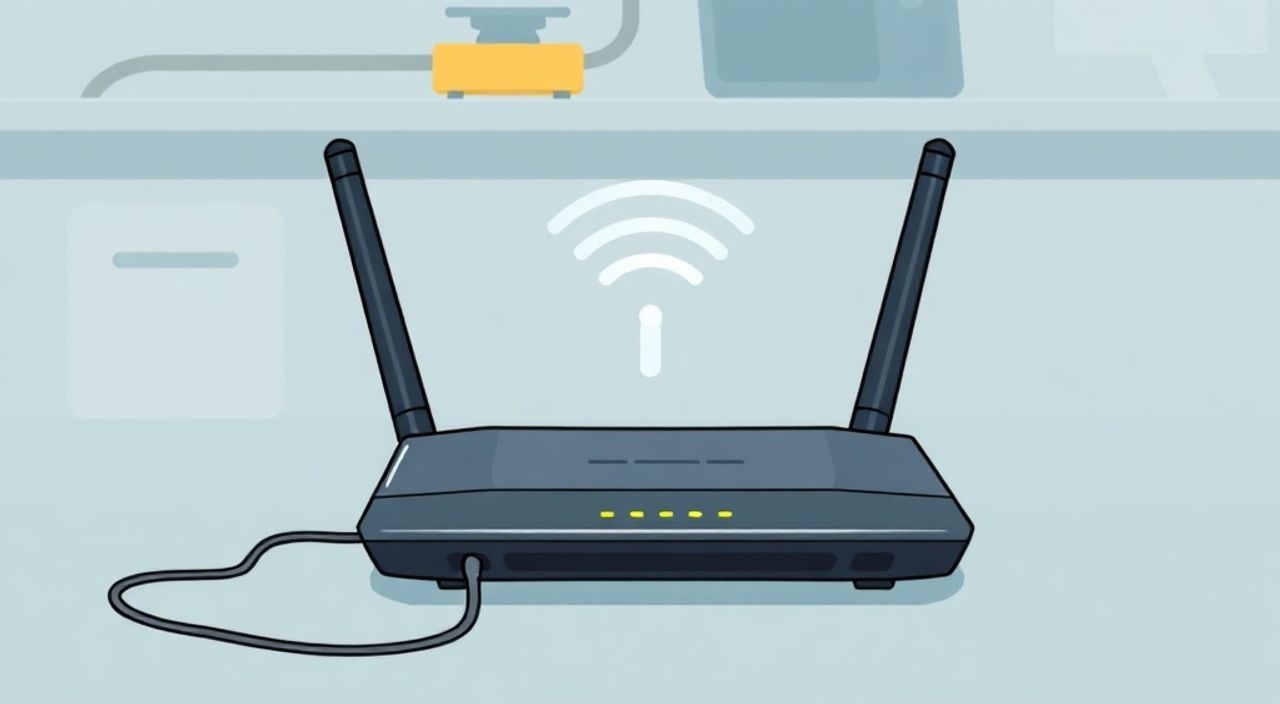
При сбое в работе роутера Билайн — медленном интернете, постоянных отключениях, невозможности подключиться к Wi-Fi или потере пароля администратора — сброс настроек до заводских часто становится единственным решением. Это радикальная, но эффективная мера, которая возвращает устройство в исходное состояние, удаляя все пользовательские настройки, включая пароли, имена сетей и порты. Однако перед тем как нажать кнопку сброса, важно понимать, что вы потеряете все индивидуальные параметры: нужно заранее подготовиться, чтобы после сброса не столкнуться с новыми трудностями при настройке.
Сброс роутера Билайн до заводских настроек выполняется через кнопку Reset на корпусе устройства — удерживайте её 10–15 секунд, пока не мигнут все индикаторы. После перезагрузки доступ к настройкам возможен по умолчанию: IP 192.168.1.1, логин и пароль — admin/admin или user/user. Обязательно запишите текущие параметры подключения к интернету (логин/пароль от Билайн) до сброса.
Полезно знать: Сброс не устраняет аппаратные неисправности. Если после сброса интернет не работает, проблема может быть в модеме, кабеле или на стороне провайдера.
Содержание статьи:
- Зачем сбрасывать роутер Билайн до заводских настроек
- Что делать перед сбросом: подготовка и важные шаги
- Как сбросить роутер Билайн до заводских настроек: пошаговая инструкция
- Учетные данные по умолчанию: логин и пароль после сброса
- Частые ошибки при сбросе и как их избежать
- Настройка роутера после сброса: шаги для восстановления интернета
- Экспертное мнение: когда сброс — лучшее решение
- Вопросы и ответы
- Заключение
Зачем сбрасывать роутер Билайн до заводских настроек
Сброс роутера до заводских настроек — это не просто «перезагрузка», а полная очистка конфигурации. Он необходим, когда устройство начинает вести себя нестабильно: периодически теряет соединение, не пропускает трафик, перестаёт распознавать подключённые устройства или выдаёт ошибки при входе в веб-интерфейс. Часто такие симптомы возникают после неудачного обновления прошивки, неправильной настройки портов, вмешательства в DNS или при потере пароля администратора. По статистике, более 60% случаев «заглючивших» роутеров успешно решаются именно сбросом, а не заменой оборудования.
Представьте, что ваш роутер — это компьютер с перегруженным реестром: со временем накапливаются ошибки, конфликты настроек, устаревшие параметры. Сброс — это как переустановка ОС. Он не исправляет физические поломки, но устраняет программные сбои, которые не поддаются обычной перезагрузке. Особенно актуально это для моделей, которые использовались несколько лет и несколько раз настраивались разными пользователями.
Полезно знать: Если вы не помните пароль от веб-интерфейса, но устройство работает — попробуйте восстановить доступ через личный кабинет Билайн. Иногда там сохраняются данные для входа.
Что делать перед сбросом: подготовка и важные шаги
Прежде чем нажимать кнопку Reset, важно подготовиться. Сброс удалит все ваши настройки — Wi-Fi-пароли, имена сетей, порты, статические IP, правила фильтрации, родительский контроль и даже настроенные подключения к VPN. Если вы не знаете, какие параметры были заданы, вы рискуете остаться без интернета после процедуры.
Первое, что нужно сделать — записать данные подключения к интернету от Билайн. Это логин и пароль, которые вы вводили при первоначальной настройке. Их можно найти в договоре, на коробке роутера, в письме от провайдера или в личном кабинете на сайте beeline.ru. Без этих данных вы не сможете восстановить интернет после сброса.
Второе — определите модель роутера. Билайн использует устройства от разных производителей: Zyxel, TP-Link, Huawei, D-Link, MikroTik. У каждой модели могут отличаться стандартные IP-адреса и учетные данные. Запишите модель — это поможет быстро найти инструкцию после сброса.
Третье — подключитесь к роутеру по кабелю. Если Wi-Fi не работает, вы всё равно сможете зайти в настройки через Ethernet-кабель. Это гарантирует доступ к интерфейсу даже при сбое беспроводного соединения.
Полезно знать: Не забудьте отключить все устройства от Wi-Fi перед сбросом. После восстановления вам придётся заново подключать смартфоны, телевизоры, умные колонки и другие гаджеты.
Как сбросить роутер Билайн до заводских настроек: пошаговая инструкция
Процедура сброса универсальна для большинства моделей роутеров Билайн, но требует точного соблюдения последовательности. Неверное удержание кнопки — и вы просто перезагрузите устройство, а не сбросите настройки.
- Убедитесь, что роутер включён и работает. Не отключайте его от сети.
- Найдите кнопку Reset. Она обычно расположена сзади или снизу корпуса, в небольшом отверстии. Часто обозначена надписью «Reset» или значком в виде стрелки в кружке.
- Возьмите тонкий предмет — скрепку, иголку или специальный инструмент из комплекта. Вставьте его в отверстие и удерживайте кнопку.
- Удерживайте кнопку в течение 10–15 секунд. Не отпускайте раньше — даже если индикаторы начнут мигать. Это критически важно.
- После 10–15 секунд все индикаторы на устройстве начнут мигать одновременно. Это означает, что сброс начался.
- Отпустите кнопку и подождите 1–3 минуты, пока роутер полностью перезагрузится. Не включайте и не отключайте питание в этот момент.
После завершения процесса роутер вернётся к заводским настройкам. Все пользовательские данные удалены. Теперь вы можете подключаться к нему с помощью стандартных параметров.
«Если вы не уверены, удерживали ли кнопку достаточно долго — повторите процедуру. Многие пользователи отпускают кнопку слишком рано, думая, что устройство уже сбросилось. На самом деле, мигание индикаторов — это не сигнал завершения, а начало процесса.» — Алексей Кузнецов, системный администратор, 12 лет опыта в ISP-инфраструктуре
Учетные данные по умолчанию: логин и пароль после сброса
После сброса роутер Билайн использует стандартные логин и пароль, которые зависят от модели. Ниже — наиболее распространённые комбинации для устройств, поставляемых Билайном.
Модель роутера |
IP-адрес для входа |
Логин |
Пароль |
|---|---|---|---|
Zyxel Keenetic |
192.168.1.1 |
admin |
admin |
TP-Link Archer C50 |
192.168.0.1 |
admin |
admin |
Huawei HG8245H |
192.168.1.1 |
admin |
admin |
D-Link DIR-615 |
192.168.0.1 |
admin |
admin |
MikroTik hAP ac² |
192.168.88.1 |
admin |
пустой |
Если вы не знаете модель — попробуйте ввести в браузере: 192.168.1.1, 192.168.0.1, 192.168.88.1. Первые два — наиболее частые. Если ни один не работает — проверьте этикетку на дне роутера: там часто указаны IP, логин и пароль.
Полезно знать: Если стандартные данные не работают — попробуйте оставить поле пароля пустым. Некоторые модели Билайн (особенно Huawei) не требуют пароля по умолчанию.
Частые ошибки при сбросе и как их избежать
Даже простая процедура может превратиться в проблему, если допустить типичные ошибки. Вот основные из них:
- Слишком короткое удержание кнопки. Многие отпускают кнопку через 3–5 секунд, когда индикаторы начинают мигать. Но настоящий сброс начинается только после 10 секунд. Результат — обычная перезагрузка, а не сброс.
- Отключение питания во время сброса. Если вы выдернули шнур, когда роутер перезагружался — вы рискуете повредить прошивку. Устройство может перестать включаться.
- Использование Wi-Fi для доступа к настройкам. После сброса Wi-Fi может быть отключён или иметь другое имя. Лучше всегда подключаться по кабелю.
- Не записанные данные Билайн. Если вы не знаете логин/пароль от провайдера — после сброса вы не сможете подключиться к интернету, даже если роутер настроен правильно.
- Ожидание мгновенного результата. После сброса роутер может загружаться до 5 минут. Не паникуйте, если через 30 секунд интернет не появился.
«Я видел сотни случаев, когда клиенты приходили с “сломанным” роутером, а на самом деле просто не знали, что после сброса нужно ввести логин Билайн. Это не настройка роутера — это восстановление доступа к провайдеру.» — Ирина Петрова, техподдержка Билайн, 8 лет работы
Настройка роутера после сброса: шаги для восстановления интернета
После сброса роутер не будет работать как интернет-устройство — он просто «молчит». Вам нужно настроить подключение к интернету вручную.
- Подключите роутер к компьютеру Ethernet-кабелем.
- Откройте браузер и введите стандартный IP-адрес (например, 192.168.1.1).
- Войдите с логином и паролем по умолчанию (см. таблицу выше).
- Выберите тип подключения: PPPoE (это стандарт для Билайн).
- В полях «Логин» и «Пароль» введите данные, которые вы записали до сброса. Обычно логин — это ваш номер телефона или email, привязанный к тарифу.
- Сохраните настройки. Роутер перезагрузится.
- После перезагрузки настройте Wi-Fi: задайте имя сети (SSID) и пароль. Рекомендуется использовать сложный пароль из 12+ символов.
- Проверьте подключение: откройте любой сайт. Если интернет работает — всё настроено правильно.
Если интернет не появляется — проверьте, правильно ли введены логин и пароль. Ошибки в символах (например, буква «O» вместо цифры «0») — частая причина сбоев. Также убедитесь, что кабель от модема подключён в порт WAN (обычно желтый), а не LAN.
Полезно знать: Если вы используете роутер с поддержкой IPv6 — отключите его на первом этапе. У Билайн IPv6 не всегда стабильно работает, и его включение может мешать подключению.
Экспертное мнение: когда сброс — лучшее решение
«Сброс — это не панацея, но он спасает в 8 из 10 случаев, когда пользователи жалуются на “зависший” роутер. Особенно эффективно, когда в настройках скопилось множество правил, фильтров и пробросов портов. Я всегда рекомендую клиентам: если вы не помните, что меняли — сбрасывайте. Это быстрее, чем поиски конфликта в 50 настройках. Главное — не забыть данные провайдера.» — Дмитрий Смирнов, инженер-сетевик, эксперт по домашним сетям, более 15 лет в сфере телекоммуникаций
Сброс особенно актуален, если вы купили роутер б/у, взяли его у знакомых или если роутер был настроен «по памяти» без документации. Также он необходим при подозрении на взлом: если вы заметили подозрительные подключения, неизвестные устройства в списке, необъяснимую медленную скорость — сброс удалит все скрытые правила и вредоносные настройки.
Однако не стоит сбрасывать роутер ежемесячно. Это не улучшает производительность, а лишь создаёт лишнюю работу. Проводите процедуру только при явных признаках сбоя или при смене владельца.
Вопросы и ответы
Можно ли сбросить роутер через веб-интерфейс, а не кнопкой?
Да, в некоторых моделях есть опция «Восстановление по умолчанию» в разделе «Система» или «Администрирование». Но она работает только если вы знаете пароль администратора. Если пароль потерян — используйте физическую кнопку Reset.
Сколько времени занимает сброс и настройка?
Сам сброс занимает 15–20 секунд, перезагрузка — 1–3 минуты. Настройка интернета через PPPoE занимает 5–10 минут. Полный цикл — до 20 минут.
Что делать, если после сброса не работает интернет?
Проверьте: 1) правильно ли введены логин/пароль Билайн; 2) подключён ли кабель в порт WAN; 3) горит ли индикатор интернета на роутере. Если нет — позвоните в поддержку Билайн (0611) — возможно, проблема на стороне провайдера.
Потеряются ли данные на подключённых устройствах?
Нет. Сброс затрагивает только роутер. На смартфонах, ноутбуках и телевизорах ничего не исчезает. Но вам придётся заново подключать их к Wi-Fi с новым паролем.
Нужно ли обновлять прошивку после сброса?
Рекомендуется. После сброса роутер может работать на старой прошивке. Зайдите в раздел «Обновление ПО» и проверьте наличие новых версий. Это повысит стабильность и безопасность.
Заключение
Сброс роутера Билайн до заводских настроек — это не крайняя мера, а стандартная процедура обслуживания домашней сети. Когда другие методы не помогают, он позволяет быстро очистить конфигурацию от ошибок, конфликтов и скрытых настроек, которые невозможно отследить вручную. Главное — не торопиться: подготовьте данные провайдера, удерживайте кнопку Reset достаточное время и не отключайте питание во время перезагрузки.
После сброса не паникуйте, если интернет не появился сразу. Это нормально. Вам нужно лишь ввести правильные логин и пароль Билайн в настройках PPPoE. Большинство проблем возникают не из-за самого сброса, а из-за невнимательности при восстановлении доступа к интернету.
Сброс — это не «удаление» роутера, а его «реинкарнация». Он возвращается к заводскому состоянию, чтобы снова стать надёжным мостом между вами и интернетом. Главное — сделать это осознанно и подготовленно.
- Всегда записывайте логин и пароль от Билайн перед сбросом.
- Удерживайте кнопку Reset не менее 10–15 секунд — иначе сброс не произойдёт.
- Подключайтесь к роутеру по кабелю при настройке после сброса.
- Используйте только стандартные IP-адреса: 192.168.1.1, 192.168.0.1 или 192.168.88.1.
- После настройки измените пароль Wi-Fi и веб-интерфейса для безопасности.
⚠️ Дисклеймер — нажмите, чтобы развернуть
Материалы, опубликованные в разделе «Блог» на сайте RU DESIGN SHOP (rudesignshop.ru), носят исключительно информационный и ознакомительный характер и не являются руководством к действию, финансовой рекомендацией, медицинской услугой, ветеринарным назначением либо рекламой товаров и услуг, включая азартные игры. Публикации не содержат призывов к участию в азартных играх и не направлены на продвижение соответствующих операторов.
Безопасность применения товаров и веществ: при использовании строительных материалов, бытовой химии, пестицидов и агрохимикатов необходимо строго следовать инструкциям производителя и действующему законодательству Российской Федерации, включая Федеральный закон РФ от 19.07.1997 № 109-ФЗ «О безопасном обращении с пестицидами и агрохимикатами».
Упоминание товарных знаков, брендов и организаций носит исключительно информационный характер и не означает наличие партнёрских отношений или одобрения со стороны правообладателей.
Материалы, содержащие сведения о медицинских, ветеринарных или косметических средствах, представлены в справочных целях и не являются медицинской консультацией или назначением. Перед применением рекомендуется обратиться к врачу, ветеринарному специалисту или иному сертифицированному профессионалу.
Возрастные ограничения: материалы, содержащие сведения о продукции категории 18+, включая алкоголь или азартные игры, предназначены исключительно для совершеннолетней аудитории и публикуются в информационных целях.
Правовая ответственность: решения, принятые на основе опубликованной информации, пользователь принимает самостоятельно и на свой риск; редакция и авторы несут ответственность в пределах, установленных законодательством Российской Федерации.
Редакция не допускает публикаций, содержащих пропаганду экстремизма, терроризма, наркотических средств или суицида; подобные материалы подлежат немедленному удалению.
Упоминание организаций с ограниченным статусом: компания Meta Platforms Inc. (социальные сети Facebook и Instagram) признана экстремистской организацией решением суда РФ, её деятельность запрещена на территории Российской Федерации; любые упоминания приводятся исключительно в информационных целях.
Авторские права и источники: информация собирается из открытых источников; её актуальность указывается на дату публикации и может изменяться.
Изображения и иллюстрации используются на условиях, разрешённых правообладателями. При возникновении претензий редакция готова оперативно рассмотреть обращение и внести необходимые изменения.
Персональные данные и cookies: сайт использует cookies и обрабатывает персональные данные пользователей в соответствии с Федеральным законом № 152-ФЗ «О персональных данных» и Политикой конфиденциальности RU DESIGN SHOP.
Мнения авторов могут не совпадать с позицией государственных органов или коммерческих организаций, упомянутых в материалах.
РЕКОМЕНДУЕМ
Товары от российских производителей


