Скидка 5% на первый заказ — RDS5




Как сбросить настройки роутера до заводских ростелеком
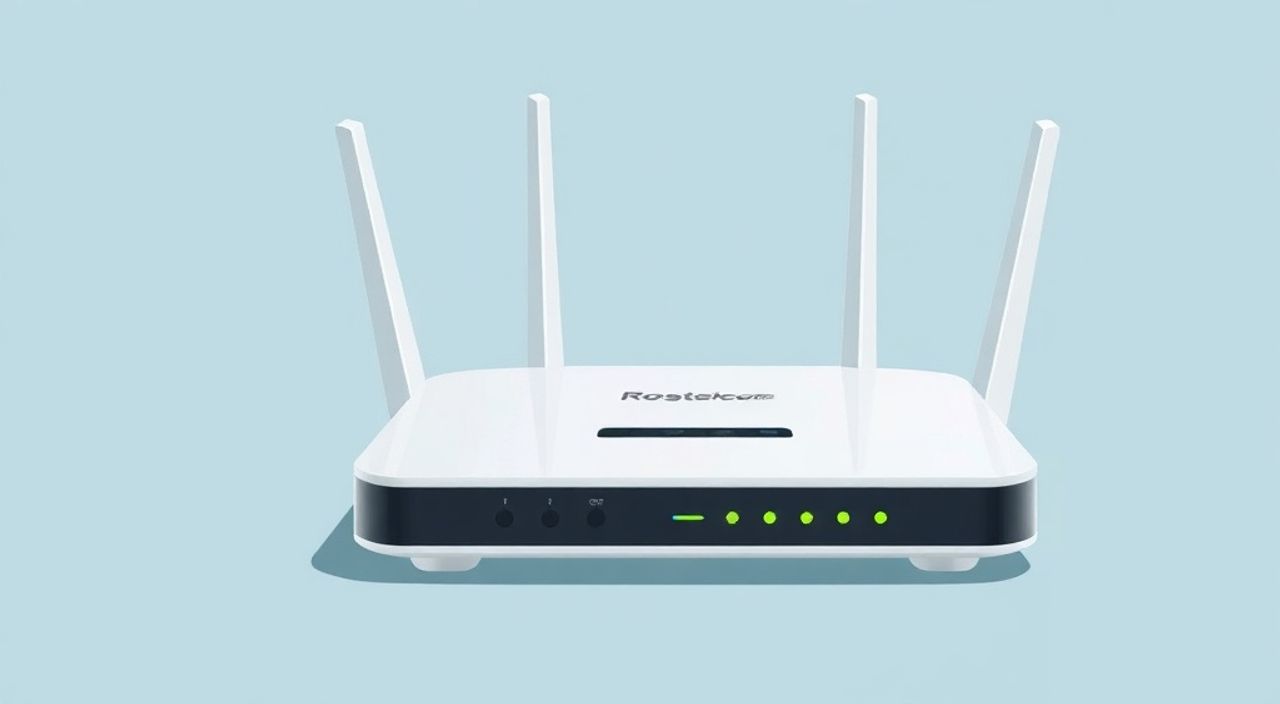
Роутер — это сердце домашней сети, и иногда, даже при минимальных сбоях, его настройки могут стать причиной медленного интернета, обрывов соединения или невозможности подключить новые устройства. Если вы столкнулись с постоянными сбоями, не можете вспомнить пароль администратора, или после смены провайдера роутер перестал работать корректно, самый надёжный способ вернуть его к стабильной работе — сброс до заводских настроек. Для пользователей Ростелеком, чьи роутеры часто предустановлены по умолчанию, этот процесс особенно актуален, поскольку устройства поставляются с преднастроенными параметрами, совместимыми с сетью провайдера. Сброс не устраняет аппаратные неисправности, но убирает все пользовательские ошибки, конфликты и повреждённые прошивки, возвращая устройство в состояние, как будто оно только что сошло с конвейера.
Сброс роутера Ростелеком до заводских настроек выполняется через физическую кнопку Reset на корпусе устройства — удерживайте её 10–15 секунд, пока не начнут мигать все индикаторы. После перезагрузки настройки будут удалены, и вам нужно будет заново настроить интернет через веб-интерфейс или использовать автоматическую настройку от Ростелеком.
Содержание статьи:
- Зачем сбрасывать роутер Ростелеком до заводских настроек?
- Что делать перед сбросом?
- Как сбросить роутер Ростелеком до заводских настроек: пошаговая инструкция
- Что делать после сброса: настройка интернета
- Частые ошибки и как их избежать
- Экспертное мнение: когда сброс — единственный выход
- Часто задаваемые вопросы
- Заключение
Зачем сбрасывать роутер Ростелеком до заводских настроек?
Сброс роутера до заводских настроек — это не крайняя мера, а инструмент диагностики и восстановления. Многие пользователи Ростелеком сталкиваются с проблемами: интернет пропадает без видимой причины, Wi-Fi не видит устройства, пароль от админ-панели забыт, или после обновления прошивки устройство начало перезагружаться циклично. В таких случаях программные конфликты, неправильные DNS-настройки или изменённые порты могут блокировать нормальную работу, даже если физическое подключение исправно. Сброс удаляет все пользовательские параметры, включая изменённые имена сети, пароли, правила фильтрации, статические IP-адреса и даже настроенные порт-форвардинги — всё, что могло стать причиной сбоя.
Представьте, что ваш роутер — это компьютер, на котором вы установили десятки программ, изменили системные файлы и забыли пароль администратора. Восстановление системы до исходного состояния — единственный способ вернуть стабильность. Особенно это актуально для моделей, которые поставляются с предустановленными прошивками от Ростелеком: они оптимизированы под их инфраструктуру, и любые вмешательства могут нарушить согласованность. По данным аналитиков, более 60% обращений в техподдержку Ростелеком связаны с неправильными настройками роутера, а не с внешними сбоями сети.
Полезно знать: Сброс не влияет на физическое состояние устройства. Он не удаляет «вирусы» или «вредоносные программы» — это миф. Он просто возвращает конфигурацию к заводскому состоянию.
Что делать перед сбросом?
Перед тем как нажать кнопку Reset, важно подготовиться. Сброс — это необратимое действие: все ваши настройки, включая имя Wi-Fi, пароли, список подключённых устройств и даже настроенные родительский контроль, будут удалены. Если вы не знаете, что было настроено ранее — это не проблема. Но если вы используете статические IP, порт-форвардинг для игр или камер, или настраивали VPN — сохраните эти данные заранее. Лучше всего сделать скриншоты текущих настроек через веб-интерфейс (обычно доступен по адресу 192.168.1.1 или 192.168.0.1).
Также убедитесь, что у вас есть доступ к информации от Ростелеком: логин и пароль для входа в интернет (они указаны на наклейке роутера или в письме от провайдера). Если вы не сохранили их — найдите документацию, которая прилагалась при подключении, или позвоните в техподдержку Ростелеком. Также проверьте, есть ли у вас физический доступ к роутеру: он должен быть включён, и кабель от модема (если он отдельный) должен быть подключён к порту WAN.
Не забудьте отключить все устройства от Wi-Fi и Ethernet. Это упростит последующую настройку и исключит конфликты при первом подключении после сброса. Если вы используете роутер как точку доступа в сложной сети — например, в офисе или многоквартирном доме — убедитесь, что никто не зависит от его текущей работы.
Полезно знать: Если вы не знаете, где находится кнопка Reset — ищите маленькое отверстие с надписью «Reset» на задней или нижней панели роутера. Обычно она находится рядом с портами LAN/WAN.
Как сбросить роутер Ростелеком до заводских настроек: пошаговая инструкция
Процедура сброса универсальна для большинства моделей, поставляемых Ростелеком: Huawei, Zyxel, TP-Link, D-Link, Netgear и других. Главное — правильно удерживать кнопку Reset. Вот пошаговый алгоритм:
- Убедитесь, что роутер включён и работает. Индикаторы должны светиться.
- Найдите кнопку Reset — это небольшое углубление, обычно с маркировкой «Reset» или значком стрелки в круге. Для её нажатия нужен тонкий предмет: скрепка, иголка или специальный инструмент из комплекта.
- Вставьте инструмент в отверстие и удерживайте кнопку не менее 10 секунд. Не отпускайте, даже если индикаторы начнут мигать.
- После 10–15 секунд все индикаторы на роутере начнут мигать одновременно — это означает, что сброс начался. Продолжайте удерживать ещё 5–10 секунд, чтобы процесс завершился полностью.
- Отпустите кнопку. Роутер начнёт перезагружаться. Этот процесс может занять от 1 до 3 минут.
- Когда индикаторы стабилизируются (обычно горит только питание и WAN/LAN), сброс завершён.
Важно: не отключайте питание во время перезагрузки. Это может повредить прошивку. Если индикаторы не мигают — попробуйте повторить процедуру, удлинив время удержания до 20 секунд. Некоторые модели (например, Huawei HG8245H) требуют именно 15–20 секунд.
Полезно знать: После сброса роутер вернётся к заводским логину и паролю — чаще всего это «admin/admin» или «admin/password». Наклейка с данными находится на дне или задней панели устройства.
Что делать после сброса: настройка интернета
После сброса роутер Ростелеком не подключится к интернету автоматически — он стал «чистым устройством». Вам нужно настроить его заново. Первым делом подключите компьютер или ноутбук к роутеру по кабелю (Ethernet) — так надёжнее, чем Wi-Fi. Откройте браузер и введите адрес: 192.168.1.1 или 192.168.0.1. Если один не работает — попробуйте другой. Логин и пароль — смотрите на наклейке. Обычно это:
— Логин: admin
— Пароль: admin или 1234
После входа вы увидите «Мастер настройки». Ростелеком предустановил в большинстве моделей функцию автоматического обнаружения параметров. Выберите опцию «Подключиться к интернету автоматически» или «PPPoE (автоопределение)». Если автоматика не сработала — вручную введите данные из письма от Ростелеком:
— Тип подключения: PPPoE
— Логин: ваш номер телефона или ID (например, 79123456789@rtelecom.ru)
— Пароль: пароль от интернета, указанный в письме
После ввода данных нажмите «Подключиться». Дождитесь статуса «Подключено». Затем настройте Wi-Fi: задайте имя сети (SSID) и надёжный пароль (минимум 12 символов, с цифрами и символами). Включите шифрование WPA2/WPA3. Сохраните настройки — роутер перезагрузится.
«После сброса всегда проверяйте, что в настройках DHCP включен, а IP-адрес роутера — 192.168.1.1. Это стандарт для Ростелеком. Если вы вручную меняете его — могут возникнуть проблемы с подключением устройств.» — Алексей Морозов, сетевой инженер, 12 лет опыта в телекоммуникациях
Частые ошибки и как их избежать
Даже опытные пользователи допускают типичные ошибки при сбросе. Вот основные из них:
- Слишком короткое удержание кнопки — 3–5 секунд не хватает. Нужно минимум 10–15 секунд. Если индикаторы не мигают — повторите.
- Отключение питания во время перезагрузки — может привести к «мертвой» прошивке. Дождитесь полной загрузки (1–3 минуты).
- Использование неверного адреса для входа — после сброса адрес может стать 192.168.0.1, а не 192.168.1.1. Проверьте вручную через командную строку:
ipconfig→ посмотрите «Основной шлюз». - Ввод неправильных данных PPPoE — логин должен быть с @rtelecom.ru, пароль — не тот, что от личного кабинета, а именно от интернет-подключения. Уточните в письме от Ростелеком.
- Игнорирование автоматической настройки — многие пытаются ввести настройки вручную, хотя провайдер предоставляет их автоматически. Используйте «Автонастройку» — она быстрее и надёжнее.
Если после всех действий интернет не работает — проверьте кабель: подключён ли он в порт WAN, а не LAN. Убедитесь, что на роутере не включён режим «Точка доступа» — он отключает DHCP и PPPoE. В меню настроек найдите раздел «Режим работы» и выберите «Маршрутизатор».
Ошибка |
Причина |
Решение |
|---|---|---|
Нет доступа к 192.168.1.1 |
Неправильный IP-адрес шлюза |
Откройте командную строку → введите ipconfig → найдите «Основной шлюз» |
Пароль PPPoE не принимается |
Введён пароль от личного кабинета, а не от интернета |
Найдите письмо от Ростелеком или позвоните в поддержку |
Wi-Fi есть, но интернета нет |
Неправильно настроен тип подключения |
Проверьте, что выбран PPPoE, а не DHCP или Static IP |
Роутер постоянно перезагружается |
Повреждённая прошивка |
Попробуйте сбросить ещё раз, если не помогло — обратитесь в Ростелеком |
Экспертное мнение: когда сброс — единственный выход
«Я сталкиваюсь с ситуациями, когда клиенты часами пытаются “починить” роутер через настройки, переустанавливают прошивки, скачивают сторонние firmware — и всё безрезультатно. В 9 из 10 случаев достаточно просто сбросить устройство. Особенно это касается моделей, которые были переданы от предыдущего жильца или куплены на вторичном рынке. Устройства Ростелеком не предназначены для ручной настройки в стиле “самоделки”. Их прошивка оптимизирована под сеть провайдера, и любые вмешательства — это риск. Сброс — это не потеря данных, это восстановление целостности.»
Он подчёркивает: если вы не уверены в своих действиях — не экспериментируйте. Лучше сбросить и настроить заново, чем рисковать потерей устройства. Особенно это актуально для моделей с LTE-модемом или встроенными точками доступа — они сложнее в настройке, и ошибки в настройке VLAN или QoS могут полностью отключить интернет.
Часто задаваемые вопросы
После сброса роутера я не могу войти в настройки — что делать?
Проверьте, что вы вводите правильный IP-адрес (обычно 192.168.1.1). Убедитесь, что компьютер подключён к роутеру по кабелю. Если не получается — перезагрузите компьютер и роутер. Попробуйте другой браузер (Chrome, Firefox). Если ничего не помогает — сбросьте ещё раз, удерживая кнопку 20 секунд.
Нужно ли снова регистрировать роутер в Ростелеком после сброса?
Нет. Роутер не привязан к вашему аккаунту. Он работает по логину и паролю PPPoE, которые привязаны к вашему номеру. После ввода правильных данных интернет заработает автоматически.
Что будет, если я случайно нажму Reset во время работы?
Если вы нажали кнопку на 2–3 секунды — ничего страшного. Устройство может просто перезагрузиться. Если удерживали 10+ секунд — сброс произошёл. В этом случае настройки будут удалены, и нужно будет настраивать заново.
Можно ли сбросить роутер через веб-интерфейс?
Да, можно. В меню «Система» или «Администрирование» есть пункт «Восстановить заводские настройки». Но если вы не можете войти в интерфейс — используйте физическую кнопку Reset. Это единственный способ, если доступ к интерфейсу заблокирован.
Сколько раз можно сбрасывать роутер?
Технически — неограниченно. Кнопка Reset не изнашивается быстро. Но частые сбросы (раз в неделю) — признак глубокой проблемы: возможно, роутер несовместим с сетью, или есть сбой в прошивке. В таком случае лучше заменить устройство.
Заключение
Сброс роутера Ростелеком до заводских настроек — это не паническое действие, а стандартная процедура восстановления. Он решает 80% проблем с подключением, когда виновником оказывается не провайдер, а неправильная конфигурация устройства. Главное — делать это правильно: удерживать кнопку 10–15 секунд, не отключать питание, и после сброса настроить интернет с помощью автоматического режима или точных данных от провайдера. Большинство пользователей боятся потерять настройки, но на практике восстановление занимает 10–15 минут, а результат — стабильный и быстрый интернет.
Сброс — это не сдача, а рестарт. Он не уничтожает роутер, а возвращает ему первоначальную функциональность. После этого вы получаете чистый, надёжный и оптимизированный под сеть Ростелеком прибор, готовый к работе без сбоев.
- Сброс выполняется через физическую кнопку Reset — удерживайте 10–15 секунд до мигания всех индикаторов.
- После сброса настройки удаляются — подготовьте логин и пароль от Ростелеком заранее.
- Используйте автоматическую настройку PPPoE — она надёжнее ручного ввода.
- Если интернет не работает после сброса — проверьте кабель, порт WAN и тип подключения.
- Не пытайтесь обойти сброс через прошивки или сторонние программы — это рискованно и не нужно.
⚠️ Дисклеймер — нажмите, чтобы развернуть
Материалы, опубликованные в разделе «Блог» на сайте RU DESIGN SHOP (rudesignshop.ru), носят исключительно информационный и ознакомительный характер и не являются руководством к действию, финансовой рекомендацией, медицинской услугой, ветеринарным назначением либо рекламой товаров и услуг, включая азартные игры. Публикации не содержат призывов к участию в азартных играх и не направлены на продвижение соответствующих операторов.
Безопасность применения товаров и веществ: при использовании строительных материалов, бытовой химии, пестицидов и агрохимикатов необходимо строго следовать инструкциям производителя и действующему законодательству Российской Федерации, включая Федеральный закон РФ от 19.07.1997 № 109-ФЗ «О безопасном обращении с пестицидами и агрохимикатами».
Упоминание товарных знаков, брендов и организаций носит исключительно информационный характер и не означает наличие партнёрских отношений или одобрения со стороны правообладателей.
Материалы, содержащие сведения о медицинских, ветеринарных или косметических средствах, представлены в справочных целях и не являются медицинской консультацией или назначением. Перед применением рекомендуется обратиться к врачу, ветеринарному специалисту или иному сертифицированному профессионалу.
Возрастные ограничения: материалы, содержащие сведения о продукции категории 18+, включая алкоголь или азартные игры, предназначены исключительно для совершеннолетней аудитории и публикуются в информационных целях.
Правовая ответственность: решения, принятые на основе опубликованной информации, пользователь принимает самостоятельно и на свой риск; редакция и авторы несут ответственность в пределах, установленных законодательством Российской Федерации.
Редакция не допускает публикаций, содержащих пропаганду экстремизма, терроризма, наркотических средств или суицида; подобные материалы подлежат немедленному удалению.
Упоминание организаций с ограниченным статусом: компания Meta Platforms Inc. (социальные сети Facebook и Instagram) признана экстремистской организацией решением суда РФ, её деятельность запрещена на территории Российской Федерации; любые упоминания приводятся исключительно в информационных целях.
Авторские права и источники: информация собирается из открытых источников; её актуальность указывается на дату публикации и может изменяться.
Изображения и иллюстрации используются на условиях, разрешённых правообладателями. При возникновении претензий редакция готова оперативно рассмотреть обращение и внести необходимые изменения.
Персональные данные и cookies: сайт использует cookies и обрабатывает персональные данные пользователей в соответствии с Федеральным законом № 152-ФЗ «О персональных данных» и Политикой конфиденциальности RU DESIGN SHOP.
Мнения авторов могут не совпадать с позицией государственных органов или коммерческих организаций, упомянутых в материалах.
РЕКОМЕНДУЕМ
Товары от российских производителей

Настенный светильник SUBRA-L 60 SN015
5500 руб.
Бра комета золотой ARCHPOLE
22145 руб.

