Скидка 5% на первый заказ — RDS5




Как сбросить настройки роутера tp link до заводских
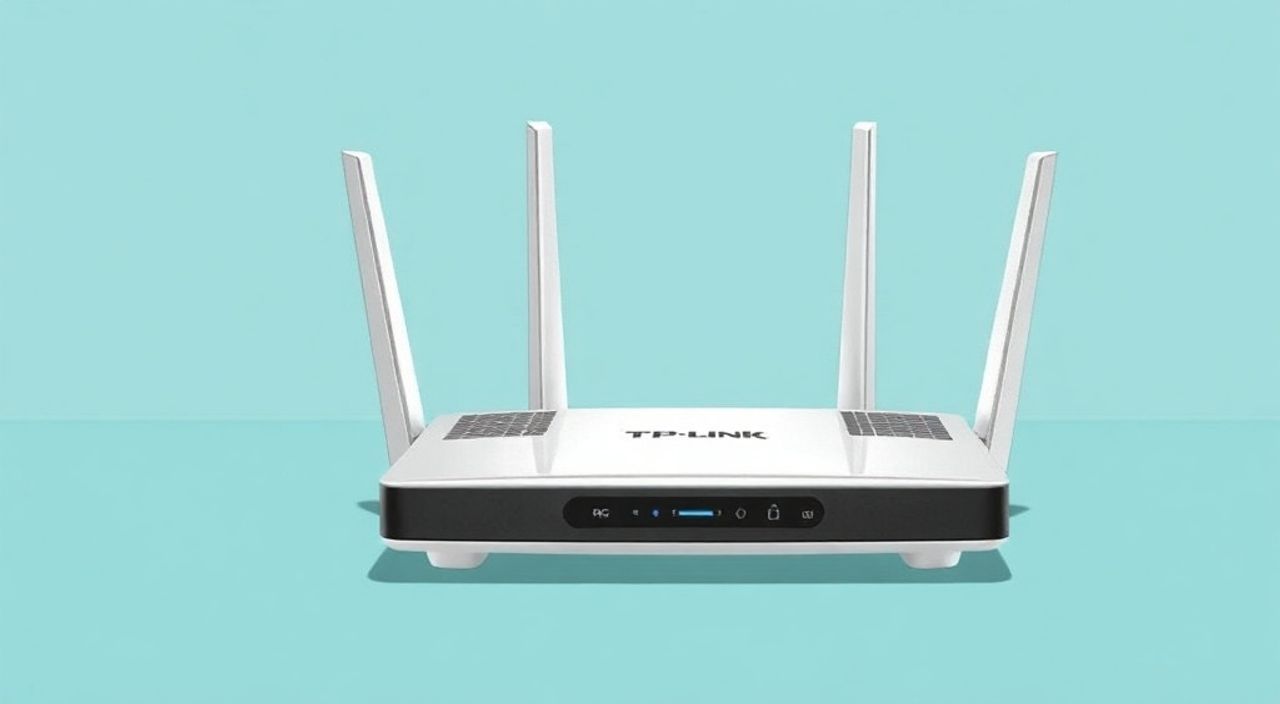
Сброс настроек роутера TP-Link до заводских позволяет восстановить устройство в исходное состояние, устранив ошибки конфигурации, проблемы с подключением или потерю доступа к админ-панели. Эта процедура универсальна для большинства моделей и выполняется через кнопку Reset на корпусе или через веб-интерфейс.
Чтобы сбросить роутер TP-Link до заводских настроек, зажмите кнопку Reset на задней панели устройства на 5–10 секунд, пока индикаторы не начнут мигать. После перезагрузки все пользовательские настройки будут удалены, а роутер вернётся к стандартным параметрам.
Содержание статьи:
- Когда нужно сбрасывать роутер TP-Link
- Как выполнить сброс через кнопку Reset
- Как понять, что сброс прошёл успешно
- Сброс через веб-интерфейс (без кнопки)
- Особенности разных моделей TP-Link
- Что делать после сброса: первые шаги
- Проверка интернет-подключения
- Распространённые ошибки и как их избежать
- Экспертное мнение
- Вопросы и ответы
- Заключение
Когда нужно сбрасывать роутер TP-Link
Сброс роутера до заводских настроек — это не просто способ «перезапустить» интернет. Это целенаправленная мера, применяемая при определённых проблемах. Например, если вы забыли пароль от админ-панели, изменение настроек привело к потере связи с интернетом, или роутер начал работать нестабильно: периодически обрывается Wi-Fi, устройства не подключаются, скорость падает без видимых причин.
Также сброс может потребоваться при передаче устройства новому владельцу. Это гарантирует, что личные данные, история подключений и сетевые параметры будут полностью удалены. Кроме того, при установке нового провайдера иногда требуется чистая конфигурация, особенно если старые настройки PPPoE, VLAN или DNS мешают корректной работе.
Существуют два основных типа сброса: аппаратный и программный. Аппаратный — самый надёжный, он работает даже тогда, когда роутер не загружается или вы не можете войти в интерфейс. Программный — более мягкий способ, который можно использовать, если вы ещё имеете доступ к настройкам. Оба метода одинаково эффективны, но выбор зависит от ситуации.
Полезно знать: Сброс настроек не повреждает прошивку. Роутер остаётся полностью рабочим, просто возвращается к тем параметрам, которые были установлены на заводе.
Как выполнить сброс через кнопку Reset
Аппаратный сброс — самый распространённый и надёжный способ. Он работает со всеми моделями TP-Link: Archer, TL-WR, Deco и другими. Процедура проста, но требует внимания к деталям.
- Найдите на задней или боковой панели роутера маленькую кнопку с надписью «Reset». Она обычно расположена в углублении, чтобы случайно не нажать её.
- Включите роутер. Убедитесь, что все индикаторы горят — значит, устройство работает.
- Возьмите тонкий предмет: скрепку, зубочистку или иголку, и аккуратно вставьте его в отверстие с кнопкой.
- Зажмите кнопку и удерживайте её 7–10 секунд. Не отпускайте сразу после первого изменения индикаторов — дождитесь полного цикла.
- Отпустите кнопку, когда все световые индикаторы одновременно начнут мигать или погаснут и снова загорятся. Это означает, что сброс завершён.
- Подождите 1–2 минуты, пока роутер полностью перезагрузится и загрузит заводскую конфигурацию.
После этого роутер будет работать как новый. Имя сети (SSID) и пароль вернутся к значениям, указанным на наклейке снизу устройства. IP-адрес управления снова станет 192.168.0.1 или 192.168.1.1, а логин/пароль — admin/admin.
«Удерживайте кнопку Reset ровно 8 секунд — этого достаточно для большинства современных моделей TP-Link. Меньше — может не сработать, больше — не нужно.» — Алексей Ковалёв, системный администратор, 12 лет опыта
Как понять, что сброс прошёл успешно
Признаки успешного сброса:
- Индикаторы на панели мигают хаотично или одновременно гаснут и загораются;
- Через 1–2 минуты Wi-Fi сеть появляется с заводским названием (например, TP-LINK_XXXX);
- Можно зайти в интерфейс по стандартному адресу и логину;
- Настройки WAN, LAN, DHCP сброшены до значений по умолчанию.
Если роутер не реагирует на нажатие кнопки Reset, проверьте, включено ли питание. Также возможна механическая неисправность кнопки — в этом случае стоит обратиться в сервис.
Сброс через веб-интерфейс (без кнопки)
Если вы помните логин и пароль от админ-панели, сброс можно выполнить программно. Этот способ удобнее, так как не требует физического доступа к кнопке и минимизирует риск повреждения корпуса.
Первым делом подключитесь к роутеру по Wi-Fi или кабелю. Откройте браузер и перейдите по адресу tplinklogin.net или 192.168.0.1. Введите логин и пароль (по умолчанию — admin/admin). Если вы меняли данные — используйте свои.
После входа в панель управления найдите раздел Системные инструменты (System Tools) или Управление (Management). В зависимости от модели интерфейс может немного отличаться, но название функции всегда будет Восстановление заводских настроек (Restore Factory Settings).
Нажмите кнопку Восстановить или Factory Restore. Появится предупреждение: «Все настройки будут удалены. Продолжить?». Подтвердите действие. Роутер автоматически перезагрузится и применит заводскую конфигурацию.
Полезно знать: Сброс через веб-интерфейс безопаснее аппаратного — он контролируется программно и реже приводит к зависаниям. Однако он недоступен, если вы потеряли доступ к админке.
Особенности разных моделей TP-Link
Модель |
Стандартный IP |
Логин/пароль |
Кнопка Reset |
Дополнительно |
|---|---|---|---|---|
Archer C6/C8 |
192.168.0.1 |
admin/admin |
На задней панели |
Поддержка двухдиапазонного Wi-Fi |
TL-WR841N |
192.168.1.1 |
admin/admin |
На боковой стороне |
Простая модель, без USB |
Deco X20 |
192.168.0.1 |
admin + email |
Скрытая, требует удержания 10 сек |
Работает в системе Mesh |
Archer AX50 |
192.168.0.1 |
admin/admin |
На задней панели |
Wi-Fi 6, быстрая перезагрузка |
Обратите внимание: в некоторых новых моделях, особенно серии Deco, для сброса нужно удерживать кнопку дольше — до 10–15 секунд. Также может быть несколько режимов сброса: «Soft Reset» (только настройки) и «Hard Reset» (полный сброс). Убедитесь, что вы выбираете именно полный сброс.
Что делать после сброса: первые шаги
После успешного сброса роутер не сразу готов к использованию. Нужно заново настроить подключение к интернету и защитить сеть. Пропуск этих шагов оставляет вашу сеть открытой и уязвимой.
Первое — подключитесь к Wi-Fi. Найдите сеть с именем, указанным на наклейке роутера (например, TP-LINK_5G_EF2A). Пароль также указан там же. Если его нет — используйте стандартный пароль admin или оставьте поле пустым (для открытых сетей на старых моделях).
Затем откройте браузер и перейдите на tplinklogin.net. Вас встретит мастер настройки. Он предложит выбрать тип подключения: DHCP (для большинства домашних сетей), PPPoE (если провайдер требует логин/пароль), Static IP или L2TP.
Выберите подходящий вариант. Для PPPoE введите данные, предоставленные провайдером. Для DHCP — просто сохраните. Далее настройте имя и пароль Wi-Fi. Рекомендуется:
- Использовать сложный пароль (не менее 12 символов, с цифрами и символами);
- Выбрать шифрование WPA2-PSK или WPA3, если поддерживается;
- Отдельно настроить 2.4 ГГц и 5 ГГц диапазоны, если роутер двухдиапазонный.
Не забудьте изменить пароль администратора. Оставлять admin/admin — серьёзная угроза безопасности. Также рекомендуется обновить прошивку, если доступна новая версия.
«После сброса обязательно проверьте, какая прошивка установлена. Устаревшая версия может содержать уязвимости. Загрузить последнюю можно с официального сайта TP-Link.» — Марина Петрова, специалист по сетевой безопасности
Проверка интернет-подключения
После настройки:
- Перезагрузите роутер;
- Подключитесь к Wi-Fi с телефона или ноутбука;
- Откройте любой сайт, например, yandex.ru;
- Если интернет не работает — проверьте кабель, подключение к провайдеру и правильность настроек WAN.
Если проблема остаётся, возможно, провайдер использует MAC-привязку. В этом случае нужно клонировать MAC-адрес вашего компьютера в настройках роутера.
Распространённые ошибки и как их избежать
Даже простая операция может пойти не так, если не знать подводных камней. Вот наиболее частые ошибки при сбросе роутера TP-Link:
- Слишком короткое нажатие кнопки Reset — 2–3 секунды недостаточно. Роутер не успевает активировать процедуру. Держите минимум 7 секунд.
- Сброс во время скачивания или стресс-теста — может привести к повреждению прошивки. Выполняйте сброс только при стабильном питании и отсутствии нагрузки.
- Игнорирование обновления прошивки — после сброса роутер может работать на старой версии. Это снижает производительность и безопасность.
- Оставление стандартных логина и пароля — делает роутер легкой мишенью для взлома. Изменяйте их сразу.
- Подключение к неправильному IP-адресу — некоторые модели используют 192.168.1.1, другие — 192.168.0.1. Проверяйте наклейку на устройстве.
Также встречается ситуация, когда пользователь сбрасывает роутер, но не перезагружает модем провайдера. В результате связь не восстанавливается. В таких случаях рекомендуется выключить оба устройства, сначала включить модем, дождаться стабильного сигнала, затем — роутер.
Полезно знать: Если роутер не входит в нормальный режим после сброса (индикаторы мигают постоянно), попробуйте удерживать кнопку Reset 15 секунд — это принудительный hard reset, который помогает при зависаниях.
Экспертное мнение
«Сброс роутера — это как «Ctrl+Alt+Del» для сети. Он решает 80% проблем, но применяется слишком часто без анализа причины. Перед сбросом я всегда рекомендую перезагрузить роутер, проверить кабели и убедиться, что проблема не на стороне провайдера. Если же сброс необходим — делайте его осознанно и сразу настраивайте безопасность.» — Дмитрий Смирнов, сетевой инженер, CCNA, 15 лет в IT
По его словам, многие пользователи сталкиваются с повторяющимися сбоями, потому что не обновляют прошивку. «TP-Link регулярно выпускает обновления, исправляющие уязвимости и улучшающие стабильность. После сброса первое, что нужно сделать — зайти в раздел System Tools → Firmware Upgrade и проверить наличие новой версии».
Также эксперт отмечает важность резервного копирования конфигурации. «Если вы долго настраивали роутер, сохраните текущие настройки через раздел Backup & Restore. Тогда при следующем сбросе вы сможете быстро восстановить всё одним кликом».
Вопросы и ответы
После сброса роутер не включается. Что делать?
Убедитесь, что блок питания подключён правильно. Попробуйте другой кабель или розетку. Если индикаторы не горят — возможна аппаратная неисправность. В этом случае обращайтесь в сервисный центр.
Можно ли сбросить роутер, если он не подключён к интернету?
Да, абсолютно. Сброс не требует интернет-соединения. Он затрагивает только локальные настройки устройства.
Исчезнет ли история подключений после сброса?
Да, вся временная информация, включая список подключавшихся устройств, журнал событий и настройки родительского контроля, будет удалена.
Будет ли удалена прошивка при сбросе?
Нет. Прошивка остаётся той же. Сбрасываются только пользовательские настройки. Однако рекомендуется проверить её актуальность после сброса.
Можно ли вернуть настройки после сброса?
Только если вы заранее сделали резервную копию. Без бэкапа восстановить предыдущую конфигурацию невозможно.
Заключение
Сброс настроек роутера TP-Link до заводских — простая, но мощная процедура, способная решить множество сетевых проблем. Будь то потеря доступа, сбой конфигурации или подготовка к продаже устройства, этот метод работает быстро и эффективно. Главное — выполнять его правильно, соблюдая время удержания кнопки Reset и не пропуская этап настройки после перезагрузки.
Помните: сброс — это не панацея, а инструмент. Используйте его осознанно, после проверки других возможных причин неполадок. А после сброса обязательно настройте безопасность, обновите прошивку и создайте резервную копию конфигурации.
- Сбрасывайте роутер только при необходимости — это крайняя мера.
- Удерживайте кнопку Reset 7–10 секунд для гарантированного сброса.
- После сброса настройте Wi-Fi, пароль администратора и обновите прошивку.
- Делайте резервные копии конфигурации, если часто меняете настройки.
- Используйте сброс как часть комплексной диагностики, а не как единственное решение.
⚠️ Дисклеймер — нажмите, чтобы развернуть
Материалы, опубликованные в разделе «Блог» на сайте RU DESIGN SHOP (rudesignshop.ru), носят исключительно информационный и ознакомительный характер и не являются руководством к действию, финансовой рекомендацией, медицинской услугой, ветеринарным назначением либо рекламой товаров и услуг, включая азартные игры. Публикации не содержат призывов к участию в азартных играх и не направлены на продвижение соответствующих операторов.
Безопасность применения товаров и веществ: при использовании строительных материалов, бытовой химии, пестицидов и агрохимикатов необходимо строго следовать инструкциям производителя и действующему законодательству Российской Федерации, включая Федеральный закон РФ от 19.07.1997 № 109-ФЗ «О безопасном обращении с пестицидами и агрохимикатами».
Упоминание товарных знаков, брендов и организаций носит исключительно информационный характер и не означает наличие партнёрских отношений или одобрения со стороны правообладателей.
Материалы, содержащие сведения о медицинских, ветеринарных или косметических средствах, представлены в справочных целях и не являются медицинской консультацией или назначением. Перед применением рекомендуется обратиться к врачу, ветеринарному специалисту или иному сертифицированному профессионалу.
Возрастные ограничения: материалы, содержащие сведения о продукции категории 18+, включая алкоголь или азартные игры, предназначены исключительно для совершеннолетней аудитории и публикуются в информационных целях.
Правовая ответственность: решения, принятые на основе опубликованной информации, пользователь принимает самостоятельно и на свой риск; редакция и авторы несут ответственность в пределах, установленных законодательством Российской Федерации.
Редакция не допускает публикаций, содержащих пропаганду экстремизма, терроризма, наркотических средств или суицида; подобные материалы подлежат немедленному удалению.
Упоминание организаций с ограниченным статусом: компания Meta Platforms Inc. (социальные сети Facebook и Instagram) признана экстремистской организацией решением суда РФ, её деятельность запрещена на территории Российской Федерации; любые упоминания приводятся исключительно в информационных целях.
Авторские права и источники: информация собирается из открытых источников; её актуальность указывается на дату публикации и может изменяться.
Изображения и иллюстрации используются на условиях, разрешённых правообладателями. При возникновении претензий редакция готова оперативно рассмотреть обращение и внести необходимые изменения.
Персональные данные и cookies: сайт использует cookies и обрабатывает персональные данные пользователей в соответствии с Федеральным законом № 152-ФЗ «О персональных данных» и Политикой конфиденциальности RU DESIGN SHOP.
Мнения авторов могут не совпадать с позицией государственных органов или коммерческих организаций, упомянутых в материалах.
РЕКОМЕНДУЕМ
Товары от российских производителей
Настенный светильник Silva Three GLODE
Диапазон цен: 37600 руб. – 39100 руб.
-5%