Скидка 5% на первый заказ — RDS5




Как сбросить настройки смартфона до заводских
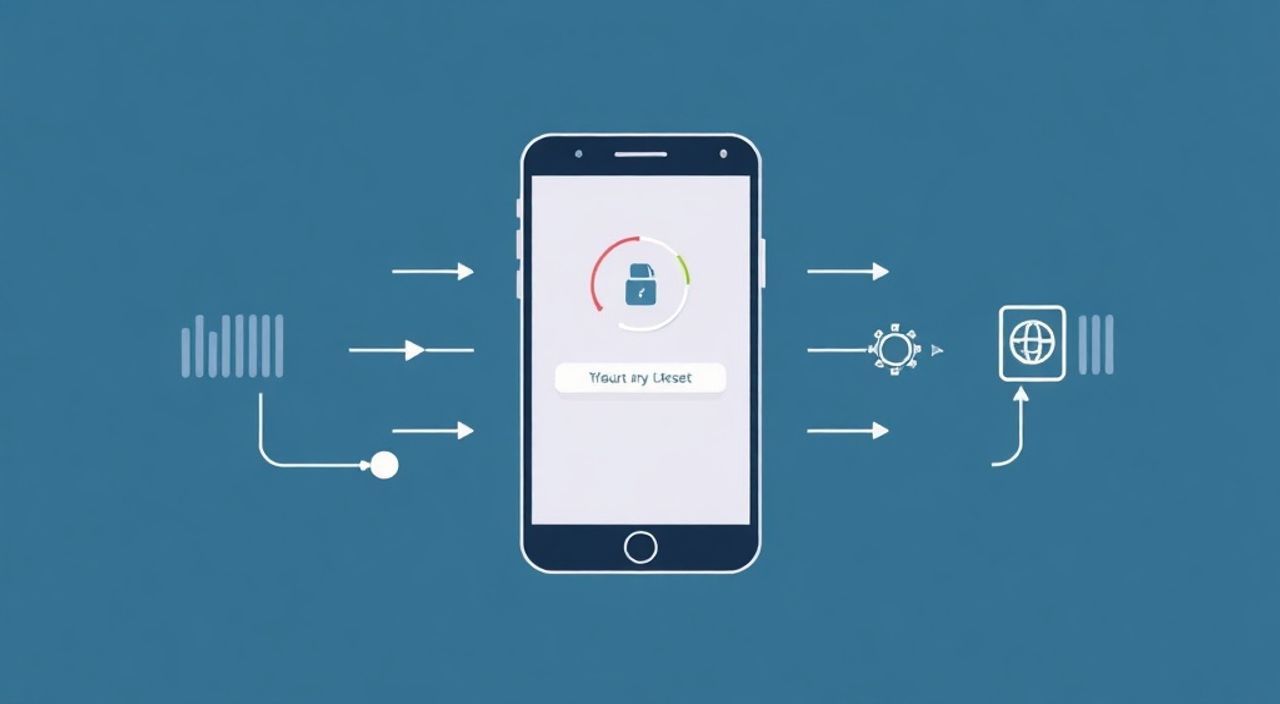
Сброс смартфона до заводских настроек — это процесс полного восстановления устройства к состоянию, в котором оно находилось при первом включении после покупки. Эта процедура удаляет все пользовательские данные, установленные приложения, настройки и медиафайлы, оставляя чистую операционную систему. Она используется для устранения серьёзных сбоев, подготовки к продаже или дарению телефона, а также для борьбы с замедлением работы.
Сброс до заводских настроек полностью очищает ваш смартфон от личных данных и приложений. Проводите его только после резервного копирования и убедитесь, что понимаете последствия удаления всех персональных файлов.
Содержание статьи:
- Когда и зачем нужен сброс до заводских настроек
- Когда стоит использовать сброс
- Что делать перед сбросом: подготовка и резервное копирование
- Чек-лист перед сбросом
- Как сбросить Android-смартфон до заводских настроек
- Что происходит во время сброса
- Как сбросить iPhone до заводских настроек
- Альтернативные способы для iPhone
- Аварийный сброс: когда устройство не включается или заблокировано
- Что делать, если забыли пароль
- Что происходит после сброса и как настроить смартфон заново
- Рекомендации по первой настройке
- Экспертное мнение
- Вопросы и ответы
- Заключение
Когда и зачем нужен сброс до заводских настроек
Сброс смартфона до заводских настроек — не просто «перезагрузка», а глубокая очистка системы. Это крайняя мера, которая помогает решить проблемы, которые невозможно устранить стандартными способами. Например, если телефон стал тормозить, постоянно зависает или вылетают приложения, причина может быть в накопившихся ошибках и конфликтах программного обеспечения.
Также сброс актуален при передаче устройства другому человеку. Даже если вы удалите свои фотографии и сообщения вручную, часть данных может остаться в скрытых папках или облачных привязках. Полный сброс гарантирует, что новый владелец не получит доступ к вашей переписке, геолокации или аккаунтам.
Ещё одна частая причина — заражение вредоносным ПО. Некоторые вирусы маскируются под легальные приложения и продолжают работать даже после их удаления. Единственный надёжный способ избавиться от них — стереть всё и начать с чистого листа.
Полезно знать: Заводской сброс не всегда удаляет данные физически. На некоторых старых или некачественных устройствах информация может быть восстановлена специалистами. Для максимальной безопасности используйте шифрование и опцию «очистки данных» перед сбросом.
Когда стоит использовать сброс
- Устройство сильно тормозит — особенно после длительного использования без перезагрузки.
- Постоянные сбои ОС — аварийные завершения системных процессов, черный экран, циклическая перезагрузка.
- Вы хотите продать или подарить телефон — защита личной информации.
- Забыли пароль, PIN или графический ключ — но только если нет возможности восстановить через аккаунт.
- Подозреваете наличие шпионского ПО — например, если кто-то имел физический доступ к вашему устройству.
Что делать перед сбросом: подготовка и резервное копирование
Перед тем как стереть всё, необходимо сохранить важные данные. Многие пользователи совершают ошибку — они запускают сброс, не осознавая, что потеряют фото, контакты и сообщения навсегда. Восстановление возможно только в случае предварительного резервного копирования.
Наиболее надёжный способ — использовать облачные сервисы. Для Android это Google Аккаунт, который автоматически синхронизирует контакты, календарь, настройки приложений и часть фотографий (через Google Фото). Убедитесь, что вы вошли в свой аккаунт и синхронизация включена. Проверить это можно в разделе «Настройки» → «Учётные записи» → «Google».
Для iPhone обязательно используйте iCloud или резервное копирование через iTunes на компьютер. iCloud позволяет хранить до 5 ГБ бесплатно, но для полной копии современного iPhone этого может не хватить. Рекомендуется подключить внешний жёсткий диск и сделать резервную копию через Finder (macOS) или iTunes (Windows).
«Перед любым сбросом проверьте, что резервная копия создана и доступна. Лучше потратить 15 минут сейчас, чем потом пытаться восстанавливать данные с помощью сторонних программ, которые часто неэффективны.» — Алексей Ковалёв, технический консультант Apple Premium Reseller
Чек-лист перед сбросом
- Зарядите устройство минимум до 50%, лучше — до 80%.
- Подключитесь к стабильному Wi-Fi.
- Войдите в основной аккаунт (Google или Apple ID).
- Запустите синхронизацию данных.
- Сделайте резервную копию: через облако или ПК.
- Отвяжите сторонние устройства (часы, наушники, умные колонки).
- Отключите блокировку активации (Find My iPhone / Find My Device).
Полезно знать: Если вы забудете отключить «Найти iPhone» или «Поиск устройства» в Android, после сброса новое устройство запросит данные вашего аккаунта. Это защита от кражи, но она может помешать переустановке системы.
Как сбросить Android-смартфон до заводских настроек
Процедура сброса на Android зависит от версии ОС и производителя, но базовый путь одинаков для большинства устройств. Откройте «Настройки», перейдите в раздел «Система» или «Дополнительные настройки», затем выберите «Сброс» → «Сброс настроек» → «Сброс до заводских значений».
На некоторых смартфонах (например, Samsung) этот пункт называется «Удалить всё содержимое и настройки». После подтверждения система запросит пароль от Google-аккаунта — это защита от несанкционированного сброса. После ввода данных начнётся процесс, который занимает от 5 до 15 минут.
Если вы используете смартфон с MIUI (Xiaomi), HarmonyOS (Huawei) или One UI (Samsung), интерфейс может отличаться. Например, в Huawei нужно зайти в «Настройки» → «Система и обновление» → «Сброс» → «Сброс настроек». В Xiaomi — «Настройки» → «Дополнительные настройки» → «Резервное копирование и сброс» → «Сброс настроек».
Производитель |
Путь к сбросу |
Особенности |
|---|---|---|
Samsung |
Настройки → Общие настройки → Сброс → Удалить всё |
Требует Samsung-аккаунт при наличии привязанного устройства |
Xiaomi |
Настройки → Доп. настройки → Резервное копирование → Сброс настроек |
Может потребовать Mi-аккаунт даже после сброса |
Huawei |
Настройки → Система → Сброс → Сброс настроек |
Не требует Google-аккаунта из-за ограничений США |
Google Pixel |
Настройки → Система → Сброс → Удалить всё |
Самый простой и быстрый процесс |
Что происходит во время сброса
Система начинает форматировать внутреннее хранилище, удаляя все пользовательские разделы. При этом само программное обеспечение не затрагивается — вы не теряете саму ОС. После завершения устройство перезагружается и запускается как новый, предлагая выбрать язык, подключиться к Wi-Fi и войти в аккаунт.
Полезно знать: На некоторых бюджетных смартфонах после сброса могут появиться предустановленные приложения от оператора связи. Их нельзя удалить, но можно отключить в настройках.
Как сбросить iPhone до заводских настроек
На iPhone процесс более строгий из-за системы безопасности Apple. Перейдите в «Настройки» → «Основные» → «Перенести или сбросить iPhone» → «Стереть контент и настройки». Устройство попросит ввести пароль разблокировки, а затем подтвердить действие.
Если у вас включена функция «Найти iPhone», система потребует ввести логин и пароль от Apple ID. Это обязательное условие — без него сброс невозможен. Это сделано для предотвращения краж и несанкционированного доступа.
После подтверждения iPhone начнёт процесс очистки. Он может занять до 20 минут, особенно на моделях с большим объёмом памяти. По завершении устройство загрузится с чёрного экрана, показывая логотип Apple, а затем запустится мастер настройки.
Альтернативные способы для iPhone
- Через iTunes/Finder — подключите iPhone к компьютеру, откройте iTunes (Windows) или Finder (macOS), выберите устройство и нажмите «Восстановить iPhone». Это более глубокая очистка, так как устанавливается свежая прошивка.
- Через Recovery Mode — если iPhone не включается, зажмите кнопку питания + громкость вниз (iPhone 8 и новее) и подключитесь к iTunes. Это принудительное восстановление.
«Сброс через компьютер безопаснее, потому что он полностью перепрошивает устройство. Особенно полезно при продаже — это гарантирует, что все данные действительно удалены.» — Марина Петрова, инженер по поддержке Apple Store
Аварийный сброс: когда устройство не включается или заблокировано
Иногда смартфон зависает, не реагирует на нажатия или показывает циклическую перезагрузку. В таких случаях обычный сброс через меню невозможен. Тогда используется режим восстановления (Recovery Mode), доступный на всех устройствах.
Для Android: выключите телефон, затем зажмите комбинацию кнопок. Чаще всего это питание + громкость вверх. Удерживайте 10–15 секунд, пока не появится меню. Выберите «Wipe data/factory reset» с помощью кнопок громкости и подтвердите клавишей питания.
Для iPhone: на моделях до iPhone 7 — питание + Home. На iPhone 8 и новее — быстро нажмите и отпустите громкость вверх, затем вниз, и удерживайте кнопку питания до появления логотипа.
Что делать, если забыли пароль
- Android: если включена синхронизация с Google, после нескольких неудачных попыток появится кнопка «Забыли пароль?». Введите данные аккаунта, чтобы разблокировать.
- iPhone: используйте восстановление через iTunes/Finder. Это единственный способ, если вы не помните Apple ID.
Полезно знать: На новых Android-устройствах с шифрованием данных (Android 10+) сброс в Recovery Mode может не сработать без входа в аккаунт. Это мера защиты.
Что происходит после сброса и как настроить смартфон заново
После успешного сброса устройство запускается как новое. Вам предложат выбрать язык, регион, подключиться к Wi-Fi и войти в аккаунт. На Android после входа в Google-аккаунт начнётся автоматическое восстановление приложений и данных (если была включена опция резервного копирования).
На iPhone аналогично — после входа в Apple ID можно восстановить резервную копию из iCloud или с компьютера. Важно: если вы не делали резервную копию, все данные будут потеряны. Восстановить их практически невозможно.
Рекомендации по первой настройке
- Обновите ОС до последней версии сразу после настройки.
- Включите двухфакторную аутентификацию для аккаунтов.
- Настройте резервное копирование — включите автоматическую синхронизацию.
- Установите антивирус (для Android) и отключите ненужные разрешения приложений.
«Первые 30 минут после сброса — лучшее время для настройки безопасности. Не откладывайте установку пароля и включение шифрования.» — Дмитрий Соколов, эксперт по кибербезопасности
Экспертное мнение
«Многие пользователи боятся сброса, думая, что сломают телефон. На самом деле, это безопасная и предусмотренная производителем процедура. Главное — действовать по инструкции и не пропускать этап резервного копирования. Я рекомендую делать плановый сброс раз в год на малоиспользуемых устройствах, чтобы поддерживать систему в чистоте.» — Елена Васильева, руководитель сервисного центра мобильных устройств, 12 лет опыта
Вопросы и ответы
Удалит ли сброс SIM-карту?
Нет, SIM-карта физически не затрагивается. Однако контакты, сохранённые на ней, могут быть удалены, если не были скопированы в память телефона или облако.
Можно ли отменить сброс после начала?
Нет. Как только процесс начался, отменить его невозможно. Устройство будет очищено, даже если выключить его в середине.
Останутся ли прошивка и обновления?
Да. Сброс не влияет на системную прошивку. Все обновления ОС остаются, но настройки сбрасываются.
Нужно ли форматировать карту памяти отдельно?
Да. Внутренняя память стирается автоматически, но microSD-карта — нет. Её нужно форматировать вручную в настройках или на компьютере.
Почему после сброса просит Google-аккаунт?
Это FRP (Factory Reset Protection). Защита от кражи. Чтобы продолжить, введите данные аккаунта, который был привязан ранее.
Заключение
Сброс смартфона до заводских настроек — мощный инструмент для восстановления работоспособности устройства, защиты данных и подготовки к передаче. Хотя процесс кажется радикальным, он безопасен и предусмотрен всеми производителями. Главное — действовать осознанно, соблюдая порядок: резервное копирование, отключение защиты, выполнение сброса и повторная настройка.
Помните: сброс — это не повреждение, а возврат к исходному состоянию. Он не сломает телефон, но может уничтожить ваши данные. Подходите к процедуре с ответственностью и всегда готовьтесь заранее.
- Всегда делайте резервную копию перед сбросом.
- Отключайте функции «Найти устройство» и двухфакторную аутентификацию.
- Используйте официальные методы — через настройки или Recovery Mode.
- После сброса обновите ОС и настройте безопасность.
- На старых устройствах рассмотрите дополнительное шифрование перед сбросом.
⚠️ Дисклеймер — нажмите, чтобы развернуть
Материалы, опубликованные в разделе «Блог» на сайте RU DESIGN SHOP (rudesignshop.ru), носят исключительно информационный и ознакомительный характер и не являются руководством к действию, финансовой рекомендацией, медицинской услугой, ветеринарным назначением либо рекламой товаров и услуг, включая азартные игры. Публикации не содержат призывов к участию в азартных играх и не направлены на продвижение соответствующих операторов.
Безопасность применения товаров и веществ: при использовании строительных материалов, бытовой химии, пестицидов и агрохимикатов необходимо строго следовать инструкциям производителя и действующему законодательству Российской Федерации, включая Федеральный закон РФ от 19.07.1997 № 109-ФЗ «О безопасном обращении с пестицидами и агрохимикатами».
Упоминание товарных знаков, брендов и организаций носит исключительно информационный характер и не означает наличие партнёрских отношений или одобрения со стороны правообладателей.
Материалы, содержащие сведения о медицинских, ветеринарных или косметических средствах, представлены в справочных целях и не являются медицинской консультацией или назначением. Перед применением рекомендуется обратиться к врачу, ветеринарному специалисту или иному сертифицированному профессионалу.
Возрастные ограничения: материалы, содержащие сведения о продукции категории 18+, включая алкоголь или азартные игры, предназначены исключительно для совершеннолетней аудитории и публикуются в информационных целях.
Правовая ответственность: решения, принятые на основе опубликованной информации, пользователь принимает самостоятельно и на свой риск; редакция и авторы несут ответственность в пределах, установленных законодательством Российской Федерации.
Редакция не допускает публикаций, содержащих пропаганду экстремизма, терроризма, наркотических средств или суицида; подобные материалы подлежат немедленному удалению.
Упоминание организаций с ограниченным статусом: компания Meta Platforms Inc. (социальные сети Facebook и Instagram) признана экстремистской организацией решением суда РФ, её деятельность запрещена на территории Российской Федерации; любые упоминания приводятся исключительно в информационных целях.
Авторские права и источники: информация собирается из открытых источников; её актуальность указывается на дату публикации и может изменяться.
Изображения и иллюстрации используются на условиях, разрешённых правообладателями. При возникновении претензий редакция готова оперативно рассмотреть обращение и внести необходимые изменения.
Персональные данные и cookies: сайт использует cookies и обрабатывает персональные данные пользователей в соответствии с Федеральным законом № 152-ФЗ «О персональных данных» и Политикой конфиденциальности RU DESIGN SHOP.
Мнения авторов могут не совпадать с позицией государственных органов или коммерческих организаций, упомянутых в материалах.
РЕКОМЕНДУЕМ
Товары от российских производителей

Торшер ArcLarge GLODE
65000 руб.


