Скидка 5% на первый заказ — RDS5




Как сбросить настройки телефона до заводских кнопками
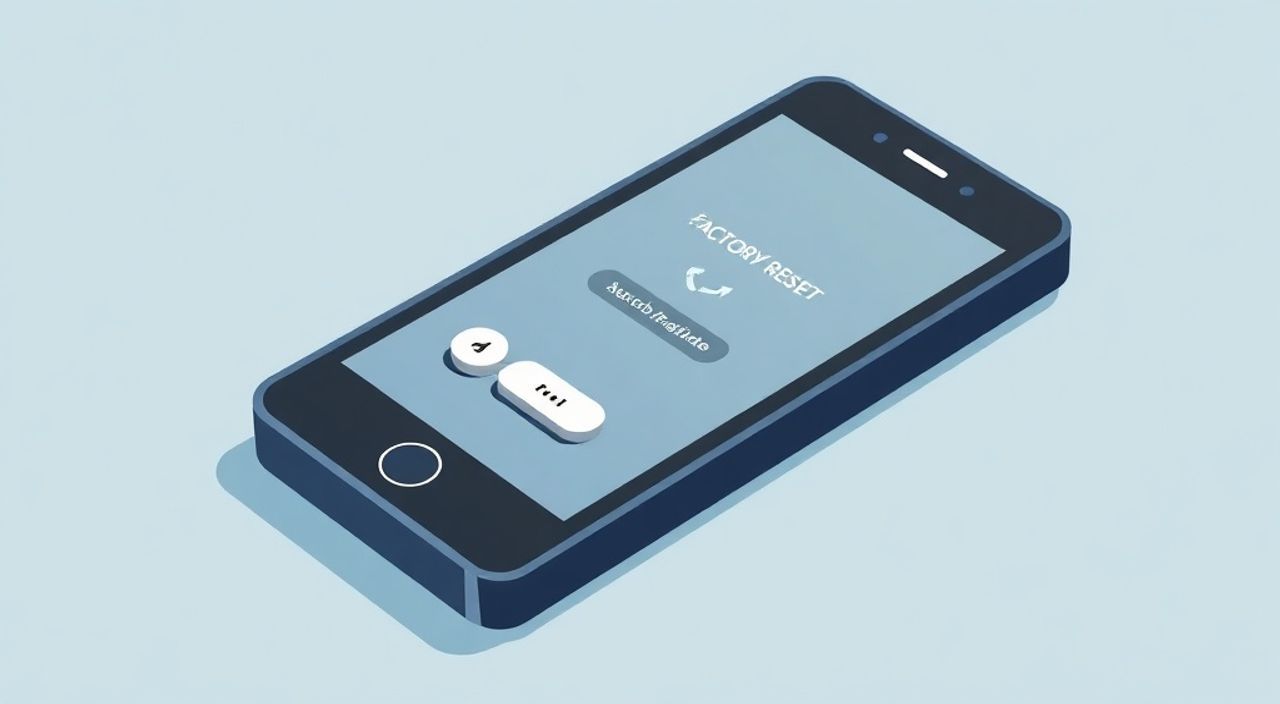
Ваш телефон стал работать медленно, постоянно зависает, выдает ошибки или вы хотите продать его — и при этом не знаете, как сбросить настройки до заводских с помощью кнопок? Это распространённая ситуация, и решение существует: даже при отсутствии доступа к интерфейсу системы, большинство смартфонов позволяют выполнить сброс через аппаратные клавиши. Этот метод особенно полезен, когда устройство не загружается, заблокировано паролем или зависло в цикле перезагрузки. Главное — соблюсти последовательность действий и знать особенности вашей модели.
Сброс до заводских настроек через кнопки — это надёжный способ восстановить работу телефона, когда обычный сброс невозможен. Для большинства устройств достаточно зажать комбинацию «Питание + Громкость вверх» в момент включения, но точные шаги зависят от бренда и модели. Всегда делайте резервную копию данных заранее — после сброса информация будет удалена безвозвратно.
Содержание статьи:
Зачем нужен сброс до заводских настроек
Сброс до заводских настроек — это не просто «перезагрузка» устройства, а полное удаление всех пользовательских данных, приложений, настроек и системных кэшей. Он применяется, когда телефон начинает работать нестабильно: зависает при открытии приложений, медленно загружается, выдаёт ошибки «Система не отвечает» или «Приложение остановлено». Также это единственный способ избавиться от вредоносного ПО, если антивирус не справляется, или снять блокировку аккаунта Google (Factory Reset Protection) при покупке б/у устройства.
Представьте, что ваш телефон — это дом, в котором накопилось множество ненужных вещей, забиты шкафы, сломаны двери и перепутаны ключи. Сброс — это полная уборка с ремонтом: всё выкидывается, стены чистятся, система устанавливается заново. Такой подход особенно эффективен, когда проблема системная, а не аппаратная.
Полезно знать: По данным Statista, более 67% пользователей смартфонов сталкивались с необходимостью сброса устройства хотя бы раз за последние три года. Чаще всего причина — накопление временных файлов и конфликты приложений.
Что делать перед сбросом
Прежде чем приступать к сбросу, важно подготовиться. Этот процесс необратим: все фото, видео, контакты, сообщения, документы и установленные приложения будут удалены. Даже если вы уверены, что «ничего важного не сохранили», проверьте дважды.
Первым шагом — создайте резервную копию. Используйте облачные сервисы: Google Диск для Android, iCloud для iPhone. Синхронизируйте контакты, фото, заметки. Если устройство ещё работает, подключите его к компьютеру через USB и скопируйте файлы вручную. Для Android также можно использовать приложения вроде Titanium Backup (требует root), а для iPhone — iTunes или Finder на Mac.
Второй шаг — отключите функцию «Найти устройство». На Android это «Найти устройство» в Google-аккаунте, на iPhone — «Найти iPhone» в настройках iCloud. Если этого не сделать, после сброса вы не сможете настроить телефон без ввода старого логина и пароля — это защита от кражи (FRP — Factory Reset Protection).
Третий шаг — убедитесь, что батарея заряжена не менее чем на 50%. Сброс — это длительный процесс, и если устройство выключится посреди него, система может повредиться, и телефон станет «кирпичом».
Полезно знать: 38% случаев «мертвых» телефонов после сброса происходят из-за разрядки аккумулятора в процессе. Не рискуйте — зарядите устройство перед началом.
Как сбросить Android через кнопки
Для большинства Android-устройств сброс через кнопки выполняется в режиме восстановления (Recovery Mode). Этот режим загружает минимальную версию системы, не затрагивая пользовательские данные до момента команды сброса.
Шаг 1: Выключите телефон. Удерживайте кнопку питания 5–10 секунд, пока экран не погаснет.
Шаг 2: Зажмите одновременно кнопку питания и кнопку увеличения громкости. Не отпускайте их.
Шаг 3: Когда появится логотип производителя (Samsung, Xiaomi, Huawei и т.д.), отпустите кнопку питания, но продолжайте удерживать кнопку громкости.
Шаг 4: Через несколько секунд отпустите и кнопку громкости. Вы попадёте в меню Recovery Mode. Используйте клавиши громкости для навигации, кнопку питания — для выбора.
Шаг 5: Выберите пункт «Wipe data/factory reset» — нажмите кнопку питания.
Шаг 6: Подтвердите действие, выбрав «Yes — delete all user data».
Шаг 7: После завершения выберите «Reboot system now».
Процесс может занять от 5 до 15 минут. Не прерывайте его. После перезагрузки телефон будет, как новый — без логинов, паролей и приложений.
Полезно знать: На некоторых устройствах, например, Huawei или Honor, может потребоваться зажать кнопку питания + громкость вниз. Если стандартная комбинация не работает — проверьте официальную инструкцию производителя.
Как сбросить iPhone через кнопки
iPhone не имеет традиционного Recovery Mode, доступного через кнопки без компьютера. Однако для сброса без доступа к экрану используется режим восстановления (Recovery Mode), который требует подключения к Mac или ПК с iTunes (или Finder на macOS Catalina и новее).
Шаг 1: Подключите iPhone к компьютеру с помощью оригинального кабеля USB.
Шаг 2: На компьютере откройте Finder (Mac) или iTunes (Windows).
Шаг 3: Выключите iPhone: удерживайте боковую кнопку (или верхнюю на старых моделях) до появления ползунка выключения, затем потяните его.
Шаг 4: Зажмите одновременно боковую кнопку и кнопку уменьшения громкости.
Шаг 5: Удерживайте их ровно 10 секунд. Через 10 секунд отпустите боковую кнопку, но не отпускайте кнопку громкости.
Шаг 6: Продолжайте удерживать кнопку громкости, пока на экране iPhone не появится значок кабеля и надпись «Подключите к iTunes».
Шаг 7: На компьютере появится окно с предложением восстановить или обновить iPhone. Выберите «Восстановить».
Шаг 8: Подождите, пока iTunes/Finder скачает прошивку и установит её. Это может занять 10–30 минут.
После завершения iPhone загрузится как новый. Вам нужно будет пройти начальную настройку, включая вход в iCloud. Если включена функция «Найти iPhone», потребуется ввести Apple ID и пароль, использовавшиеся до сброса.
Особенности сброса по брендам
Каждый производитель вносит свои нюансы в процесс сброса. Вот ключевые различия:
Бренд |
Комбинация кнопок |
Особенности |
|---|---|---|
Samsung |
Питание + Громкость вверх |
После входа в Recovery Mode используйте кнопку питания для выбора. На моделях с Android 10+ может потребоваться подтверждение через кнопку громкости. |
Xiaomi / Redmi |
Питание + Громкость вверх |
На некоторых моделях с MIUI 12+ нужно зажать кнопки дольше — до 15 секунд. После сброса может потребоваться разблокировка через аккаунт Xiaomi. |
Huawei / Honor |
Питание + Громкость вниз |
Сброс через кнопки не всегда доступен. Часто требуется использовать HiSuite на ПК. На устройствах с EMUI 9+ может блокироваться FRP даже после сброса. |
OnePlus |
Питание + Громкость вверх |
Режим Recovery стандартный. После сброса система может предложить восстановить данные из резервной копии OnePlus Cloud. |
Google Pixel |
Питание + Громкость вверх |
Работает как на стандартном Android. После сброса требуется вход в Google-аккаунт. FRP активен по умолчанию. |
Если вы не уверены в модели — найдите в интернете запрос: «[название модели] hard reset via buttons». Уточнённые инструкции часто содержат видео и скриншоты.
Частые ошибки и как их избежать
Даже опытные пользователи допускают ошибки при сбросе. Вот основные из них:
- Неправильная комбинация кнопок — зажимаете не те клавиши или не в тот момент. Решение: выключите телефон полностью, подождите 10 секунд, затем начинайте заново.
- Слишком рано отпускаете кнопки — если отпустить кнопку громкости раньше, чем появится меню Recovery, вы просто перезагрузите устройство. Держите до появления логотипа, затем ещё 3–5 секунд.
- Низкий заряд батареи — прерывание процесса может повредить систему. Решение: заряжайте минимум до 50%, лучше — до 80%.
- Пропущена разблокировка FRP — после сброса телефон требует ввода старого Google-аккаунта. Если вы его не помните — сброс не поможет. Решение: используйте сервисы восстановления аккаунта Google или обратитесь в службу поддержки.
- Использование неоригинальных кабелей — особенно для iPhone. Кабель должен быть сертифицирован Apple. Иначе компьютер не распознает устройство.
«Многие считают, что сброс через кнопки — это “панацея”. Но если проблема в физическом повреждении памяти или процессора, никакой сброс не поможет. Перед тем как тратить время — убедитесь, что телефон не перегревается, не шумит и не выключается при малейшей нагрузке. Тогда стоит обратиться в сервис.» — Алексей Кузнецов, технический эксперт по мобильным устройствам, 12 лет опыта в ремонте смартфонов
Экспертное мнение
Сброс до заводских настроек — это не панацея, а последнее средство. По данным сервиса iFixit, более 40% обращений в сервисные центры связаны с попытками «починить» телефон сбросом, когда реальная причина — износ аккумулятора, повреждение материнской платы или выход из строя флеш-памяти.
«Люди часто думают: “Если телефон тормозит — сброс помогёт”. Но если он тормозит из-за старого аккумулятора, который не выдаёт нужное напряжение, сброс только временно улучшит ситуацию. Через неделю — снова тормозит.»
Рекомендация: если вы регулярно сталкиваетесь с тормозами, зависаниями и сбоями — проверьте состояние батареи. На Android это можно сделать через код *#*#4636#*#*, в разделе «Информация о батарее». Если заряд более 80%, но ёмкость ниже 70% — замените аккумулятор. Это дешевле и эффективнее, чем сброс.
Вопросы и ответы
Можно ли сбросить телефон, если забыл пароль?
Да, если вы используете режим восстановления через кнопки. Пароль блокирует только пользовательский интерфейс, но не режим Recovery. После сброса пароль будет удалён.
Что делать, если после сброса телефон требует Google-аккаунт?
Это Factory Reset Protection (FRP). Вам нужно ввести логин и пароль от аккаунта, который был на устройстве до сброса. Если вы его не помните — восстановите доступ через сайт accounts.google.com. Если аккаунт не ваш — сброс не поможет, и устройство останется заблокированным.
После сброса телефон не включается — что делать?
Попробуйте зарядить его 30 минут, затем повторите сброс. Если не помогло — попробуйте другой кабель и блок питания. Если устройство не реагирует даже на зарядку — возможно, повреждена материнская плата. Обратитесь в сервис.
Можно ли сбросить iPhone без компьютера?
Нет. Для iPhone сброс через кнопки требует подключения к ПК или Mac. Единственное исключение — если вы помните пароль и можете использовать «Настройки → Общие → Сброс → Стереть содержимое и настройки».
Удаляются ли данные с карты памяти при сбросе?
Нет. Сброс затрагивает только внутреннюю память. Если у вас установлена microSD — файлы на ней останутся. Но рекомендуется извлечь карту перед сбросом, чтобы избежать случайной потери данных.
Заключение
Сброс телефона до заводских настроек через кнопки — мощный инструмент, который спасает десятки тысяч устройств ежедневно. Он особенно актуален, когда система не загружается, заблокирована паролем или переполнена ошибками. Однако это не панацея — он не лечит аппаратные неисправности, не восстанавливает данные и не обходит защиту FRP без правильных учётных данных.
Ключ к успеху — подготовка. Сделайте резервную копию, зарядите батарею, отключите «Найти устройство», уточните комбинацию кнопок для вашей модели. Не спешите. Если с первого раза не получилось — не нажимайте кнопки подряд. Дайте устройству остыть, проверьте кабель, попробуйте другую комбинацию.
Сброс — это не волшебная кнопка, а инструмент, который требует понимания. Используйте его с умом — и ваш телефон прослужит ещё долго, даже после серьёзных сбоев.
- Сброс через кнопки работает, когда интерфейс не загружается — это ваша последняя надежда.
- Всегда создавайте резервную копию перед сбросом — данные удаляются безвозвратно.
- FRP и iCloud-блокировка могут сделать сброс бесполезным без правильных учётных данных.
- Заряд батареи должен быть выше 50% — иначе есть риск повредить систему.
- Комбинации кнопок различаются по брендам — уточняйте инструкцию для вашей модели.
⚠️ Дисклеймер — нажмите, чтобы развернуть
Материалы, опубликованные в разделе «Блог» на сайте RU DESIGN SHOP (rudesignshop.ru), носят исключительно информационный и ознакомительный характер и не являются руководством к действию, финансовой рекомендацией, медицинской услугой, ветеринарным назначением либо рекламой товаров и услуг, включая азартные игры. Публикации не содержат призывов к участию в азартных играх и не направлены на продвижение соответствующих операторов.
Безопасность применения товаров и веществ: при использовании строительных материалов, бытовой химии, пестицидов и агрохимикатов необходимо строго следовать инструкциям производителя и действующему законодательству Российской Федерации, включая Федеральный закон РФ от 19.07.1997 № 109-ФЗ «О безопасном обращении с пестицидами и агрохимикатами».
Упоминание товарных знаков, брендов и организаций носит исключительно информационный характер и не означает наличие партнёрских отношений или одобрения со стороны правообладателей.
Материалы, содержащие сведения о медицинских, ветеринарных или косметических средствах, представлены в справочных целях и не являются медицинской консультацией или назначением. Перед применением рекомендуется обратиться к врачу, ветеринарному специалисту или иному сертифицированному профессионалу.
Возрастные ограничения: материалы, содержащие сведения о продукции категории 18+, включая алкоголь или азартные игры, предназначены исключительно для совершеннолетней аудитории и публикуются в информационных целях.
Правовая ответственность: решения, принятые на основе опубликованной информации, пользователь принимает самостоятельно и на свой риск; редакция и авторы несут ответственность в пределах, установленных законодательством Российской Федерации.
Редакция не допускает публикаций, содержащих пропаганду экстремизма, терроризма, наркотических средств или суицида; подобные материалы подлежат немедленному удалению.
Упоминание организаций с ограниченным статусом: компания Meta Platforms Inc. (социальные сети Facebook и Instagram) признана экстремистской организацией решением суда РФ, её деятельность запрещена на территории Российской Федерации; любые упоминания приводятся исключительно в информационных целях.
Авторские права и источники: информация собирается из открытых источников; её актуальность указывается на дату публикации и может изменяться.
Изображения и иллюстрации используются на условиях, разрешённых правообладателями. При возникновении претензий редакция готова оперативно рассмотреть обращение и внести необходимые изменения.
Персональные данные и cookies: сайт использует cookies и обрабатывает персональные данные пользователей в соответствии с Федеральным законом № 152-ФЗ «О персональных данных» и Политикой конфиденциальности RU DESIGN SHOP.
Мнения авторов могут не совпадать с позицией государственных органов или коммерческих организаций, упомянутых в материалах.
РЕКОМЕНДУЕМ
Товары от российских производителей




