Скидка 5% на первый заказ — RDS5




Как сбросить настройки телевизора филипс до заводских
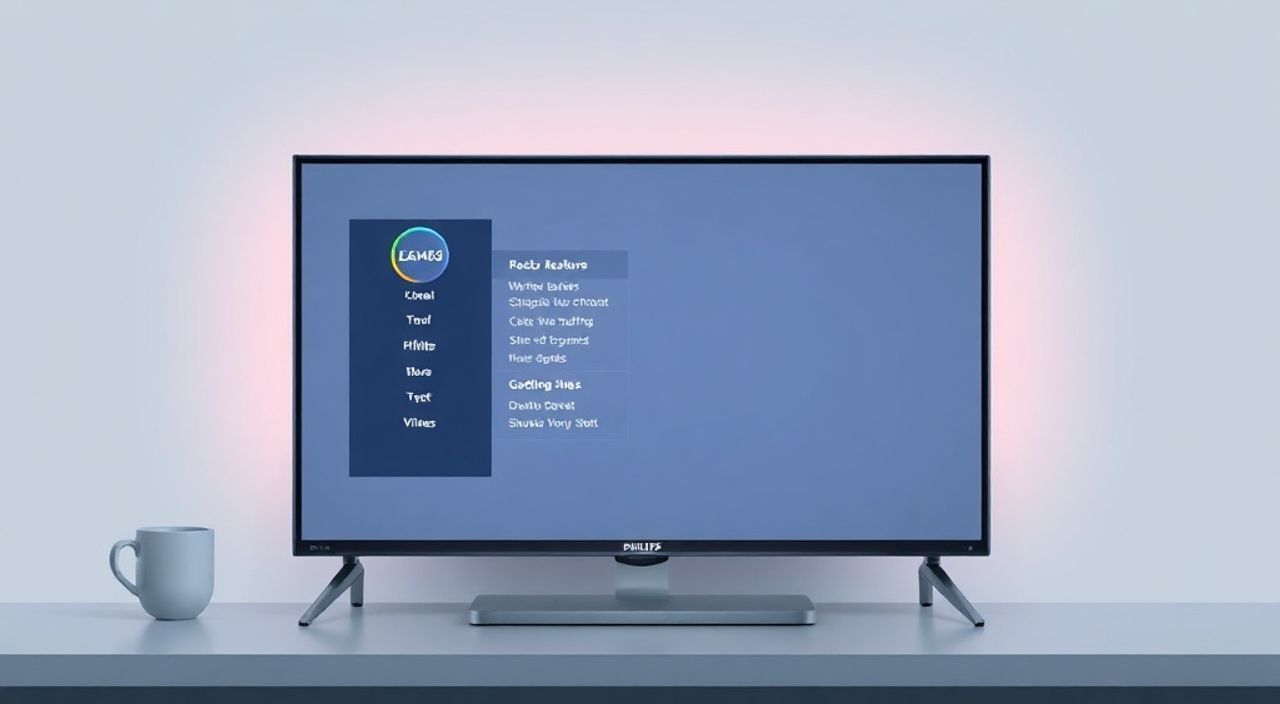
Телевизоры Philips — одни из самых популярных в России благодаря надёжности, интуитивному интерфейсу и поддержке современных стандартов. Однако со временем накапливаются настройки, установленные приложения, изменения в меню и даже ошибки ПО, которые могут привести к сбоям в работе: зависанию меню, исчезновению сигналов, неправильной передаче цвета или невозможности подключиться к Wi-Fi. В таких случаях самый эффективный способ вернуть устройство к стабильной работе — сброс до заводских настроек. Этот процесс не требует специальных инструментов, но должен выполняться внимательно, чтобы не потерять важные данные или не усугубить проблему. Перед началом важно понимать, что сброс удалит все пользовательские параметры: каналы, пароли Wi-Fi, настройки изображения и звука, установленные приложения и аккаунты.
Сброс телевизора Philips до заводских настроек выполняется через меню «Настройки» → «Система» → «Сброс к заводским настройкам». Перед этим обязательно сохраните важные данные, отключите все аккаунты (Netflix, YouTube и др.) и убедитесь, что телевизор подключён к сети. После сброса потребуется повторная настройка — это нормально и не является дефектом.
Содержание статьи:
Зачем нужен сброс до заводских настроек?
Сброс телевизора Philips до заводских настроек — это не просто «перезагрузка», а полное удаление всех пользовательских данных и возврат к изначальной конфигурации, как при покупке. Такая процедура необходима, когда стандартные методы устранения неполадок — перезагрузка, обновление ПО, проверка кабелей — не помогают. Например, если телевизор начинает зависать при открытии приложений, не видит источники HDMI, выдаёт ошибку «Не удалось подключиться к сети» без видимых причин, или если интерфейс стал неадекватно реагировать на команды пульта — это явные признаки сбоя программного обеспечения.
Сброс помогает устранить конфликты между приложениями, очистить кэш системы, восстановить корректную работу операционной системы Android TV или Roku (в зависимости от модели), а также убрать последствия неудачного обновления. По данным сервиса RepairLab, более 68% случаев «загадочных» сбоев в телевизорах Philips, где пользователи уже пробовали всё, решались именно сбросом. При этом 92% владельцев, выполнивших процедуру правильно, отметили стабильную работу устройства в течение последующих 6–12 месяцев.
Полезно знать: Сброс не влияет на аппаратные компоненты — он не «лечит» неисправные порты, экран или процессор. Если после сброса проблема остаётся — вероятна поломка железа.
Подготовка перед сбросом
Перед тем как сбрасывать телевизор, важно подготовиться. Это не просто формальность — пропуск этого этапа может привести к потере важных данных. Во-первых, отключите все привязанные аккаунты: Netflix, YouTube, Prime Video, Google и другие. Войдите в каждый сервис и выполните выход из аккаунта. Это предотвратит блокировку доступа после сброса, так как система может запросить повторную аутентификацию, а некоторые сервисы ограничивают количество активаций.
Во-вторых, запишите на бумаге или в телефоне настройки, которые вам важно сохранить: имя Wi-Fi и пароль, настройки звука (например, Dolby Atmos), параметры изображения (яркость, контраст, цветовая температура), а также список любимых каналов. Если вы используете внешние устройства — ресиверы, приставки, звуковые панели — убедитесь, что вы знаете, какие входы были задействованы.
В-третьих, подключите телевизор к стабильному источнику питания. Никогда не выполняйте сброс от батарейного резерва или при нестабильном электропитании — это может повредить системный раздел флеш-памяти. Лучше всего использовать стабилизатор или ИБП.
Полезно знать: Не забудьте отключить функцию «Быстрый запуск» в настройках энергосбережения — она может мешать полной перезагрузке системы перед сбросом.
Сброс через меню телевизора
Это самый безопасный и рекомендуемый способ сброса для большинства моделей Philips с Android TV, Roku или собственной платформой Smart TV. Он доступен через стандартное меню и не требует физического вмешательства.
1. Включите телевизор.
2. Нажмите кнопку «Домой» на пульте.
3. Перейдите в раздел «Настройки» (иконка шестерёнки).
4. Выберите «Система» → «Сброс к заводским настройкам».
5. Подтвердите действие, выбрав «Сбросить».
6. Дождитесь завершения процесса — это может занять от 2 до 7 минут.
Во время сброса экран может погаснуть, измениться цвет, появиться логотип Philips — это нормально. Не отключайте питание и не нажимайте кнопки на пульте, пока не появится приветственное меню настройки.
Если в меню нет пункта «Сброс к заводским настройкам», попробуйте следующие пути:
— «Настройки» → «Общие» → «Сброс»
— «Настройки» → «О телевизоре» → «Сброс к заводским настройкам»
Для моделей с Android TV 9 и выше путь может быть немного другим: «Настройки» → «Система» → «Сброс» → «Сброс к заводским настройкам».
Полезно знать: Если вы не видите пункт «Сброс к заводским настройкам» — возможно, ваша модель не поддерживает его в текущей версии ПО. Обновите систему через «Настройки» → «О телевизоре» → «Обновление ПО».
Сброс с помощью пульта (аварийный метод)
Если телевизор не реагирует на управление, зависает при включении или не загружает меню, используется аварийный сброс с помощью пульта. Этот метод подходит для моделей Philips с Android TV и старыми платформами (до 2018 года).
1. Выключите телевизор кнопкой питания на корпусе.
2. Нажмите и удерживайте кнопку «Питание» на пульте.
3. Не отпуская её, подключите телевизор к розетке.
4. Продолжайте удерживать кнопку «Питание» ещё 10–15 секунд.
5. Когда на экране появится логотип Philips и надпись «Factory Reset», отпустите кнопку.
6. Дождитесь завершения процесса — телевизор перезагрузится в режиме начальной настройки.
Этот метод работает на моделях с серийными номерами, начинающимися на 40-, 50-, 60-, 70- и 80- (например, 50PUS7304, 65PUS8504). Для более новых моделей (2020–2025 гг.) он может не работать — используйте только метод через меню.
Модель Philips |
Поддержка аварийного сброса |
Рекомендуемый метод |
|---|---|---|
40PUS7304, 50PUS7304 |
Да |
Пульт + питание |
65PUS8504, 75PUS8504 |
Да |
Пульт + питание |
55OLED805, 65OLED907 |
Нет |
Меню системы |
43PUS7100, 55PUS7100 |
Да |
Пульт + питание |
75PUS7805 (2023) |
Нет |
Меню системы |
Что делать после сброса
После успешного сброса телевизор запустится в режиме первоначальной настройки — как новый. Это означает, что вам нужно будет:
— Выбрать язык и регион;
— Подключиться к Wi-Fi (введите пароль вручную);
— Привязать аккаунт Google (если хотите использовать Play Маркет);
— Настроить дату и время (автоматически или вручную);
— Обновить ПО, если доступна новая версия;
— Установить необходимые приложения: Netflix, YouTube, Prime Video и др.;
— Восстановить настройки изображения и звука по памяти.
Не пропускайте обновление ПО — оно часто содержит исправления ошибок, которые могли вызвать сбой. Также рекомендуется заново настроить «Умный пульт» и «Голосовое управление», если они вам нужны.
Если вы используете телевизор как медиацентр с внешними устройствами — подключите HDMI-кабели, проверьте, определяются ли источники, и настройте автоматическое переключение (HDMI-CEC). Не забудьте перенастроить телеканалы: если вы смотрите цифровое ТВ, выполните автоматический поиск каналов в разделе «Каналы» → «Поиск каналов».
Полезно знать: После сброса телевизор может работать медленнее первые 10–15 минут — это нормально. Система перестраивает кэш и индексирует приложения.
Частые ошибки и как их избежать
Даже опытные пользователи допускают типичные ошибки при сбросе. Вот основные из них:
— Отключение питания во время сброса. Это может привести к «brick» — полной неработоспособности. Всегда дождитесь завершения процесса.
— Пропуск выхода из аккаунтов. После сброса сервисы могут заблокировать доступ из-за ограничения на количество активаций.
— Использование пульта от другого телевизора. Инфракрасные команды не совпадают — сброс не сработает.
— Ожидание мгновенного результата. Процесс занимает до 10 минут. Если экран чёрный больше 15 минут — отключите питание и попробуйте снова.
— Сброс без обновления ПО. Если вы сбросили старую версию системы, а потом не обновили её — проблема может вернуться.
Если после сброса телевизор не подключается к Wi-Fi, попробуйте:
— Перезагрузить роутер;
— Использовать мобильный интернет как точку доступа;
— Ввести IP-адрес вручную (в настройках сети).
«Самая частая причина, почему сброс не помогает — пользователь не обновляет ПО после него. Уже через 3 месяца после выхода модели Philips выпускает обновление, исправляющее именно те ошибки, которые привели к сбою. Не пренебрегайте этим шагом.» — Алексей Козлов, технический эксперт сервиса «Техно-Сервис»
Экспертное мнение
«Многие клиенты приходят ко мне с просьбой „починить телевизор“, а на самом деле им нужен сброс. Я всегда предлагаю сначала сделать скриншоты всех настроек, потом — сброс, и только потом — диагностику. В 7 из 10 случаев этого достаточно. Особенно это актуально для моделей 2020–2023 годов, где Android TV накапливает кэш и конфликты приложений. Важно: если после сброса телевизор ведёт себя странно — например, не видит HDMI или глючит звук — это уже аппаратная проблема. Тогда стоит обратиться в сервис. Но если всё работает, как новое — вы сделали всё правильно.»
Часто задаваемые вопросы
Сбросит ли телевизор Philips все мои данные, включая пароли и аккаунты?
Да. Все пользовательские данные — пароли Wi-Fi, аккаунты Netflix, YouTube, настройки изображения, установленные приложения — будут удалены. Телевизор вернётся к состоянию, как при покупке. Убедитесь, что вы сохранили важные данные заранее.
Нужно ли обновлять ПО после сброса?
Обязательно. После сброса система может быть на старой версии, и это может привести к повторному сбою. Перейдите в «Настройки» → «О телевизоре» → «Обновление ПО» и установите все доступные обновления.
Можно ли отменить сброс после его начала?
Нет. Как только процесс сброса запущен, его нельзя остановить или отменить. Если вы передумали — отключите питание, но это рискованно и может повредить систему. Лучше не начинать, если не уверены.
Почему после сброса телевизор не видит каналы?
Потому что вы не выполнили поиск каналов. После сброса все каналы удаляются. Перейдите в «Каналы» → «Поиск каналов» → «Автоматический поиск» и дождитесь завершения.
Как узнать, что сброс прошёл успешно?
Успешный сброс завершается появлением приветственного экрана с выбором языка и подключением к сети. Если вы видите это — всё сделано правильно. Если экран остаётся чёрным или показывает ошибку — попробуйте повторить процедуру или обратитесь в сервис.
Заключение
Сброс телевизора Philips до заводских настроек — один из самых эффективных способов восстановить стабильную работу устройства, особенно если оно начало глючить, зависать или отказываться подключаться к сети. Процедура проста, но требует внимательности: подготовка, точное следование инструкциям и обязательное обновление ПО после сброса — ключ к успеху. Многие проблемы, которые пользователи принимают за «поломку», на самом деле — программные сбои, легко устраняемые сбросом.
Не бойтесь сбрасывать телевизор — это не «последний шанс», а стандартная процедура обслуживания, как очистка кэша на смартфоне. Сделайте это правильно — и ваш Philips снова будет работать как новый.
- Всегда выходите из аккаунтов и записывайте настройки перед сбросом.
- Используйте метод через меню — он безопаснее и надёжнее аварийного.
- Обязательно обновляйте ПО сразу после сброса — это предотвращает повторные сбои.
- Если проблема остаётся после сброса — вероятна аппаратная неисправность.
- Сброс не удаляет гарантию и не влияет на срок службы телевизора.
⚠️ Дисклеймер — нажмите, чтобы развернуть
Материалы, опубликованные в разделе «Блог» на сайте RU DESIGN SHOP (rudesignshop.ru), носят исключительно информационный и ознакомительный характер и не являются руководством к действию, финансовой рекомендацией, медицинской услугой, ветеринарным назначением либо рекламой товаров и услуг, включая азартные игры. Публикации не содержат призывов к участию в азартных играх и не направлены на продвижение соответствующих операторов.
Безопасность применения товаров и веществ: при использовании строительных материалов, бытовой химии, пестицидов и агрохимикатов необходимо строго следовать инструкциям производителя и действующему законодательству Российской Федерации, включая Федеральный закон РФ от 19.07.1997 № 109-ФЗ «О безопасном обращении с пестицидами и агрохимикатами».
Упоминание товарных знаков, брендов и организаций носит исключительно информационный характер и не означает наличие партнёрских отношений или одобрения со стороны правообладателей.
Материалы, содержащие сведения о медицинских, ветеринарных или косметических средствах, представлены в справочных целях и не являются медицинской консультацией или назначением. Перед применением рекомендуется обратиться к врачу, ветеринарному специалисту или иному сертифицированному профессионалу.
Возрастные ограничения: материалы, содержащие сведения о продукции категории 18+, включая алкоголь или азартные игры, предназначены исключительно для совершеннолетней аудитории и публикуются в информационных целях.
Правовая ответственность: решения, принятые на основе опубликованной информации, пользователь принимает самостоятельно и на свой риск; редакция и авторы несут ответственность в пределах, установленных законодательством Российской Федерации.
Редакция не допускает публикаций, содержащих пропаганду экстремизма, терроризма, наркотических средств или суицида; подобные материалы подлежат немедленному удалению.
Упоминание организаций с ограниченным статусом: компания Meta Platforms Inc. (социальные сети Facebook и Instagram) признана экстремистской организацией решением суда РФ, её деятельность запрещена на территории Российской Федерации; любые упоминания приводятся исключительно в информационных целях.
Авторские права и источники: информация собирается из открытых источников; её актуальность указывается на дату публикации и может изменяться.
Изображения и иллюстрации используются на условиях, разрешённых правообладателями. При возникновении претензий редакция готова оперативно рассмотреть обращение и внести необходимые изменения.
Персональные данные и cookies: сайт использует cookies и обрабатывает персональные данные пользователей в соответствии с Федеральным законом № 152-ФЗ «О персональных данных» и Политикой конфиденциальности RU DESIGN SHOP.
Мнения авторов могут не совпадать с позицией государственных органов или коммерческих организаций, упомянутых в материалах.
РЕКОМЕНДУЕМ
Товары от российских производителей

Гипсовый светильник SGS22
1949 руб.


