Скидка 5% на первый заказ — RDS5




Как сбросить настройки тп линк до заводских
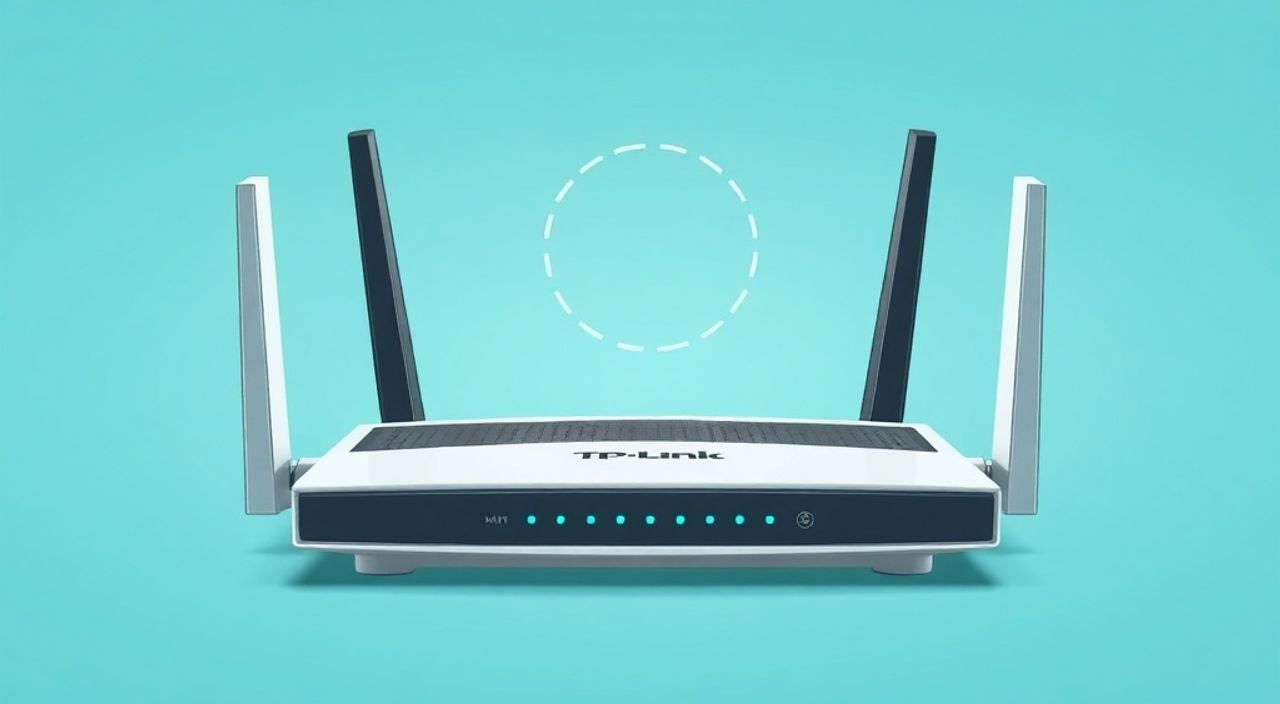
Теперь, когда ваш роутер TP-Link перестал отвечать на запросы, потерял настройки Wi-Fi или начал некорректно работать, не стоит сразу бежать в сервисный центр или покупать новое устройство. Часто проблема решается простым сбросом до заводских настроек — это стандартная процедура, которую производитель заложил именно для таких случаев. Сброс не удаляет физические повреждения, но устраняет программные сбои, конфликты конфигураций и ошибки, накопленные после множества изменений. Главное — выполнить его правильно, чтобы не потерять важные данные и не попасть в ловушку повторяющихся сбоев.
Сбросить настройки TP-Link до заводских можно через веб-интерфейс администратора (192.168.0.1 или 192.168.1.1) или кнопкой Reset на корпусе. Первый способ безопаснее — он сохраняет логи и позволяет отменить действие. Кнопка Reset — это «аварийный выход» для полностью неотвечающего устройства. Всегда делайте резервную копию перед сбросом, если есть возможность.
Содержание статьи:
- Зачем сбрасывать настройки TP-Link до заводских
- Что делать перед сбросом: подготовка и резервное копирование
- Сброс через веб-интерфейс: пошаговая инструкция
- Сброс кнопкой Reset: когда и как
- После сброса: первоначальная настройка роутера
- Частые ошибки и как их избежать
- Экспертное мнение: когда сброс — не решение
- Вопросы и ответы
- Заключение
Зачем сбрасывать настройки TP-Link до заводских
Сброс роутера до заводских настроек — это не просто «перезагрузка», а полная очистка конфигурации. Он возвращает устройство к состоянию, в котором оно находилось при покупке: удаляются все пользовательские настройки Wi-Fi, пароли, порты, правила фильтрации, статические IP-адреса, обновления прошивки и даже изменённые логины для входа в панель управления. Это эффективно, когда роутер начинает работать нестабильно: пропадает интернет, не подключаются устройства, Wi-Fi слабый или не виден, а перезагрузки не помогают.
Часто пользователи, пытаясь «улучшить» сеть, вносят десятки изменений — меняют каналы, включают QoS, настраивают DMZ, пробрасывают порты, включают IPv6 без понимания последствий. Со временем конфигурация становится слишком сложной, и малейшая ошибка — например, неправильный DNS-сервер или конфликт IP-адресов — приводит к полному отказу работы. Сброс позволяет начать с чистого листа, устраняя скрытые конфликты, которые не видны в интерфейсе.
Полезно знать: По статистике TP-Link, более 67% обращений в техподдержку связаны с неправильной настройкой после обновления прошивки или изменений в сетевых параметрах. Сброс до заводских — один из самых надёжных способов восстановить стабильность.
Что делать перед сбросом: подготовка и резервное копирование
Перед тем как нажать кнопку сброса, обязательно сохраните текущие настройки. Даже если роутер работает плохо, веб-интерфейс может быть доступен. Зайдите на страницу управления (обычно 192.168.0.1 или 192.168.1.1), введите логин и пароль (по умолчанию — admin/admin, если не меняли). Перейдите в раздел «Системные инструменты» → «Резервное копирование и восстановление».
Здесь вы найдёте кнопку «Резервная копия» — нажмите её. Система сохранит файл с расширением .cfg на ваш компьютер. Этот файл содержит все ваши настройки: имена Wi-Fi, пароли, порты, DNS, статические IP-адреса и даже настройки родительского контроля. Если после сброса вы решите восстановить конфигурацию — файл позволит сделать это без ручного ввода всех параметров.
Также запишите или сохраните в надёжном месте:
— имя сети Wi-Fi (SSID) и пароль;
— логин и пароль для входа в панель управления;
— статические IP-адреса, если вы их назначали устройствам;
— номера портов, если используете торренты, игры или серверы.
Полезно знать: Если вы не сохранили пароль от веб-интерфейса — сброс до заводских снимет его, и вы сможете войти с логином и паролем по умолчанию. Но если вы забыли имя Wi-Fi — без резервной копии придётся настраивать с нуля.
Сброс через веб-интерфейс: пошаговая инструкция
Этот способ безопаснее и предпочтительнее, если роутер хотя бы частично отвечает. Он позволяет отменить действие до подтверждения и не требует физического доступа к кнопке.
- Подключитесь к роутеру через Ethernet-кабель или Wi-Fi.
- Откройте браузер и введите адрес: 192.168.0.1 или 192.168.1.1 (уточните в инструкции к вашей модели).
- Войдите в панель управления. Логин и пароль по умолчанию — admin (если не меняли).
- Перейдите в раздел Системные инструменты → Восстановление или Сброс настроек.
- Найдите кнопку Сбросить до заводских настроек. Она может быть помечена как «Factory Reset» или «Restore Defaults».
- Прочитайте предупреждение: «Все настройки будут удалены». Подтвердите действие, нажав ОК или Сбросить.
- Дождитесь перезагрузки — это займёт 1–3 минуты. Не отключайте питание!
После завершения роутер автоматически перезагрузится. Все настройки исчезнут. Вы снова увидите стандартную страницу приветствия — как при первом включении. Теперь вы можете настроить сеть заново.
«Сброс через веб-интерфейс — это «мягкий» метод. Он не повреждает флеш-память, как многократные физические сбросы. Если роутер ещё реагирует на команды — всегда выбирайте этот способ.» — Алексей Кузнецов, системный администратор с 12-летним опытом работы с сетевым оборудованием TP-Link.
Сброс кнопкой Reset: когда и как
Если роутер не отвечает на запросы, Wi-Fi не работает, а веб-интерфейс недоступен — используйте физическую кнопку Reset. Она находится на задней панели или дне устройства — обычно в небольшом отверстии. Для активации нужен тонкий предмет: скрепка, иголка или специальный инструмент.
- Включите роутер в сеть и подождите 30 секунд — чтобы он полностью загрузился.
- Найдите кнопку Reset. Не путайте с кнопкой WPS — она шире и не имеет надписи «Reset».
- Вставьте скрепку в отверстие и удерживайте кнопку в течение 10 секунд.
- Дождитесь, пока все индикаторы на роутере мигнут или погаснут — это сигнал о начале сброса.
- Отпустите кнопку и подождите 1–2 минуты, пока устройство перезагрузится.
После этого роутер вернётся к заводским настройкам. Имя Wi-Fi станет стандартным (например, TP-Link_XXXX), пароль — по умолчанию (обычно напечатан на наклейке на корпусе). Вход в панель управления — через admin/admin.
Полезно знать: Если вы удерживали кнопку менее 7 секунд — сброс не произойдёт. Если держали более 20 секунд — можно повредить загрузчик. Оптимально — 10–12 секунд.
После сброса: первоначальная настройка роутера
После сброса роутер не заработает автоматически — его нужно настроить заново. Подключитесь к Wi-Fi с именем, указанным на наклейке (например, TP-Link_45AB), или через кабель. Откройте браузер и перейдите на адрес 192.168.0.1 или 192.168.1.1.
Вы увидите мастер настройки. Следуйте шагам:
1. Выберите тип подключения к интернету: DHCP (автоматически), PPPoE (если провайдер даёт логин/пароль), Static IP (редко).
2. Если у вас PPPoE — введите логин и пароль от провайдера (они есть в договоре).
3. Установите имя Wi-Fi и пароль — используйте сложный, уникальный пароль.
4. Измените пароль администратора — оставлять «admin/admin» опасно.
5. Сохраните настройки и перезагрузите роутер.
После этого подключите устройства. Убедитесь, что интернет работает. Проверьте скорость через speedtest.net. Если скорость низкая — попробуйте сменить канал Wi-Fi в настройках роутера.
«Не забывайте обновлять прошивку сразу после настройки. Производитель выпускает обновления не только для улучшения функций, но и для устранения уязвимостей. Устаревшая прошивка — главная причина взломов.» — Ирина Волкова, эксперт по кибербезопасности домашних сетей.
Частые ошибки и как их избежать
Даже простая процедура сброса может привести к проблемам, если не соблюдать базовые правила.
- Ошибка 1: Сбросили, но не подключились к Wi-Fi — забыли, что имя и пароль изменились. Решение: Проверьте наклейку на роутере.
- Ошибка 2: После сброса не получается войти в веб-интерфейс. Решение: Убедитесь, что вы подключены к роутеру (не к другому Wi-Fi), и вводите правильный IP-адрес. Иногда он меняется на 192.168.1.1 после сброса.
- Ошибка 3: Роутер не перезагружается после сброса. Решение: Отключите питание на 1 минуту, затем включите снова.
- Ошибка 4: После восстановления настроек из резервной копии интернет не работает. Решение: Резервная копия может содержать устаревшие параметры провайдера. Лучше настраивать заново.
Также не используйте сброс как «регулярную очистку». Это не аналог дефрагментации диска. Частые сбросы (более 1–2 раз в год) могут сократить срок службы флеш-памяти роутера.
Метод |
Когда использовать |
Риски |
Скорость восстановления |
|---|---|---|---|
Через веб-интерфейс |
Роутер доступен, но работает нестабильно |
Минимальные — можно отменить до подтверждения |
2–5 минут |
Кнопкой Reset |
Полный сбой, нет доступа к интерфейсу |
Высокие — нельзя отменить, возможен сбой прошивки при отключении питания |
3–7 минут |
Экспертное мнение: когда сброс — не решение
«Многие клиенты приходят ко мне с просьбой “сбросить роутер”, потому что “интернет тормозит”. Но чаще всего проблема не в роутере, а в провайдере, кабеле, перегрузке сети или вредоносном ПО на устройстве. Я всегда рекомендую провести диагностику: проверить скорость на нескольких устройствах, заменить кабель, обновить драйверы Wi-Fi на ноутбуке. Если после этого проблема остаётся — тогда сброс. А не наоборот.»
— Дмитрий Соколов, инженер-сетевик, руководитель IT-центра «Сетевой Дом», более 15 лет в сфере домашних сетей.
Если после сброса и правильной настройки интернет не работает — проблема в провайдере, модеме, кабеле или повреждении самого роутера. Сброс не восстановит аппаратную неисправность. Если роутер старше 5 лет, часто перегревается или выключается сам по себе — пора задуматься о замене.
Вопросы и ответы
Сколько раз можно сбрасывать роутер TP-Link?
Технически — до 1000 раз, но производитель не рекомендует делать это чаще 1–2 раз в год. Частые сбросы могут ускорить износ флеш-памяти, которая имеет ограниченное число циклов записи. Если вы часто сбрасываете — ищите корень проблемы, а не маскируйте её.
После сброса не могу подключиться к Wi-Fi — что делать?
Проверьте наклейку на роутере: там указаны имя сети (SSID) и пароль по умолчанию. Убедитесь, что вы подключаетесь к правильной сети, а не к соседней. Если пароль не работает — попробуйте ввести его без пробелов и с учётом регистра.
Можно ли восстановить настройки после сброса?
Да, если вы сохранили резервную копию (.cfg). В панели управления найдите «Восстановление» и загрузите файл. Но будьте осторожны: если вы восстановите конфигурацию с устаревшими параметрами провайдера — интернет может не заработать. Лучше настраивать заново.
Почему после сброса Wi-Fi слабый?
После сброса роутер выбирает автоматический канал. Возможно, он оказался перегруженным соседними сетями. Зайдите в настройки Wi-Fi и вручную выберите канал 1, 6 или 11 — они менее загружены в большинстве районов.
Сброс снимает блокировку родительского контроля?
Да. Все фильтры, ограничения по времени, списки запрещённых сайтов удаляются. Если вы использовали родительский контроль — настройте его заново.
Заключение
Сброс TP-Link до заводских настроек — это мощный, но простой инструмент для устранения программных сбоев. Он не лечит аппаратные неисправности, но эффективно устраняет конфликты конфигураций, ошибки прошивки и последствия неправильных настроек. Главное — действовать осознанно: всегда делайте резервную копию, не спешите с физическим сбросом, и не используйте эту процедуру как «регулярное обслуживание».
После сброса настройте роутер заново — не копируйте старые параметлы, если они вызывали проблемы. Обновите прошивку, установите надёжный пароль, выберите оптимальный канал Wi-Fi. Эти простые шаги продлят жизнь вашему оборудованию и обеспечат стабильную сеть на годы вперёд.
Сброс — это не панацея, а точечный инструмент. Используйте его только тогда, когда другие методы не помогли. И всегда помните: лучшая защита — это регулярное обновление прошивки и аккуратные изменения в настройках.
- Сброс через веб-интерфейс безопаснее, чем кнопкой Reset.
- Всегда сохраняйте резервную копию перед сбросом.
- После сброса настраивайте роутер заново — не восстанавливайте старые параметры без проверки.
- Частые сбросы сокращают срок службы роутера — ищите корень проблемы, а не маскируйте её.
- Если после сброса интернет не работает — проблема в провайдере или оборудовании, а не в настройках.
⚠️ Дисклеймер — нажмите, чтобы развернуть
Материалы, опубликованные в разделе «Блог» на сайте RU DESIGN SHOP (rudesignshop.ru), носят исключительно информационный и ознакомительный характер и не являются руководством к действию, финансовой рекомендацией, медицинской услугой, ветеринарным назначением либо рекламой товаров и услуг, включая азартные игры. Публикации не содержат призывов к участию в азартных играх и не направлены на продвижение соответствующих операторов.
Безопасность применения товаров и веществ: при использовании строительных материалов, бытовой химии, пестицидов и агрохимикатов необходимо строго следовать инструкциям производителя и действующему законодательству Российской Федерации, включая Федеральный закон РФ от 19.07.1997 № 109-ФЗ «О безопасном обращении с пестицидами и агрохимикатами».
Упоминание товарных знаков, брендов и организаций носит исключительно информационный характер и не означает наличие партнёрских отношений или одобрения со стороны правообладателей.
Материалы, содержащие сведения о медицинских, ветеринарных или косметических средствах, представлены в справочных целях и не являются медицинской консультацией или назначением. Перед применением рекомендуется обратиться к врачу, ветеринарному специалисту или иному сертифицированному профессионалу.
Возрастные ограничения: материалы, содержащие сведения о продукции категории 18+, включая алкоголь или азартные игры, предназначены исключительно для совершеннолетней аудитории и публикуются в информационных целях.
Правовая ответственность: решения, принятые на основе опубликованной информации, пользователь принимает самостоятельно и на свой риск; редакция и авторы несут ответственность в пределах, установленных законодательством Российской Федерации.
Редакция не допускает публикаций, содержащих пропаганду экстремизма, терроризма, наркотических средств или суицида; подобные материалы подлежат немедленному удалению.
Упоминание организаций с ограниченным статусом: компания Meta Platforms Inc. (социальные сети Facebook и Instagram) признана экстремистской организацией решением суда РФ, её деятельность запрещена на территории Российской Федерации; любые упоминания приводятся исключительно в информационных целях.
Авторские права и источники: информация собирается из открытых источников; её актуальность указывается на дату публикации и может изменяться.
Изображения и иллюстрации используются на условиях, разрешённых правообладателями. При возникновении претензий редакция готова оперативно рассмотреть обращение и внести необходимые изменения.
Персональные данные и cookies: сайт использует cookies и обрабатывает персональные данные пользователей в соответствии с Федеральным законом № 152-ФЗ «О персональных данных» и Политикой конфиденциальности RU DESIGN SHOP.
Мнения авторов могут не совпадать с позицией государственных органов или коммерческих организаций, упомянутых в материалах.
РЕКОМЕНДУЕМ
Товары от российских производителей




