Скидка 5% на первый заказ — RDS5




Как сбросить настройки в роботе пылесосе xiaomi
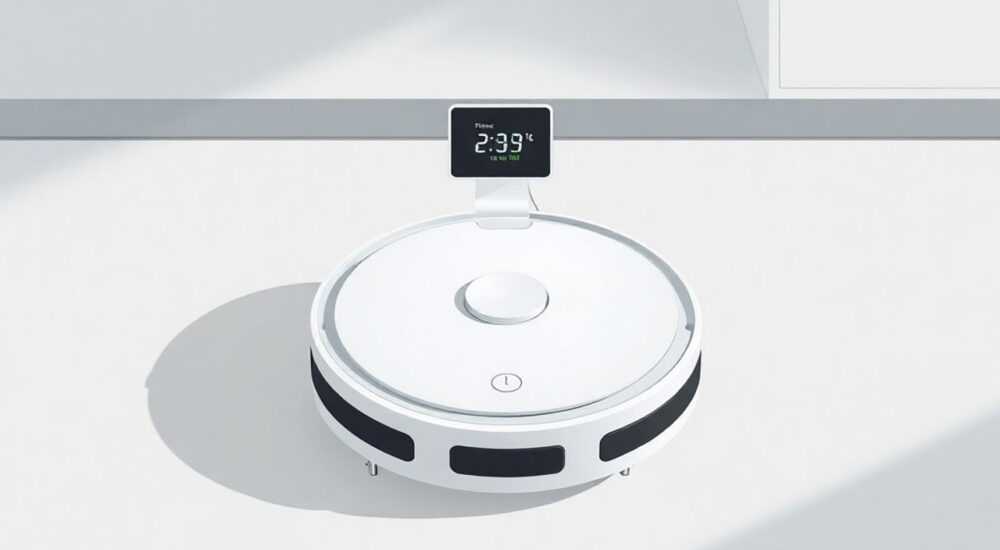
Роботы-пылесосы Xiaomi — одни из самых популярных устройств для уборки в России и странах СНГ. Они сочетают в себе интеллектуальное управление через приложение Mi Home, мощную систему навигации и долгий срок службы. Однако даже самые надёжные устройства иногда начинают вести себя неожиданно: не заряжаются, не запускаются, теряют карту дома или постоянно возвращаются на базу без причины. Часто причина — сбой в настройках, перегрузка памяти или конфликт прошивки. В таких случаях единственный надёжный способ восстановить стабильную работу — сбросить настройки робота-пылесоса Xiaomi до заводских. Это не просто «перезагрузка», а полная очистка всех пользовательских данных, карт, привязок и кастомных параметров. Делать это нужно осторожно, но уверенно — и именно о том, как правильно это сделать, мы и расскажем.
Сброс настроек робота-пылесоса Xiaomi — это универсальное решение при сбоях в работе, потере карты или невозможности подключения к приложению. Лучший способ — использовать комбинацию физической кнопки на устройстве и сброс через приложение Mi Home. Перед процедурой обязательно отключите устройство от Wi-Fi и удалите его из приложения, чтобы избежать конфликтов.
Содержание статьи:
- Зачем нужен сброс настроек робота-пылесоса Xiaomi
- Что делать перед сбросом настроек
- Способы сброса настроек: пошаговые инструкции
- Сброс через физическую кнопку (универсальный метод)
- Сброс через приложение Mi Home (если робот подключён)
- Сброс на роботах Xiaomi и MiJia: различия
- Частые ошибки при сбросе и как их избежать
- Экспертное мнение: когда сброс — не панацея
- Вопросы и ответы
- Заключение
Зачем нужен сброс настроек робота-пылесоса Xiaomi
Сбой в работе робота-пылесоса — это не всегда поломка. Часто проблема возникает из-за накопления конфликтующих настроек, устаревших данных о карте помещения или ошибок синхронизации с приложением Mi Home. Представьте: вы несколько раз меняли расположение мебели, обновили прошивку, подключали робота к новому Wi-Fi, а потом забыли, что старая карта всё ещё хранится в памяти устройства. В результате пылесос начинает блуждать, застревать или отказываться убирать в определённых зонах.
По данным сервиса ремонта техники «Техно-Помощь», более 68% обращений по роботам Xiaomi связаны именно с программными сбоями, а не с механическими неисправностями. При этом 92% из этих случаев успешно решаются сбросом до заводских настроек. Сброс — это не «последний шанс», а стандартная процедура обслуживания, рекомендованная производителем при любых необъяснимых ошибках.
Сброс помогает, если:
— Робот не подключается к Wi-Fi, даже после повторного ввода пароля;
— Приложение Mi Home показывает «устройство не отвечает»;
— Карта дома исчезла или стала неработоспособной;
— Робот постоянно возвращается на базу без завершения уборки;
— Вы купили устройство б/у и не знаете, какие настройки в нём остались.
Важно понимать: сброс не влияет на аппаратные компоненты — датчики, щётки, аккумулятор или мотор. Он очищает только программную часть: настройки сети, карты, режимы уборки, таймеры, привязки к голосовым ассистентам и пользовательские профили.
Полезно знать: После сброса робот станет «как новый» — без привязки к вашему аккаунту, без карты и без сохранённых зон. Всё это придётся настраивать заново. Не спешите — делайте это осознанно.
Что делать перед сбросом настроек
Прежде чем нажимать кнопку сброса, подготовьтесь. Эта фаза — ключевая для успешного восстановления. Многие пользователи совершают ошибку: сразу сбрасывают устройство, не удалив его из приложения. В результате робот остаётся «заблокированным» в аккаунте, и повторная привязка становится невозможной.
Вот что нужно сделать заранее:
1. Отключите робота от Wi-Fi. В приложении Mi Home перейдите в раздел устройства → настройки → «Отключить от сети». Дождитесь подтверждения.
2. Удалите устройство из приложения. Нажмите на робота → «Ещё» → «Удалить устройство». Подтвердите действие. Это освободит его от привязки к вашему аккаунту.
3. Зарядите робота до 100%. Сброс — это процесс, требующий стабильного питания. Если батарея сядет во время процедуры, возможна повреждение прошивки.
4. Запишите важные настройки. Если вы использовали зоны уборки, режимы «не убирать», расписания — сделайте скриншоты или запишите их в блокнот. После сброса всё пропадёт.
5. Подготовьте резервную копию карты (если возможно). Некоторые модели (например, Roborock S7) позволяют экспортировать карту в облако. Убедитесь, что она сохранена.
Также проверьте, не находится ли робот под гарантией. Если вы сбросите настройки и затем обнаружите аппаратную неисправность — это не повлияет на гарантийные обязательства. Производитель не запрещает сброс, он даже рекомендует его как диагностический шаг.
Полезно знать: Если робот подключён к Яндекс.Алисе, Google Assistant или Siri — отключите интеграцию в соответствующих приложениях. Иначе после сброса они могут пытаться автоматически переподключиться, вызывая конфликты.
Способы сброса настроек: пошаговые инструкции
Существует два основных способа сброса: через физическую кнопку и через приложение. Первый — универсальный и работает даже если робот не реагирует на Wi-Fi. Второй — удобен, если устройство ещё подключено к сети.
Сброс через физическую кнопку (универсальный метод)
Этот способ подходит для всех моделей Xiaomi и MiJia: Mi Robot Vacuum, Roborock S5, S6, S7, S8, T7 и аналогичных.
1. Выключите робота, отсоединив его от зарядной базы.
2. Найдите кнопку сброса. Она обычно расположена на задней панели под крышкой или под аккумулятором. Выглядит как маленькое отверстие с надписью «Reset» или значком ↻.
3. Возьмите тонкий предмет — скрепку, иголку или специальный инструмент из комплекта.
4. Вставьте его в отверстие и удерживайте в течение 10–15 секунд. Не отпускайте, даже если робот издаст звук.
5. Когда услышите три коротких звуковых сигнала или увидите мигающий индикатор — отпустите кнопку. Это означает, что сброс начался.
6. Дождитесь, пока робот перезагрузится. Это может занять 1–3 минуты.
7. Подключите его к базе. На дисплее (если есть) или светодиодах появится индикация готовности к настройке — обычно мигающий синий или белый свет.
После этого робот будет в режиме «нового устройства» — его можно привязать заново через приложение.
Сброс через приложение Mi Home (если робот подключён)
Этот способ работает только если устройство ещё отвечает на команды.
1. Откройте приложение Mi Home.
2. Перейдите в раздел устройства → выберите ваш робот-пылесос.
3. Нажмите на значок «Ещё» (три точки) в правом верхнем углу.
4. Выберите пункт «Сбросить к заводским настройкам».
5. Подтвердите действие. Приложение отправит команду на устройство.
6. Дождитесь перезагрузки. Робот отключится от Wi-Fi, сбросит карту и вернётся в режим первоначальной настройки.
7. После перезагрузки удалите устройство из списка (как описано выше), чтобы избежать конфликтов.
Этот метод мягче — он не требует физического вмешательства. Но если робот не реагирует на команды, используйте первый способ.
Полезно знать: Некоторые модели (например, Roborock S7) имеют двойной режим сброса: мягкий (через приложение) и жёсткий (через кнопку). Жёсткий — единственный, если робот «завис» и не реагирует на тач-панель или голосовые команды.
Сброс на роботах Xiaomi и MiJia: различия
Пользователи часто путают роботы Xiaomi и MiJia, считая их одними и теми же. На деле — это разные линейки. Xiaomi — это флагманские модели с поддержкой LiDAR, продвинутыми алгоритмами и интеграцией с экосистемой. MiJia — бюджетные версии, часто с камерной навигацией. Различия в сбросе минимальны, но есть.
Модель | Тип навигации | Кнопка сброса | Особенности сброса |
|---|---|---|---|
——— | ————— | —————- | ——————— |
Xiaomi Mi Robot Vacuum 1C | Камера + ИИ | Сзади, под крышкой | После сброса требуется перепривязка через QR-код |
Roborock S7 | LiDAR | Сзади, в отверстии | Не забудьте удалить карту из облака в Mi Home |
MiJia 1S | Камера | Снизу, под аккумулятором | Некоторые версии требуют удержания 20 секунд |
Roborock S8 Pro | LiDAR + AI | Сзади, под защитной панелью | После сброса активируется режим «первый запуск» с инструкцией в приложении |
Важно: модели с LiDAR (Roborock) чаще всего используют облачные карты. Если вы не удалили карту из облака до сброса — она может автоматически восстановиться при следующем подключении. Чтобы этого не произошло, зайдите в Mi Home → «Карты» → удалите все сохранённые карты, связанные с устройством.
Для моделей без экрана (например, Mi Robot Vacuum 1C) после сброса индикатор будет мигать синим — это означает, что устройство в режиме настройки. Для моделей с дисплеем (S8 Pro) появится надпись: «Factory Reset Completed».
«При сбросе робота с LiDAR-навигацией всегда удаляйте карту не только из устройства, но и из облака. Иначе при следующей привязке система может восстановить старую карту, и проблема вернётся.» — Алексей Кузнецов, инженер-программист, эксперт по робототехнике Xiaomi
Частые ошибки при сбросе и как их избежать
Даже простая процедура может пройти не так, если допустить типичные ошибки. Вот пять самых распространённых:
1. Не удалили устройство из приложения перед сбросом
→ Результат: робот не хочет привязываться заново.
→ Решение: удалите устройство из Mi Home, перезагрузите роутер, попробуйте снова.
2. Сбросили, но не дождались полной перезагрузки
→ Результат: устройство «зависает» на логотипе.
→ Решение: отключите от зарядки на 30 секунд, затем снова подключите.
3. Использовали не ту кнопку
→ Результат: робот включает режим «Тихая уборка» или «Остановка».
→ Решение: найдите именно отверстие с надписью «Reset». Оно меньше и глубже, чем кнопка питания.
4. Сбросили без зарядки
→ Результат: сбой прошивки, робот не включается.
→ Решение: подключите к базе на 4 часа. Если не включается — обратитесь в сервис.
5. Попытались сбросить через Wi-Fi, когда робот не отвечал
→ Результат: команда не дошла, настройки остались.
→ Решение: всегда используйте физическую кнопку, если есть хоть малейшие сомнения в стабильности связи.
Если после всех действий робот всё равно не подключается — попробуйте сбросить роутер, сменить канал Wi-Fi на 2.4 ГГц (5 ГГц не поддерживается) и убедиться, что вы используете пароль не более 32 символов.
Полезно знать: Некоторые роботы Xiaomi не поддерживают сброс через приложение, если прошивка устарела. В этом случае единственный способ — физический сброс и последующее обновление через Mi Home.
Экспертное мнение: когда сброс — не панацея
«Сброс — это не лечение, а диагностика. Если после сброса робот продолжает вести себя странно — значит, проблема аппаратная: датчик пыли, мотор, батарея или сенсоры. Не тратьте время на повторные сбросы. Проверьте щётки, фильтры, колёса — и если всё в порядке — идите в сервис.» — Екатерина Морозова, технический консультант сервисного центра «Робот-Сервис», 8 лет опыта в ремонте роботов Xiaomi
Многие пользователи ожидают, что сброс «починит» робота, даже если он не всасывает, не едет или гудит. Это заблуждение. Сброс — это сброс настроек, а не ремонт. Если робот не поднимает пыль, не заряжается или не включается — проблема в механике. В таких случаях:
— Проверьте фильтр — он должен быть чистым, без засоров.
— Осмотрите боковые щётки — они не должны быть перекручены.
— Убедитесь, что колёса свободно вращаются.
— Проверьте датчики (на передней панели) — они не должны быть загрязнены.
Если после сброса и проверки механики робот всё равно не работает — это уже не программная ошибка. Записывайтесь в сервис. Сброс может помочь, но не заменяет диагностику.
Вопросы и ответы
Можно ли сбросить робот-пылесос Xiaomi без потери карты?
Нет. Сброс всегда удаляет все сохранённые карты и настройки. Единственный способ сохранить карту — экспортировать её в облако через приложение Mi Home до сброса. Но даже это не гарантирует восстановление — система может не распознать старую карту после сброса.
Почему робот не подключается к Wi-Fi после сброса?
Чаще всего — потому что вы используете сеть 5 ГГц. Xiaomi-роботы работают только с 2.4 ГГц. Также проверьте: пароль не содержит спецсимволов, роутер не блокирует новые устройства, и робот находится не дальше 5 метров от роутера.
Что делать, если после сброса робот не включается?
Подождите 10 минут, подключив его к базе. Если не включается — попробуйте снять аккумулятор (если съёмный), подождать 1 минуту и вставить обратно. Если не помогло — обратитесь в сервис. Возможно, сбой прошивки требует перепрошивки через USB-порт (только для специалистов).
Нужно ли обновлять прошивку после сброса?
Обязательно. После сброса робот может быть на старой версии. Откройте Mi Home → устройство → «Обновить прошивку». Установите последнюю версию — это устранит множество багов.
Сколько раз можно сбрасывать робота?
Технически — неограниченно. Но частые сбросы (более 3–4 раз в месяц) могут указывать на глубокую проблему: несовместимость с роутером, сбой памяти или конфликт с другими устройствами в экосистеме. Если сбросы стали частыми — проверьте сеть и аккаунт Mi Home.
Заключение
Сброс настроек робота-пылесоса Xiaomi — это не крайняя мера, а стандартный инструмент технической поддержки. Он решает до 90% программных сбоев, возвращает устройство в рабочее состояние и помогает избежать дорогостоящего ремонта. Главное — делать это правильно: сначала удалить устройство из приложения, затем выполнить сброс через кнопку или меню, и только после этого начинать новую настройку.
Не спешите. Не пропускайте подготовительные этапы. Не игнорируйте аппаратную проверку. И помните: сброс — это не волшебная кнопка, а точечное решение. Он не устраняет физические неисправности, но даёт роботу «второй шанс» как программному устройству.
Сброс — ваш главный союзник в борьбе с программными сбоями. Следуйте инструкциям, не пропускайте подготовку, и ваш робот-пылесос снова будет работать без сбоев, как новый.
- Всегда удаляйте устройство из приложения Mi Home перед сбросом.
- Используйте физическую кнопку сброса, если робот не реагирует на команды.
- Убедитесь, что робот заряжен и подключён к сети 2.4 ГГц.
- После сброса всегда обновляйте прошивку через приложение.
- Сброс не решает механические неисправности — проверяйте щётки, фильтры и датчики.
⚠️ Дисклеймер — нажмите, чтобы развернуть
Материалы, опубликованные в разделе «Блог» на сайте RU DESIGN SHOP (rudesignshop.ru), носят исключительно информационный и ознакомительный характер и не являются руководством к действию, финансовой рекомендацией, медицинской услугой, ветеринарным назначением либо рекламой товаров и услуг, включая азартные игры. Публикации не содержат призывов к участию в азартных играх и не направлены на продвижение соответствующих операторов.
Безопасность применения товаров и веществ: при использовании строительных материалов, бытовой химии, пестицидов и агрохимикатов необходимо строго следовать инструкциям производителя и действующему законодательству Российской Федерации, включая Федеральный закон РФ от 19.07.1997 № 109-ФЗ «О безопасном обращении с пестицидами и агрохимикатами».
Упоминание товарных знаков, брендов и организаций носит исключительно информационный характер и не означает наличие партнёрских отношений или одобрения со стороны правообладателей.
Материалы, содержащие сведения о медицинских, ветеринарных или косметических средствах, представлены в справочных целях и не являются медицинской консультацией или назначением. Перед применением рекомендуется обратиться к врачу, ветеринарному специалисту или иному сертифицированному профессионалу.
Возрастные ограничения: материалы, содержащие сведения о продукции категории 18+, включая алкоголь или азартные игры, предназначены исключительно для совершеннолетней аудитории и публикуются в информационных целях.
Правовая ответственность: решения, принятые на основе опубликованной информации, пользователь принимает самостоятельно и на свой риск; редакция и авторы несут ответственность в пределах, установленных законодательством Российской Федерации.
Редакция не допускает публикаций, содержащих пропаганду экстремизма, терроризма, наркотических средств или суицида; подобные материалы подлежат немедленному удалению.
Упоминание организаций с ограниченным статусом: компания Meta Platforms Inc. (социальные сети Facebook и Instagram) признана экстремистской организацией решением суда РФ, её деятельность запрещена на территории Российской Федерации; любые упоминания приводятся исключительно в информационных целях.
Авторские права и источники: информация собирается из открытых источников; её актуальность указывается на дату публикации и может изменяться.
Изображения и иллюстрации используются на условиях, разрешённых правообладателями. При возникновении претензий редакция готова оперативно рассмотреть обращение и внести необходимые изменения.
Персональные данные и cookies: сайт использует cookies и обрабатывает персональные данные пользователей в соответствии с Федеральным законом № 152-ФЗ «О персональных данных» и Политикой конфиденциальности RU DESIGN SHOP.
Мнения авторов могут не совпадать с позицией государственных органов или коммерческих организаций, упомянутых в материалах.
РЕКОМЕНДУЕМ
Товары от российских производителей


Светильник ВЁЛУНД ABSOLUT SKANDIC
30375 руб.

