Скидка 5% на первый заказ — RDS5




Как сбросить настройки виндовс 10 до заводских настроек на компьютере
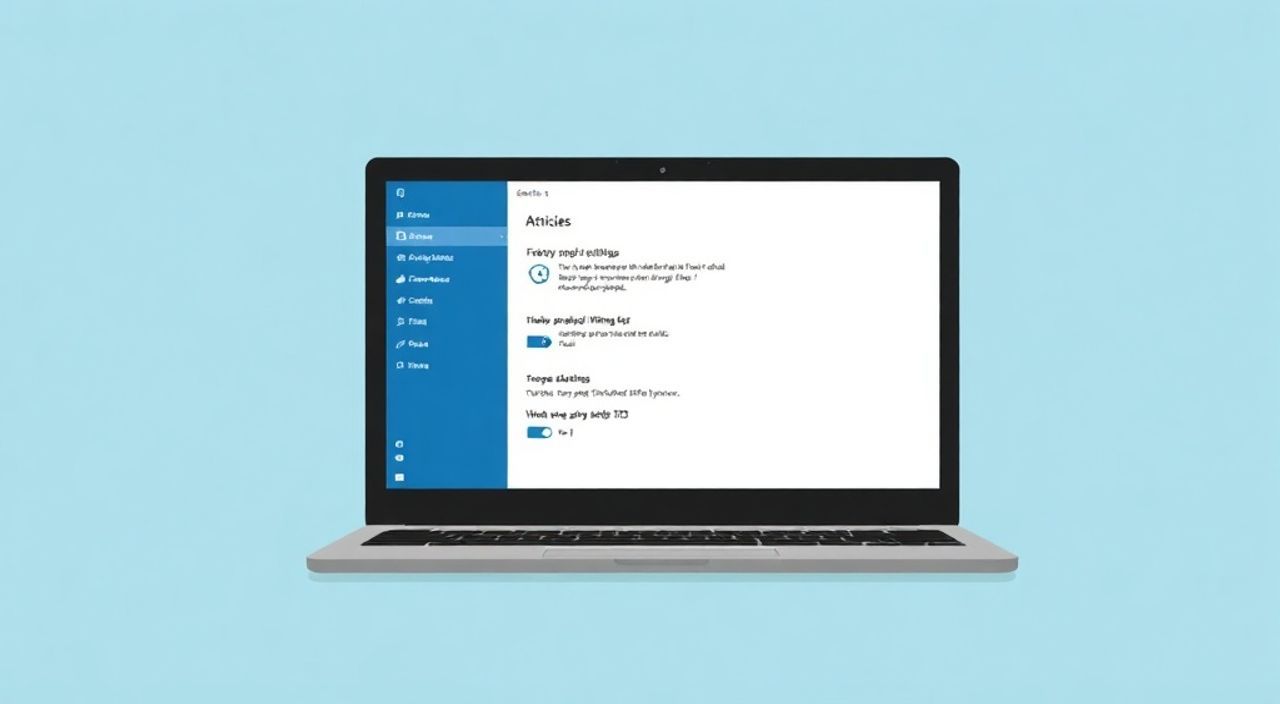
Сброс настроек Windows 10 до заводских — это мощный инструмент, который помогает устранить глубокие системные сбои, избавиться от вредоносного ПО, удалить накопившиеся ошибки реестра и вернуть компьютер к стабильной работе. Этот процесс не требует установки диска или внешних утилит — всё можно сделать прямо из самой системы. Однако важно понимать: сброс удалит все установленные программы и личные файлы, если вы не выберете опцию сохранения данных. Для большинства пользователей, столкнувшихся с тормозами, частыми крашами или подозрительной активностью системы, это самый надёжный способ восстановить производительность без замены жёсткого диска или переустановки ОС вручную.
Сброс Windows 10 до заводских настроек — это встроенная функция, доступная через «Параметры» → «Восстановление». Вы можете сохранить личные файлы или удалить всё полностью. Рекомендуется создать резервную копию перед началом, даже если выбрана опция сохранения данных — это минимизирует риск потери важной информации.
Содержание статьи:
- Зачем сбрасывать Windows 10 до заводских настроек?
- Что делать перед сбросом: подготовка и резервное копирование
- Способы сброса: через интерфейс Windows и аварийный режим
- Сброс с сохранением файлов: плюсы и ограничения
- Сброс с удалением всего: когда это необходимо
- Частые ошибки при сбросе и как их исправить
- Экспертное мнение: когда сброс — лучшее решение
- Вопросы и ответы
- Заключение
Зачем сбрасывать Windows 10 до заводских настроек?
Почему пользователи выбирают сброс, а не переустановку ОС? Потому что встроенная функция Windows 10 автоматически использует образ системы, созданный производителем или самой ОС во время первой установки. Это гарантирует совместимость с аппаратным обеспечением, включая драйверы для видеокарт, звуковых чипов и сетевых адаптеров. Сброс не требует загрузочной флешки, ключа продукта или технических навыков — достаточно нескольких кликов в интерфейсе.
Система может начать работать медленно из-за накопления временных файлов, битых реестровых ключей, конфликтов драйверов или вредоносного ПО. По данным Microsoft, более 60% случаев серьёзных сбоев в Windows 10 связаны именно с программными конфликтами, а не с неисправностью железа. Сброс позволяет очистить систему от всех сторонних программ, включая те, что не отображаются в «Программах и компонентах» — например, скрытые браузерные расширения, трояны или рекламные программы.
Представьте, что ваш компьютер стал медленнее в два раза, постоянно вылетают синие экраны, а антивирус не справляется. В таких случаях переустановка — единственный выход. Но если вы не хотите терять время на поиск драйверов и настройку системы заново, сброс — идеальный компромисс между полной чисткой и минимальными усилиями.
Полезно знать: Сброс не удаляет данные с других разделов диска (например, D:), если только вы не выберете опцию «Удалить всё». Он затрагивает только системный раздел (обычно C:).
Что делать перед сбросом: подготовка и резервное копирование
Перед тем как начать сброс, вы должны подготовиться. Даже если вы планируете сохранить файлы, система может не справиться с копированием повреждённых или заблокированных данных. Поэтому резервное копирование — не рекомендация, а обязательное действие.
Сначала сохраните все важные документы, фото, видео и музыку. Используйте внешний жёсткий диск, облачное хранилище (OneDrive, Google Drive) или сетевой ресурс. Не забудьте экспортировать настройки браузеров — закладки, пароли, расширения. Для Chrome и Edge это можно сделать через меню «Закладки» → «Экспорт закладок». Для почтовых клиентов, таких как Outlook, сохраните файлы .pst.
Также запишите лицензионные ключи программ, которые вы не хотите устанавливать заново. Некоторые приложения (например, Adobe, AutoCAD, Microsoft Office) требуют активации. Если вы используете OEM-версию Windows, ключ привязан к материнской плате — его не нужно сохранять, но для розничных копий это критично.
Не забудьте проверить, есть ли у вас доступ к учётной записи администратора. Если вы используете локальную учетку без пароля, система может не позволить начать сброс. В этом случае установите временный пароль через «Панель управления» → «Учётные записи пользователей».
Полезно знать: Если компьютер не загружается, сброс можно запустить из аварийного режима — об этом позже.
Способы сброса: через интерфейс Windows и аварийный режим
Существует два основных способа запустить сброс: через нормальный режим Windows и через аварийную среду восстановления (WinRE). Первый подходит, если система загружается. Второй — если компьютер зависает на логотипе, выдаёт синий экран или не реагирует на ввод.
Через интерфейс Windows:
1. Откройте «Параметры» → «Обновление и безопасность».
2. Перейдите в раздел «Восстановление».
3. Под заголовком «Сброс этого ПК» нажмите «Начать».
4. Выберите один из двух вариантов: «Сохранить мои файлы» или «Удалить всё».
5. Следуйте инструкциям. Процесс займёт от 20 до 60 минут.
Через аварийный режим (если Windows не загружается):
1. Выключите компьютер.
2. Включите его и сразу начните нажимать клавишу F11 (на некоторых моделях — Shift + F11 или клавиша восстановления).
3. Если F11 не работает, дождитесь появления экрана с сообщением «Попытка автоматического восстановления» → нажмите «Дополнительные параметры».
4. Выберите «Устранение неполадок» → «Сброс этого ПК».
5. Далее — как в предыдущем способе.
Важно: на ноутбуках некоторых брендов (Lenovo, HP, ASUS) клавиша восстановления отличается. Уточните модель на сайте производителя. Например, на некоторых моделях Acer нужно нажать Alt + F10 при включении.
Полезно знать: Если вы не видите опцию «Сброс этого ПК», возможно, ваш ПК использует старую версию Windows 10. Обновите систему через «Параметры» → «Обновление и безопасность» → «Центр обновления Windows».
Сброс с сохранением файлов: плюсы и ограничения
Этот вариант идеален, если вы хотите избавиться от программных проблем, но сохранить документы, изображения и настройки учётных записей. Система удалит все установленные приложения, включая сторонние, но оставит ваши личные файлы в папках «Документы», «Изображения», «Загрузки» и «Рабочий стол».
Однако есть важные ограничения. Не сохраняются:
— Все программы, установленные вами (Office, Photoshop, игры);
— Настройки приложений (например, настройки Discord, Steam, браузеров);
— Драйверы, не входящие в стандартный комплект Windows;
— Файлы, расположенные вне стандартных папок (например, в корне диска C: или в пользовательских папках за пределами профиля).
Также не сохраняются настройки персонализации: фон рабочего стола, цвета темы, расположение панели задач. После сброса вы получите чистую Windows 10 с базовыми настройками.
«Пользователи, которые выбирают „Сохранить мои файлы“, часто забывают, что программы нужно переустанавливать вручную. Это не ошибка системы — это особенность. Планируйте это заранее.» — Алексей Кузнецов, системный администратор, 12 лет опыта в IT-поддержке
Сброс с удалением всего: когда это необходимо
Если вы продаете компьютер, передаёте его другому человеку или подозреваете глубокое заражение вредоносным ПО — выбирайте «Удалить всё». Эта опция стирает не только программы, но и все ваши файлы, включая пароли, историю браузера и системные журналы. Windows 10 предлагает два режима удаления:
— Удалить файлы и очистить диск — быстрый вариант, подходит для обычного использования. Данные становятся недоступными, но теоретически могут быть восстановлены специализированными утилитами.
— Удалить все и очистить диск — глубокая очистка. Система перезаписывает каждый байт на диске нулями. Это стандарт для продажи техники, работы с конфиденциальными данными (банки, госструктуры, юридические фирмы).
Этот режим занимает от 1 до 4 часов в зависимости от объёма диска и скорости SSD/HDD. Не запускайте его, если вы не уверены в необходимости — восстановить данные будет невозможно.
Режим |
Время выполнения |
Безопасность данных |
Рекомендуется для |
|---|---|---|---|
Сохранить мои файлы |
20–40 минут |
Низкая — файлы остаются |
Личное использование, устранение сбоев |
Удалить всё (быстро) |
30–60 минут |
Средняя — данные не восстанавливаются обычными способами |
Передача ПК родственникам, друзьям |
Удалить всё + очистить диск |
1–4 часа |
Высокая — перезапись байтов |
Продажа, корпоративные устройства, работа с секретами |
Частые ошибки при сбросе и как их исправить
Даже встроенная функция Windows может выдать ошибку. Вот самые распространённые:
Ошибка 0xc000000d — «Не удалось загрузить файл восстановления»
Причина: повреждённый образ восстановления.
Решение: загрузитесь с флешки Windows 10, откройте командную строку и выполните:
`bootrec /fixmbr`
`bootrec /fixboot`
`bootrec /rebuildbcd`
Ошибка 0x0000007e — «Система не может найти файл»
Часто возникает при сбое диска. Проверьте диск на ошибки:
Откройте командную строку от имени администратора → введите `chkdsk C: /f /r`
Сброс зависает на 70–85%
Это может означать неисправность оперативной памяти или SSD. Попробуйте отключить все внешние устройства (принтеры, флешки, мыши), оставив только клавиатуру и монитор. Если не помогает — протестируйте RAM через Windows Memory Diagnostic.
Нет опции «Сброс этого ПК» в настройках
Убедитесь, что вы используете Windows 10 версии 1703 или выше. Обновите систему. Если обновления не устанавливаются — скачайте Media Creation Tool с сайта Microsoft и создайте загрузочную флешку, затем выберите «Восстановление».
Полезно знать: Если сброс не запускается вообще, попробуйте зайти в BIOS и отключить Secure Boot или переключить режим SATA с RAID на AHCI — это частая причина сбоев на ноутбуках Lenovo и Dell.
Экспертное мнение: когда сброс — лучшее решение
«Многие клиенты приходят ко мне с жалобами: „Компьютер тормозит, я уже всё перезагружал“. Я всегда спрашиваю: „А вы пробовали сброс?“. И 8 из 10 говорят: „Нет, я боюсь потерять всё“. Но именно сброс — самый безопасный способ вернуть производительность без риска повредить систему.
Я рекомендую сбрасывать Windows 10 каждые 6–12 месяцев, если вы активно используете ПК для работы, игр или установки множества программ. Это профилактика, как замена масла в машине.
Если после сброса система снова начинает тормозить через месяц — проблема не в ПО, а в железе: перегрев, старый SSD, нехватка ОЗУ. Тогда уже пора задуматься о апгрейде.»
— Елена Морозова, инженер по технической поддержке, сертифицированный Microsoft Specialist, 9 лет в IT-сфере
Вопросы и ответы
Сбросит ли Windows 10 лицензию? Нужно ли вводить ключ повторно?
Нет. Если Windows 10 была активирована официально (через цифровую лицензию, привязанную к материнской плате), после сброса она активируется автоматически. Ключ не требуется. Если вы использовали розничный ключ — он остаётся привязанным к аккаунту Microsoft, если вы вошли в систему с ним.
Можно ли отменить сброс, если он начался?
Нет. Как только процесс запущен, его нельзя прервать без риска повредить систему. Если вы выбрали «Удалить всё», данные будут безвозвратно стёрты. Если вы сомневаетесь — остановитесь и создайте резервную копию.
После сброса не работает Wi-Fi/звук/веб-камера. Что делать?
Windows 10 автоматически устанавливает базовые драйверы. Но некоторые производители (особенно ASUS, MSI, Lenovo) используют специфичные чипы. Зайдите на сайт производителя вашего ноутбука или ПК, найдите раздел «Поддержка», введите модель и скачайте драйверы для Windows 10. Установите их вручную.
Можно ли сбросить Windows 10 без пароля администратора?
Да, если вы используете аварийный режим. При загрузке через F11 или WinRE система не требует входа в учётную запись. Вы получите доступ к «Сбросу этого ПК» без пароля.
Сбросит ли это вирусы и шифровальщики?
Да, если они не заражают загрузочный сектор или BIOS. Сброс удаляет все файлы в системном разделе, включая скрытые вредоносные процессы. Однако если вирус зафиксировался в UEFI — потребуется более глубокая диагностика и прошивка BIOS.
Заключение
Сброс Windows 10 до заводских настроек — это не крайняя мера, а рациональный инструмент обслуживания. Он сочетает в себе простоту пользовательского интерфейса и мощь глубокой очистки системы. Независимо от того, решаете ли вы проблему с тормозами, удаляете вредоносное ПО или готовите ПК к передаче — этот метод позволяет вернуть компьютер к идеальному состоянию без необходимости покупать новое оборудование или нанимать специалиста.
Главное — не торопитесь. Всегда делайте резервную копию, даже если выбрали опцию «Сохранить файлы». Проверьте, что все важные данные на внешнем носителе. И не бойтесь использовать встроенную функцию — она создана именно для таких случаев.
Сброс Windows 10 — это не потеря, а обновление. Это как перезагрузка разума после перегрузки: всё чистое, свежее, работает без сбоев.
- Сброс — самый безопасный способ устранить программные сбои без переустановки.
- Всегда создавайте резервную копию, даже если выбрана опция «Сохранить файлы».
- Для продажи ПК используйте «Удалить всё + очистить диск»
РЕКОМЕНДУЕМ
Товары от российских производителей




