Скидка 5% на первый заказ — RDS5




Как сбросить настройки виндовс 11 до заводских настроек на компьютере
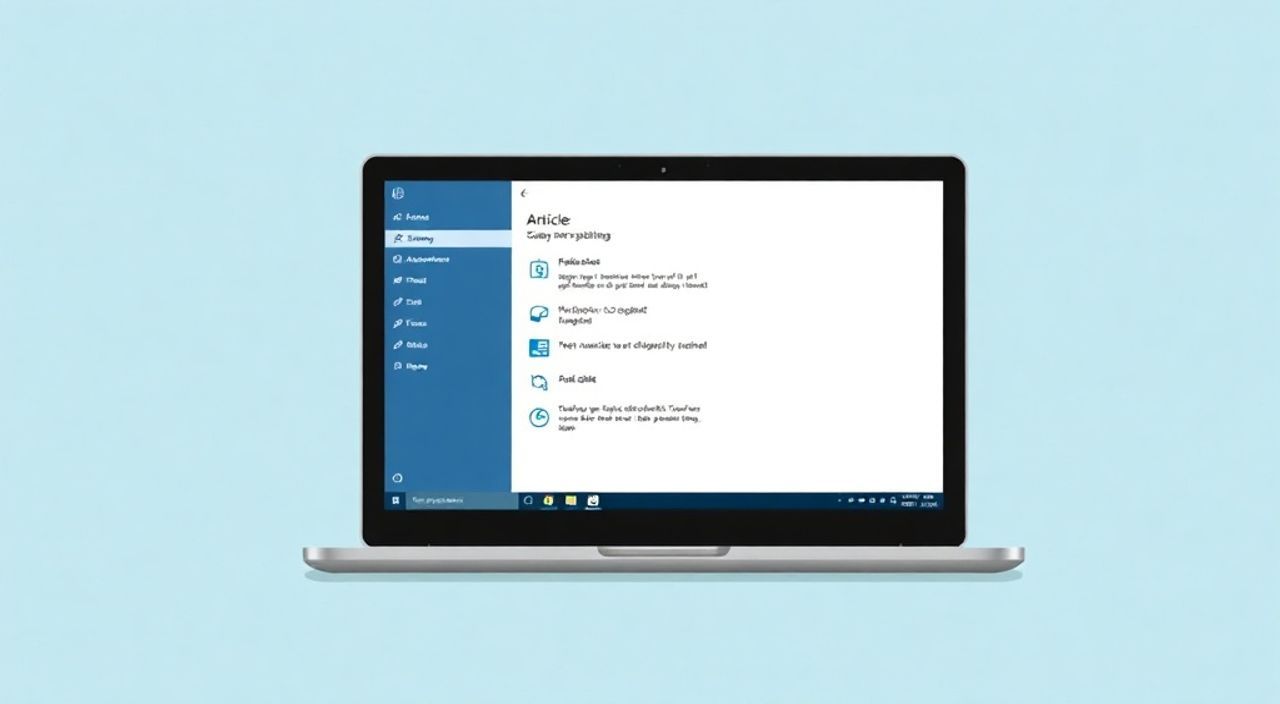
Восстановление Windows 11 до заводских настроек — это мощный инструмент, который помогает решить серьезные системные проблемы, устранить накопленный цифровой мусор или подготовить устройство к продаже. Эта процедура возвращает операционную систему к состоянию «из коробки», удаляя установленные программы, временные файлы и пользовательские настройки. Однако важно понимать, что процесс может привести к потере данных, поэтому его следует проводить с осторожностью и только после резервного копирования.
Чтобы сбросить Windows 11 до заводских настроек, откройте «Параметры» → «Система» → «Восстановление» и выберите «Сбросить этот компьютер». Рекомендуется выбрать опцию удаления всех данных, особенно если вы передаете устройство другому человеку.
Содержание статьи:
- Зачем сбрасывать Windows 11 до заводских настроек?
- Подготовка к сбросу: что нужно сделать заранее
- Пошаговая инструкция: как сбросить Windows 11 до заводских настроек
- Варианты сброса: Сохранить или Удалить всё?
- Типичные ошибки при сбросе и как их избежать
- Альтернативные методы сброса системы
- Экспертное мнение: советы от специалиста по IT-поддержке
- Вопросы и ответы
- Заключение
Зачем сбрасывать Windows 11 до заводских настроек?
Сброс Windows 11 до заводских настроек — это не просто способ очистить диск. Это комплексная процедура, которая позволяет вернуть систему в исходное состояние, как будто вы только что распаковали новый компьютер. Такая мера актуальна в нескольких ситуациях: при сильном замедлении работы ПК, частых сбоях, проблемах с запуском приложений или подозрении на заражение вредоносным ПО. Многие пользователи сталкиваются с эффектом «системного старения» — со временем система накапливает конфликты реестра, остаточные файлы и ненужные службы, что снижает производительность.
Еще одна распространенная причина — подготовка устройства к передаче другому владельцу. Полный сброс гарантирует, что личные данные, пароли и учетные записи будут надежно удалены. По данным Microsoft, около 38% пользователей, столкнувшихся с тормозами системы, отмечают значительное улучшение производительности после чистого сброса. Это делает процедуру одним из самых эффективных методов «оживления» стареющего ПК без переустановки ОС с нуля.
Полезно знать: Сброс не всегда требует доступа к рабочему столу. Даже если система не загружается, можно использовать аварийное восстановление через среду WinRE.
Подготовка к сбросу: что нужно сделать заранее
Перед тем как начать сброс, крайне важно выполнить несколько шагов, чтобы избежать потери важной информации. Первое — создать резервную копию всех нужных данных. Это касается документов, фото, видео, закладок браузера, настроек почтовых клиентов и лицензионных ключей программ. Лучше всего использовать внешний жесткий диск или облачное хранилище, такое как OneDrive, Google Drive или Яндекс.Диск.
Второй этап — проверка активации Windows. Убедитесь, что ваша лицензия привязана к учетной записи Microsoft. Современные версии Windows 11 автоматически активируются после переустановки, если вы вошли в систему с той же учетной записью. Также рекомендуется отключить функцию «Найти устройство» в параметрах безопасности, чтобы избежать блокировки устройства после сброса (это защита от кражи).
- Создайте резервную копию всех важных файлов.
- Запишите или сохраните лицензионные ключи программ.
- Выгрузите открытые документы и завершите все процессы.
- Подключите ноутбук к электросети и убедитесь, что уровень заряда батареи выше 50%.
- Подключитесь к стабильному интернету — он понадобится для повторной загрузки обновлений.
«Никогда не пропускайте резервное копирование. Даже если кажется, что данные никуда не денутся, сбой при сбросе может произойти в любой момент.» — Алексей Ковалев, системный администратор, 12 лет опыта
Пошаговая инструкция: как сбросить Windows 11 до заводских настроек
Процесс сброса встроен в операционную систему и доступен через стандартные настройки. Чтобы начать, откройте меню «Пуск» и перейдите в раздел «Параметры» (или нажмите Win + I). В левом меню выберите «Система», затем прокрутите вниз до пункта «Восстановление». В блоке «Восстановление этого ПК» нажмите кнопку «Сбросить этот компьютер».
Откроется новое окно с двумя основными вариантами: «Сохранить мои файлы» и «Удалить всё». Выбор зависит от ваших целей. Если вы хотите оставить личные файлы, но удалить программы и настройки — выберите первый вариант. Если же вы готовите устройство к продаже или хотите полную очистку — второй. После выбора система предложит дополнительные настройки, включая возможность очистки диска более глубоко (особенно важно для SSD и HDD с чувствительными данными).
- Откройте «Параметры» → «Система» → «Восстановление».
- Нажмите «Сбросить этот компьютер» → «Далее».
- Выберите «Сохранить мои файлы» или «Удалить всё».
- При необходимости включите опцию «Очистить диск» для полного удаления данных.
- Подтвердите действие и начните процесс.
Система начнет подготовку, скачивание необходимых компонентов и перезагрузку. Процесс может занять от 20 минут до нескольких часов, в зависимости от скорости диска и объема данных.
Варианты сброса: Сохранить или Удалить всё?
Windows 11 предлагает два основных пути сброса, и выбор между ними зависит от цели процедуры. Вариант «Сохранить мои файлы» удаляет установленные приложения, драйверы и настройки, но оставляет папки «Документы», «Изображения», «Видео» и другие пользовательские каталоги. Это удобно, если система работает нестабильно, но вы не хотите терять личные данные.
Опция «Удалить всё» полностью стирает содержимое системы, включая ваши файлы. Она рекомендуется при продаже устройства, передаче его в ремонт или при подозрении на вирусную активность. При этом можно дополнительно активировать функцию «Очистить диск», которая многократно перезаписывает данные, делая их практически невозможными для восстановления.
Критерий |
Сохранить мои файлы |
Удалить всё |
|---|---|---|
Удаляет программы |
Да |
Да |
Сохраняет личные файлы |
Да |
Нет |
Очищает настройки |
Да |
Да |
Рекомендуется для продажи |
Нет |
Да |
Требуется резервная копия |
Желательно |
Обязательно |
Полезно знать: Даже при выборе «Сохранить мои файлы» некоторые приложения могут потерять свои данные (например, базы Thunderbird или настройки Photoshop). Всегда делайте резервную копию конфигураций.
Типичные ошибки при сбросе и как их избежать
Несмотря на простоту интерфейса, пользователи часто сталкиваются с проблемами. Одна из самых частых — ошибка «Не удалось сбросить этот компьютер». Она может возникать из-за поврежденных системных файлов, недостатка места на диске или конфликтов с антивирусом. Решение — запустить среду восстановления вручную через клавишу питания и удержание Shift при перезагрузке.
Еще одна распространенная ошибка — зависание процесса на 10%, 60% или 94%. Это может быть связано с медленным диском, плохим контактом SATA/NVMe или сбоем в загрузке компонентов. В таких случаях рекомендуется проверить диск на ошибки через команду chkdsk C: /f /r в командной строке из среды восстановления.
- Ошибка 0x80070005 — недостаточно прав. Решение: запустить сброс от имени администратора.
- Ошибка 0x800f0922 — проблемы с интернет-соединением. Убедитесь, что подключение стабильно.
- Система не загружается после сброса — возможно, повреждена загрузочная запись. Используйте «Восстановление при загрузке».
«Если сброс зависает, не принудительно перезагружайте компьютер. Подождите минимум 2–3 часа — особенно на старых HDD.» — Марина Петрова, инженер технической поддержки, Dell Россия
Альтернативные методы сброса системы
Если вы не можете войти в систему, сброс можно выполнить через среду восстановления Windows (WinRE). Для этого удерживайте кнопку питания для принудительного выключения. Повторите это три раза подряд — на четвертый раз система автоматически запустит среду восстановления. Там выберите «Поиск и устранение неисправностей» → «Сброс этого ПК».
Еще один способ — использование установочного носителя Windows 11. Создайте загрузочную флешку с помощью Media Creation Tool, загрузитесь с нее и выберите «Установить». На этапе выбора типа установки укажите «Выполнить чистую установку», что эквивалентно полному сбросу. Этот метод дает больше контроля и подходит для сложных случаев, когда стандартный сброс не работает.
Полезно знать: Сброс через WinRE не требует пароля, что полезно при забытом PIN-коде или проблемах с учетной записью.
Экспертное мнение: советы от специалиста по IT-поддержке
Мы поговорили с Дмитрием Смирновым, руководителем отдела технической поддержки в крупной IT-компании, имеющим более 15 лет опыта в обслуживании ПК.
«Сброс — это отличный инструмент, но его нельзя рассматривать как панацею. Перед сбросом всегда анализируйте причину проблемы. Возможно, достаточно обновить драйверы или выполнить DISM-восстановление. А вот если вы уже пробовали chkdsk, sfc /scannow и DISM /Online /Cleanup-Image /RestoreHealth — тогда сброс будет логичным следующим шагом.» — Дмитрий Смирнов, IT-руководитель, 15 лет опыта
Он также отметил, что многие пользователи недооценивают важность последующей настройки. «После сброса обязательно установите все обновления, настройте резервное копирование и используйте шаблоны политик для быстрого развертывания. Это сэкономит часы времени при следующем обслуживании.»
Вопросы и ответы
Будет ли Windows 11 активирована после сброса?
Да, если ваша лицензия привязана к учетной записи Microsoft или аппаратному ключу (OEM), активация произойдет автоматически при подключении к интернету.
Можно ли отменить сброс после начала?
Нет, как только процесс начался, его нельзя остановить без риска повреждения системы. Поэтому крайне важно подтверждать действие осознанно.
Сколько времени занимает сброс Windows 11?
От 30 минут до 3 часов. SSD значительно ускоряют процесс — обычно укладываются в 40–60 минут. HDD могут потребовать до 2–3 часов.
Нужно ли переустанавливать драйверы после сброса?
В большинстве случаев нет. Windows 11 автоматически загружает базовые драйверы через Центр обновления. Но для видеокарты, звука или Wi-Fi может потребоваться ручная установка с сайта производителя.
Чем сброс отличается от переустановки с флешки?
Сброс использует встроенные образы системы и проще в выполнении. Переустановка дает больше гибкости (выбор диска, форматирование), но требует внешнего носителя и больше времени.
Заключение
Сброс Windows 11 до заводских настроек — это эффективный и безопасный способ вернуть систему в рабочее состояние, избавиться от накопленных ошибок или подготовить устройство к передаче. Главное — действовать осознанно, соблюдая все этапы подготовки, особенно резервное копирование данных. Современная ОС делает процесс максимально простым, но понимание различий между режимами «Сохранить» и «Удалить всё» позволяет выбрать оптимальный путь.
Помните: сброс — это не панацея от всех бед, а инструмент в арсенале пользователя. Его стоит применять после исчерпания других методов диагностики и ремонта системы.
- Всегда делайте резервную копию перед сбросом.
- Выбирайте «Удалить всё» при продаже устройства.
- Используйте очистку диска для полного удаления данных.
- Сброс возможен даже без входа в систему — через WinRE.
- Автоматическая активация работает при наличии цифровой лицензии.
⚠️ Дисклеймер — нажмите, чтобы развернуть
Материалы, опубликованные в разделе «Блог» на сайте RU DESIGN SHOP (rudesignshop.ru), носят исключительно информационный и ознакомительный характер и не являются руководством к действию, финансовой рекомендацией, медицинской услугой, ветеринарным назначением либо рекламой товаров и услуг, включая азартные игры. Публикации не содержат призывов к участию в азартных играх и не направлены на продвижение соответствующих операторов.
Безопасность применения товаров и веществ: при использовании строительных материалов, бытовой химии, пестицидов и агрохимикатов необходимо строго следовать инструкциям производителя и действующему законодательству Российской Федерации, включая Федеральный закон РФ от 19.07.1997 № 109-ФЗ «О безопасном обращении с пестицидами и агрохимикатами».
Упоминание товарных знаков, брендов и организаций носит исключительно информационный характер и не означает наличие партнёрских отношений или одобрения со стороны правообладателей.
Материалы, содержащие сведения о медицинских, ветеринарных или косметических средствах, представлены в справочных целях и не являются медицинской консультацией или назначением. Перед применением рекомендуется обратиться к врачу, ветеринарному специалисту или иному сертифицированному профессионалу.
Возрастные ограничения: материалы, содержащие сведения о продукции категории 18+, включая алкоголь или азартные игры, предназначены исключительно для совершеннолетней аудитории и публикуются в информационных целях.
Правовая ответственность: решения, принятые на основе опубликованной информации, пользователь принимает самостоятельно и на свой риск; редакция и авторы несут ответственность в пределах, установленных законодательством Российской Федерации.
Редакция не допускает публикаций, содержащих пропаганду экстремизма, терроризма, наркотических средств или суицида; подобные материалы подлежат немедленному удалению.
Упоминание организаций с ограниченным статусом: компания Meta Platforms Inc. (социальные сети Facebook и Instagram) признана экстремистской организацией решением суда РФ, её деятельность запрещена на территории Российской Федерации; любые упоминания приводятся исключительно в информационных целях.
Авторские права и источники: информация собирается из открытых источников; её актуальность указывается на дату публикации и может изменяться.
Изображения и иллюстрации используются на условиях, разрешённых правообладателями. При возникновении претензий редакция готова оперативно рассмотреть обращение и внести необходимые изменения.
Персональные данные и cookies: сайт использует cookies и обрабатывает персональные данные пользователей в соответствии с Федеральным законом № 152-ФЗ «О персональных данных» и Политикой конфиденциальности RU DESIGN SHOP.
Мнения авторов могут не совпадать с позицией государственных органов или коммерческих организаций, упомянутых в материалах.
РЕКОМЕНДУЕМ
Товары от российских производителей

Бра комета красный ARCHPOLE
20957 руб.

Настенный светильник Eur LW v7804 GLODE
27711 руб.

