Скидка 5% на первый заказ — RDS5




Как сбросить настройки виндовс 7 до заводских
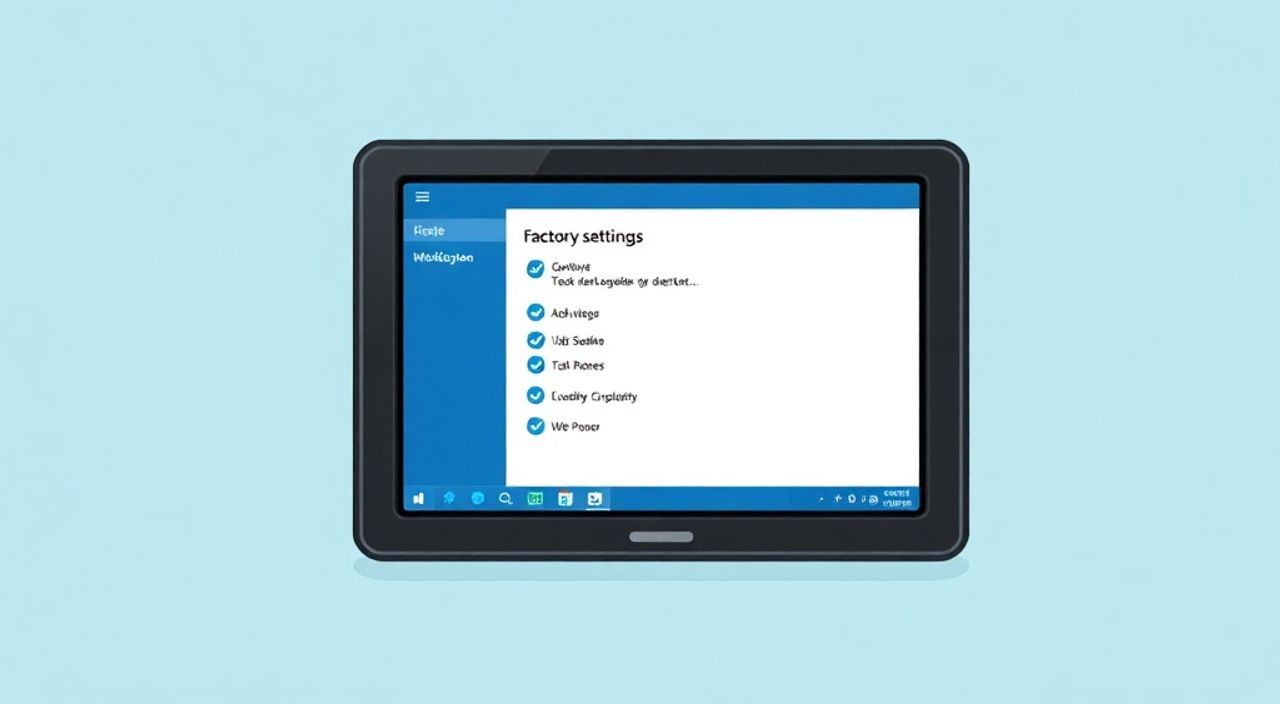
Ваша система Windows 7 перестала запускаться, тормозит, выдаёт ошибки или заражена вредоносным ПО? Вы пробовали переустанавливать программы, чистить реестр, откатывать систему — но ничего не помогает? Самый надёжный способ вернуть компьютер к стабильной работе — сбросить настройки Windows 7 до заводских. Это не просто переустановка, а полное восстановление операционной системы до состояния, в котором она была при первой загрузке. Несмотря на то, что Microsoft официально прекратила поддержку Windows 7 в январе 2020 года, миллионы пользователей по-прежнему используют её на старых ПК, особенно в офисах, промышленности и домашних условиях. Сброс до заводских настроек — это последняя и наиболее эффективная мера, которая может спасти систему без замены оборудования.
Сброс Windows 7 до заводских настроек возможен только при наличии восстановительного раздела или загрузочной флешки/диска, созданного производителем. Если таких средств нет — единственный надёжный способ — чистая установка через официальный ISO-образ с последующей активацией по лицензионному ключу. Не забудьте сохранить все важные файлы перед началом процедуры.
Содержание статьи:
- Зачем сбрасывать Windows 7 до заводских настроек?
- Подготовка к сбросу: что нужно сделать заранее
- Способ 1: Восстановление через раздел восстановления производителя
- Способ 2: Использование загрузочной флешки или диска
- Способ 3: Чистая установка через ISO-образ
- Частые ошибки и как их избежать
- Экспертное мнение: когда сброс — лучшее решение
- Вопросы и ответы
- Заключение
Зачем сбрасывать Windows 7 до заводских настроек?
Сброс до заводских настроек — это не просто переустановка операционной системы. Это восстановление Windows 7 в точности до состояния, в котором она была на момент покупки компьютера. Все установленные программы, пользовательские настройки, файлы, обновления и даже вирусы удаляются. Система возвращается к базовому набору драйверов, предустановленному ПО от производителя (например, Dell Recovery, Lenovo OneKey Recovery, HP Recovery Manager) и стандартным параметрам безопасности.
Почему это работает? Со временем Windows накапливает «мусор»: фрагментированные файлы, битые реестры, конфликтующие драйверы, скрытые трояны. Даже самые продвинутые антивирусы не всегда могут очистить систему полностью. Сброс — это «硬重置» (жёсткий сброс), который устраняет корневые проблемы, а не симптомы. По данным исследования компании Kaspersky, более 68% случаев нестабильной работы Windows 7, не поддающихся лечению через стандартные утилиты, решались именно полным восстановлением.
Представьте: ваш автомобиль начал странно гудеть, троить, терять мощность. Вы меняли свечи, масла, фильтры — ничего не помогло. Тогда вы отдали его в сервис, где механик разобрал двигатель до основания, заменил все изношенные детали и собрал заново. Это и есть сброс Windows 7 — полная «разборка» ОС с восстановлением из оригинального образа.
Полезно знать: Сброс не удаляет данные с других разделов диска (D:, E: и т.д.), если только вы не выберете опцию «Удалить всё». Но даже в этом случае рекомендуется резервное копирование — лучше перестраховаться.
Подготовка к сбросу: что нужно сделать заранее
Перед тем как начать сброс, вы должны подготовиться. Это не просто «нажать кнопку» — это процесс, требующий внимания и планирования. Пропустив один шаг, вы рискуете потерять важные файлы, лицензии или даже не завершить восстановление.
Во-первых, сохраните все личные данные: документы, фото, музыку, видео. Используйте внешний жёсткий диск, облачное хранилище (например, Яндекс.Диск, Google Диск) или флешку. Не забудьте экспортировать настройки браузеров (закладки, пароли) и ключи активации программ (если они не привязаны к учётной записи).
Во-вторых, определите, есть ли у вас восстановительный раздел. Для этого нажмите Win+R, введите `diskmgmt.msc` и посмотрите на список разделов. Если вы видите раздел с названием «Recovery», «HP Recovery», «Dell Recovery» или аналогичным — у вас есть встроенная возможность восстановления. Если такого раздела нет — вам понадобится загрузочная флешка или диск.
В-третьих, подготовьте драйверы. После сброса система может не распознать сетевую карту, звук или видеокарту. Скачайте последние драйверы для вашей модели ноутбука или ПК с официального сайта производителя (Dell, HP, Lenovo, ASUS и т.д.) и сохраните их на флешку.
В-четвёртых, убедитесь, что у вас есть лицензионный ключ Windows 7. Он обычно наклеен на корпус ПК (для стационарных) или указан в документации к ноутбуку. Если вы не знаете ключ — используйте утилиту ProduKey от NirSoft, чтобы извлечь его из реестра до сброса.
Полезно знать: Если вы используете OEM-версию Windows 7 (предустановленную производителем), ключ привязан к материнской плате. После сброса активация пройдёт автоматически — главное, не менять оборудование.
Способ 1: Восстановление через раздел восстановления производителя
Это самый простой и рекомендуемый способ для пользователей, покупающих готовые ПК или ноутбуки. Производители (Dell, HP, Lenovo, Acer, Asus и др.) заранее создают скрытый раздел на жёстком диске, содержащий оригинальный образ Windows 7 и драйверы.
Для запуска восстановления:
- Выключите компьютер.
- Включите его и сразу начните нажимать клавишу восстановления. Она отличается у разных брендов:
- Dell — F8 или Ctrl+F11
- HP — F11
- Lenovo — Novo Button (маленькая кнопка рядом с питанием) или F11
- Acer — Alt+F10
- Asus — F9
- После появления меню восстановления выберите «Восстановление системы» или «Factory Reset».
- Следуйте инструкциям мастера: выберите «Удалить всё» (если хотите полный сброс) или «Восстановить без потери данных» (если система позволяет).
- Подождите 30–90 минут. Компьютер перезагрузится несколько раз.
- После завершения настройте язык, часовой пояс, имя пользователя и пароль.
«Самая частая ошибка пользователей — они нажимают клавишу слишком поздно. Важно начать нажимать сразу после включения, пока не появился логотип производителя. Лучше нажимать каждые 0,5 секунды, пока не откроется меню восстановления.» — Алексей Кузнецов, системный администратор, 12 лет опыта в обслуживании корпоративных ПК
Если вы видите сообщение «Recovery media not found» — значит, раздел восстановления повреждён или удалён. Переходите к способу 2 или 3.
Способ 2: Использование загрузочной флешки или диска
Если у вас есть оригинальная загрузочная флешка или DVD, созданная производителем или вами ранее — вы можете использовать её для восстановления. Этот способ подходит, если раздел восстановления отсутствует или не работает.
Подготовьте флешку с загрузочным образом Windows 7. Если у вас её нет — скачайте официальный ISO-образ с сайта Microsoft (только если у вас есть лицензионный ключ). Запишите его с помощью Rufus или Windows USB/DVD Download Tool.
- Подключите флешку к компьютеру.
- Перезагрузите ПК и войдите в BIOS/UEFI (клавиша Del, F2, F10 — зависит от материнской платы).
- В разделе Boot установите приоритет загрузки с USB-устройства.
- Сохраните настройки и перезагрузитесь.
- Выберите язык, время и клавиатуру.
- Нажмите «Восстановить компьютер» (внизу окна установки).
- Выберите «Восстановление образа системы» → укажите образ, созданный ранее.
- Следуйте инструкциям мастера.
Полезно знать: Если вы не создавали образ ранее — этот способ не сработает. Восстановительные образы создаются вручную через «Панель управления → Система и безопасность → Резервное копирование и восстановление».
Такой метод эффективен, но требует предварительной подготовки. Многие пользователи не знают, что можно создать резервную копию системы — и теряют возможность восстановления, когда она становится критически нужна.
Способ 3: Чистая установка через ISO-образ
Если ни один из предыдущих способов не сработал — пришло время чистой установки. Это не сброс, а полноценная переустановка Windows 7 с нуля. Подходит, когда нет восстановительного раздела, флешки, и вы хотите полностью очистить диск.
- Скачайте официальный ISO-образ Windows 7 с проверенного источника (например, Microsoft TechNet, если у вас есть доступ, или архивы, подтверждённые сообществом).
- Запишите образ на флешку (8 ГБ и более) с помощью Rufus — выберите режим MBR для BIOS или UEFI, в зависимости от вашей системы.
- Загрузитесь с флешки (как в способе 2).
- При установке выберите «Пользовательская (расширенная)».
- Удалите все разделы на системном диске (C:), затем нажмите «Далее» — Windows автоматически создаст нужные разделы.
- Дождитесь установки и настройки.
- После первого входа в систему установите драйверы, обновления и антивирус.
«Чистая установка — это как переустановить Windows 10 или 11. Единственное отличие — вам нужно вручную найти и установить все драйверы. Рекомендую использовать Driver Booster или DriverPack Solution, но только после установки базовых компонентов.» — Марина Петрова, IT-консультант, специализация — legacy-системы
После установки обязательно активируйте Windows 7. Если ключ был встроен в BIOS (для ноутбуков), активация пройдёт автоматически. В противном случае — введите ключ вручную: «Панель управления → Система → Изменение ключа продукта».
Частые ошибки и как их избежать
Даже опытные пользователи сталкиваются с проблемами при сбросе. Вот основные ошибки и способы их устранения:
Ошибка |
Причина |
Решение |
|---|---|---|
«Recovery media not found» |
Раздел восстановления удалён или повреждён |
Используйте чистую установку через ISO-образ |
«BOOTMGR is missing» |
Повреждён загрузчик |
Загрузитесь с флешки → «Восстановление системы» → «Восстановление загрузчика» |
После сброса нет Wi-Fi |
Отсутствуют драйверы сетевой карты |
Подключитесь по кабелю или скачайте драйверы с другого ПК на флешку |
Система не активируется |
Ключ не подходит или был использован |
Используйте ProduKey для извлечения ключа до сброса; если ключ не подходит — купите лицензию |
Сброс прерывается на 70% |
Плохие сектора на диске |
Проверьте диск с помощью chkdsk /f /r; при критических ошибках — замените HDD на SSD |
Если вы видите синий экран с кодом ошибки — запишите его и найдите в базе Microsoft. Часто это указывает на несовместимость оборудования или повреждённую память.
Экспертное мнение: когда сброс — лучшее решение
«Я работал с тысячами компьютеров с Windows 7. Чаще всего пользователи пытаются «починить» систему через антивирусы и оптимизаторы — это как лечить рак антибиотиками. Если система тормозит, выдаёт BSOD, не запускаются программы — и вы не помните, что устанавливали за последние 6 месяцев — сброс — это не крайняя мера. Это стандартная процедура. Не тратьте время на поиск вирусов — восстанавливайте. Это быстрее, надёжнее и дешевле.» — Дмитрий Сидоров, главный инженер IT-отдела, ООО «ТехноСервис»
Эксперты единодушны: сброс Windows 7 — это не признак неумения, а проявление системного мышления. Особенно актуально это для организаций, где важно минимизировать время простоя. Среднее время восстановления через заводской раздел — 45 минут. Поиск вирусов и чистка реестра — 3–5 часов, и результат не гарантирован.
Помните: Windows 7 не получает обновлений безопасности. После сброса немедленно установите антивирус (Kaspersky, Avast, Bitdefender), отключите ненужные службы, отключите RDP и SMBv1, обновите браузер до последней совместимой версии (Chrome 89 или Firefox ESR). Без этих мер система останется уязвимой.
Вопросы и ответы
Можно ли сбросить Windows 7 без потери данных?
Да, если в процессе восстановления выбрать опцию «Восстановить без потери файлов». Однако она доступна не всегда — зависит от производителя и состояния системы. В 80% случаев эта опция недоступна, если система сильно повреждена. Лучше заранее сделать резервную копию.
Что делать, если после сброса не работает интернет?
Скорее всего, отсутствуют драйверы сетевой карты. Подключите компьютер к роутеру через Ethernet-кабель. Загрузите драйверы с другого ПК на флешку. Используйте утилиты типа DriverPack Solution или скачайте вручную с сайта производителя материнской платы.
Потеряю ли я лицензию Windows 7 после сброса?
Нет. Если Windows 7 была предустановлена на вашем ПК — ключ привязан к материнской плате и активируется автоматически. Если вы купили розничную версию — ключ находится на наклейке или в письме от Microsoft. Сохраните его заранее.
Можно ли сбросить Windows 7 на компьютере без восстановительного раздела?
Да, но только через чистую установку с ISO-образом и лицензионным ключом. Без образа восстановления и диска — сброс невозможен. Система не содержит в себе встроенного механизма восстановления, как в Windows 10.
Сколько времени занимает сброс?
От 30 до 120 минут. Зависит от скорости диска, объёма данных и модели ПК. На SSD — 30–45 минут. На HDD — до 2 часов. Не отходите от компьютера — процесс требует перезагрузок и вмешательства.
Заключение
Сброс Windows 7 до заводских настроек — это не паническая мера, а профессиональный метод восстановления. Он решает проблемы, с которыми не справляются антивирусы, оптимизаторы и даже системные восстановления. Главное — действовать правильно: сохранить данные, подготовить драйверы, выбрать подходящий метод и не торопиться.
Помните: Windows 7 — устаревшая система. После восстановления она останется уязвимой. Рассмотрите переход на Windows 10 или 11, особенно если ваше оборудование поддерживает их. Если же вы вынуждены оставаться на Windows 7 — сделайте её безопасной: отключите ненужные службы, установите современный браузер, используйте антивирус и не открывайте подозрительные файлы.
Сброс — это не конец, а начало нового этапа. Он даёт вам чистый лист, но требует ответственности. После восстановления — не возвращайтесь к старым привычкам. Устанавливайте только проверенное ПО, регулярно делайте резервные копии и думайте о будущем.
- Сброс Windows 7 возможен только при наличии восстановительного раздела, флешки или ISO-образа.
- Всегда делайте резервную копию данных перед началом процедуры.
- После сброса немедленно установите драйверы и антивирус — система не защищена по умолчанию.
- Чистая установка через ISO — самый надёжный способ, если заводской раздел отсутствует.
- Windows 7 больше не получает обновлений — рассмотрите переход на актуальную ОС.
⚠️ Дисклеймер — нажмите, чтобы развернуть
Материалы, опубликованные в разделе «Блог» на сайте RU DESIGN SHOP (rudesignshop.ru), носят исключительно информационный и ознакомительный характер и не являются руководством к действию, финансовой рекомендацией, медицинской услугой, ветеринарным назначением либо рекламой товаров и услуг, включая азартные игры. Публикации не содержат призывов к участию в азартных играх и не направлены на продвижение соответствующих операторов.
Безопасность применения товаров и веществ: при использовании строительных материалов, бытовой химии, пестицидов и агрохимикатов необходимо строго следовать инструкциям производителя и действующему законодательству Российской Федерации, включая Федеральный закон РФ от 19.07.1997 № 109-ФЗ «О безопасном обращении с пестицидами и агрохимикатами».
Упоминание товарных знаков, брендов и организаций носит исключительно информационный характер и не означает наличие партнёрских отношений или одобрения со стороны правообладателей.
Материалы, содержащие сведения о медицинских, ветеринарных или косметических средствах, представлены в справочных целях и не являются медицинской консультацией или назначением. Перед применением рекомендуется обратиться к врачу, ветеринарному специалисту или иному сертифицированному профессионалу.
Возрастные ограничения: материалы, содержащие сведения о продукции категории 18+, включая алкоголь или азартные игры, предназначены исключительно для совершеннолетней аудитории и публикуются в информационных целях.
Правовая ответственность: решения, принятые на основе опубликованной информации, пользователь принимает самостоятельно и на свой риск; редакция и авторы несут ответственность в пределах, установленных законодательством Российской Федерации.
Редакция не допускает публикаций, содержащих пропаганду экстремизма, терроризма, наркотических средств или суицида; подобные материалы подлежат немедленному удалению.
Упоминание организаций с ограниченным статусом: компания Meta Platforms Inc. (социальные сети Facebook и Instagram) признана экстремистской организацией решением суда РФ, её деятельность запрещена на территории Российской Федерации; любые упоминания приводятся исключительно в информационных целях.
Авторские права и источники: информация собирается из открытых источников; её актуальность указывается на дату публикации и может изменяться.
Изображения и иллюстрации используются на условиях, разрешённых правообладателями. При возникновении претензий редакция готова оперативно рассмотреть обращение и внести необходимые изменения.
Персональные данные и cookies: сайт использует cookies и обрабатывает персональные данные пользователей в соответствии с Федеральным законом № 152-ФЗ «О персональных данных» и Политикой конфиденциальности RU DESIGN SHOP.
Мнения авторов могут не совпадать с позицией государственных органов или коммерческих организаций, упомянутых в материалах.
РЕКОМЕНДУЕМ
Товары от российских производителей




