Скидка 5% на первый заказ — RDS5




Как сбросить ноутбук до заводских настроек через биос
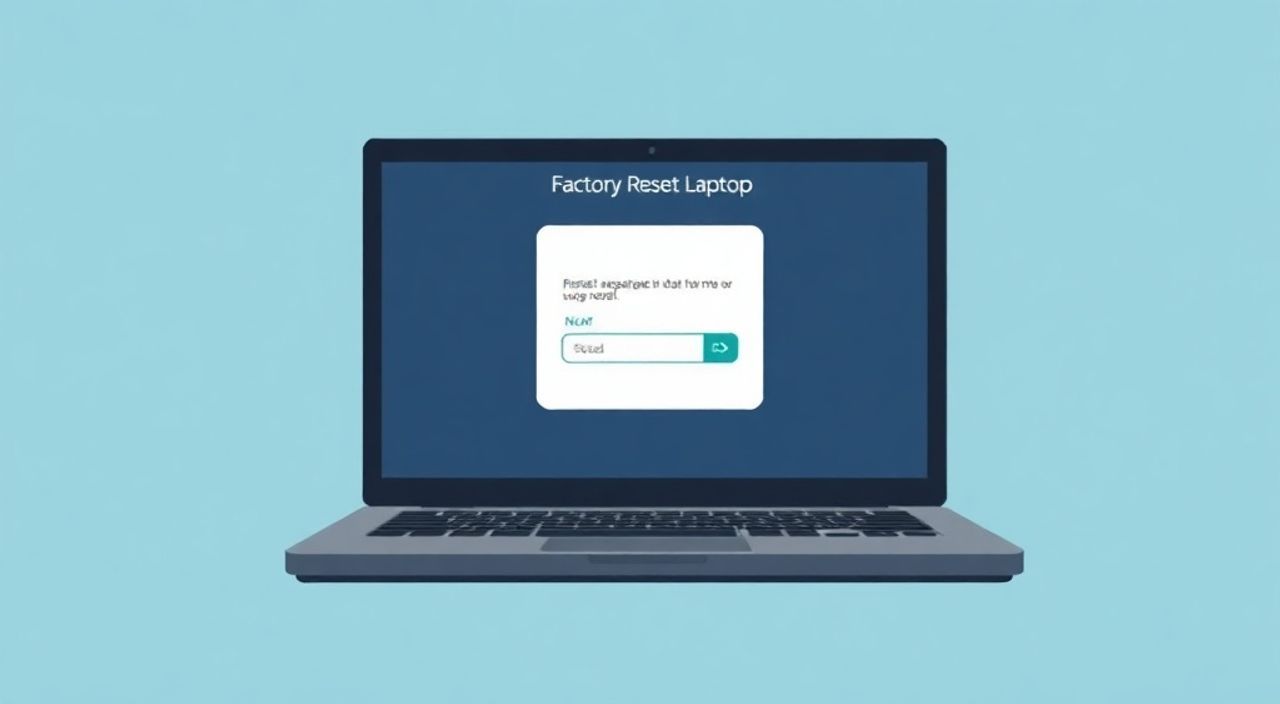
Сброс ноутбука до заводских настроек через BIOS — это радикальная, но иногда необходимая мера для восстановления работоспособности устройства при сбоях операционной системы, заражении вредоносным ПО или передаче устройства новому владельцу. Однако важно понимать, что BIOS (или UEFI) сам по себе не выполняет переустановку Windows или очистку жёсткого диска — его роль заключается в настройке загрузки и доступе к инструментам восстановления. Настоящий сброс осуществляется уже на уровне операционной системы или с помощью специальных утилит производителя.
Сбросить ноутбук до заводских настроек через BIOS напрямую невозможно, но можно войти в BIOS/UEFI, чтобы изменить параметры загрузки и запустить встроенное восстановление ОС. Главная рекомендация: всегда создавайте резервную копию данных перед любыми действиями.
Содержание статьи:
BIOS и операционная система: в чём разница?
Многие пользователи путают функции BIOS (или современного UEFI) и операционной системы. BIOS (Basic Input/Output System) — это микропрограмма, встроенная в материнскую плату, которая запускается первой при включении компьютера. Её задача — проверить оборудование, инициализировать компоненты и передать управление загрузчику ОС. Она не отвечает за файловую систему, программы или персональные данные.
Сброс до заводских настроек, о котором чаще всего идёт речь, предполагает удаление всех пользовательских данных, программ и настроек, а также восстановление первоначальной версии операционной системы. Эта операция выполняется не в BIOS, а в среде восстановления Windows, Linux или с помощью фирменных утилит производителя.
Полезно знать: Изменения в BIOS могут повлиять на процесс загрузки, но не затронут содержимое диска. Например, сброс настроек BIOS (Load Default Settings) может помочь при нестабильной работе, но не удалит ваши файлы.
Для выполнения полного сброса необходимо использовать инструменты, доступные либо через меню восстановления Windows, либо через загрузочную флешку, либо через специальные разделы на диске, созданные производителем ноутбука. BIOS здесь играет лишь вспомогательную роль — он позволяет выбрать устройство для загрузки, активировать режим восстановления или отключить безопасную загрузку (Secure Boot), если это требуется.
Подготовка к сбросу: что нужно сделать заранее
Перед тем как приступать к сбросу, крайне важно подготовиться. Непродуманное действие может привести к потере важных документов, фотографий, настроек приложений и лицензионных ключей.
Вот основные шаги подготовки:
- Создайте резервную копию данных. Используйте внешний жёсткий диск, облачные сервисы (Google Drive, Яндекс.Диск, OneDrive) или сетевое хранилище. Особенно важно сохранить личные файлы: документы, фото, видео, почту, закладки браузера.
- Запишите лицензионные ключи. Если вы используете платные программы (Microsoft Office, Adobe Creative Cloud, антивирусы), убедитесь, что знаете их ключи активации. Ключ Windows 10/11 часто привязан к аппарату, но лучше перестраховаться.
- Подключите ноутбук к электросети. Процесс сброса может занять от 30 минут до нескольких часов. Отключение питания на середине операции может повредить систему.
- Убедитесь в наличии интернета. После сброса система может потребовать подключения к сети для обновлений, активации и входа в учётную запись Microsoft.
- Подготовьте загрузочный носитель (если нужно). В некоторых случаях, особенно при серьёзных сбоях, понадобится USB-флешка с установщиком Windows.
«Никогда не начинайте сброс без резервной копии. Даже если вы уверены, что ничего важного нет — всегда найдётся что-то, что потом будет жаль потерять.» — Алексей Ковалёв, системный администратор, 12 лет опыта
Пошаговый алгоритм сброса через BIOS и восстановление системы
Хотя BIOS не выполняет сброс напрямую, он позволяет получить доступ к нужным инструментам. Ниже — подробная инструкция, применимая к большинству ноутбуков с Windows 10 и 11.
- Перезагрузите ноутбук и войдите в BIOS/UEFI. Для этого сразу после включения нажмите клавишу входа: F2, Del, F10 или Esc — зависит от производителя (Lenovo — F1/F2, HP — F10, Dell — F2, ASUS — F2/F10, Acer — Del/F2).
- Найдите раздел загрузки (Boot). Перейдите во вкладку Boot или Startup. Убедитесь, что приоритет загрузки установлен на внутренний жёсткий диск (HDD/SSD).
- Отключите Secure Boot (временно). Если вы планируете использовать стороннюю загрузочную флешку, зайдите в раздел Security или Boot и отключите Secure Boot. Это позволит загружаться с любых устройств.
- Активируйте загрузку с USB (если нужно). В том же разделе Boot добавьте USB-устройство в список приоритетов или включите USB Boot.
- Сохраните изменения и выйдите (Save & Exit). Обычно это клавиша F10. Ноутбук перезагрузится.
- Запустите восстановление Windows. Если система запускается, зайдите в «Параметры» → «Система» → «Восстановление» → «Сбросить этот компьютер». Выберите: удалить всё или сохранить файлы.
- Если система не загружается — используйте аварийное восстановление. При включении многократно нажимайте F11 (на многих моделях) или Shift + Перезагрузка через меню пуска (если доступно). Это запустит среду восстановления Windows (WinRE).
В среде восстановления выберите:
- Устранение неполадок → Сброс этого компьютера → Удалить всё;
- Восстановление из образа завода (если доступно);
- Поиск и устранение неисправностей → Дополнительные параметры → Командная строка (для продвинутых пользователей).
Полезно знать: На некоторых ноутбуках (например, Lenovo) комбинация Novo Button (маленькая кнопка рядом с портами) позволяет вызвать меню восстановления без входа в BIOS.
Инструменты производителей: как использовать встроенные решения
Многие производители ноутбуков предоставляют собственные утилиты для быстрого сброса. Они проще в использовании и не требуют знания BIOS.
Производитель |
Клавиша восстановления |
Особенности |
|---|---|---|
HP |
F11 при включении |
Запускает HP Recovery Manager. Можно восстановить систему или создать резервную копию. |
Dell |
F8 или F12 + выбор «Dell Factory Image Restore» |
Полная переустановка с удалением всех данных. Требует подтверждения. |
Lenovo |
Кнопка Novo (на корпусе) или F11 |
Доступ к меню восстановления, BIOS, загрузке с USB. |
ASUS |
F9 при включении |
Запускает ASUS Recovery Wizard. Поддерживает восстановление системы. |
Acer |
Alt + F10 |
Открывает Acer eRecovery Management. Можно сбросить систему до заводского состояния. |
Эти инструменты используют скрытый раздел на диске, содержащий образ системы, установленной на заводе. Они автоматически форматируют диск C: и устанавливают чистую Windows с предустановленными драйверами и программами.
«Фирменные утилиты восстановления — самый простой способ вернуть ноутбук к исходному состоянию. Они минимизируют риск ошибок, особенно для начинающих пользователей.» — Марина Петрова, технический консультант, крупный ритейлер электроники
Типичные ошибки и как их избежать
Даже при следовании инструкциям пользователи часто сталкиваются с проблемами. Вот самые распространённые ошибки:
- Не сохранил данные перед сбросом. Последствия — потеря всей информации. Решение: всегда делайте резервную копию, даже если кажется, что «ничего важного нет».
- Пытается сбросить BIOS вместо ОС. Сброс настроек BIOS (Load Setup Defaults) не влияет на операционную систему. Это частая причина недопонимания.
- Отключает питание во время процесса. Это может повредить файловую систему или сделать ноутбук неработоспособным. Решение: подключите ноутбук к розетке.
- Не проверяет целостность загрузочной флешки. Битая флешка с образом Windows приведёт к ошибкам установки. Используйте официальный Media Creation Tool от Microsoft.
- Игнорирует обновления после сброса. После восстановления система может быть уязвима. Обязательно установите последние обновления безопасности и драйверы.
Полезно знать: Если после сброса ноутбук не загружается, проверьте порядок загрузки в BIOS. Возможно, система теперь находится на другом диске или разделе.
Экспертное мнение
«Сегодня сброс до заводских настроек — это не просто форматирование диска. Современные ноутбуки используют технологию WIMBoot или Compact OS, где системные файлы хранятся в сжатом виде. Это ускоряет процесс, но требует корректной работы загрузчика. Поэтому я всегда рекомендую использовать встроенные средства восстановления, а не сторонние программы.» — Дмитрий Смирнов, инженер по информационной безопасности, 15 лет в IT
По его словам, наиболее надёжный подход — комбинированный: использование BIOS для настройки загрузки и переход на фирменные или стандартные инструменты Windows. Он также отмечает, что с 2023 года большинство новых ноутбуков поставляются без CD/DVD-приводов, поэтому знание работы с USB-загрузкой стало обязательным навыком.
Вопросы и ответы
Можно ли сбросить ноутбук, если Windows не запускается?
Да, можно. Используйте комбинацию клавиш для входа в среду восстановления (F11, F9, Novo Button) или создайте загрузочную флешку с Windows. Через неё можно запустить сброс или переустановку системы.
Что происходит с лицензией Windows при сбросе?
Лицензия Windows 10/11 привязана к аппарату через цифровой ключ в TPM-чипе. После сброса система автоматически активируется при подключении к интернету. Исключение — старые версии с бумажными ключами.
Будут ли удалены все данные на всех дисках?
При выборе опции «Удалить всё» система форматирует только диск с ОС (обычно C:). Другие разделы (D:, E:) могут остаться нетронутыми, но лучше заранее перенести с них данные, так как некоторые методы восстановления удаляют всё.
Нужен ли пароль от учётной записи Microsoft после сброса?
Да, после сброса система запросит вход в учётную запись Microsoft. Без этого вы не сможете завершить настройку. Если пароль утерян — воспользуйтесь восстановлением через email или телефон.
Можно ли отменить сброс после его начала?
Нет, отмена процесса невозможна. Прерывание может привести к повреждению системы. Если вы начали сброс, дождитесь его завершения.
Заключение
Сброс ноутбука до заводских настроек — это эффективный способ вернуть устройство в рабочее состояние, но он требует аккуратности и предварительной подготовки. Сам по себе BIOS не выполняет сброс, но является ключевым элементом для доступа к инструментам восстановления. Понимание различий между BIOS, UEFI и операционной системой помогает избежать типичных ошибок.
Главное — действовать осознанно: создать резервную копию, использовать правильные инструменты и следовать проверенным алгоритмам. Современные технологии позволяют выполнить сброс быстро и безопасно, особенно если использовать встроенные решения от производителя или официальные средства Microsoft.
- BIOS не сбрасывает систему, но позволяет настроить загрузку для доступа к восстановлению.
- Всегда делайте резервную копию данных перед сбросом.
- Используйте клавиши F11, F9, Novo Button или загрузочную флешку для запуска восстановления.
- Фирменные утилиты производителей — самый простой и безопасный способ сброса.
- После сброса обязательно обновите систему и установите актуальные драйверы.
⚠️ Дисклеймер — нажмите, чтобы развернуть
Материалы, опубликованные в разделе «Блог» на сайте RU DESIGN SHOP (rudesignshop.ru), носят исключительно информационный и ознакомительный характер и не являются руководством к действию, финансовой рекомендацией, медицинской услугой, ветеринарным назначением либо рекламой товаров и услуг, включая азартные игры. Публикации не содержат призывов к участию в азартных играх и не направлены на продвижение соответствующих операторов.
Безопасность применения товаров и веществ: при использовании строительных материалов, бытовой химии, пестицидов и агрохимикатов необходимо строго следовать инструкциям производителя и действующему законодательству Российской Федерации, включая Федеральный закон РФ от 19.07.1997 № 109-ФЗ «О безопасном обращении с пестицидами и агрохимикатами».
Упоминание товарных знаков, брендов и организаций носит исключительно информационный характер и не означает наличие партнёрских отношений или одобрения со стороны правообладателей.
Материалы, содержащие сведения о медицинских, ветеринарных или косметических средствах, представлены в справочных целях и не являются медицинской консультацией или назначением. Перед применением рекомендуется обратиться к врачу, ветеринарному специалисту или иному сертифицированному профессионалу.
Возрастные ограничения: материалы, содержащие сведения о продукции категории 18+, включая алкоголь или азартные игры, предназначены исключительно для совершеннолетней аудитории и публикуются в информационных целях.
Правовая ответственность: решения, принятые на основе опубликованной информации, пользователь принимает самостоятельно и на свой риск; редакция и авторы несут ответственность в пределах, установленных законодательством Российской Федерации.
Редакция не допускает публикаций, содержащих пропаганду экстремизма, терроризма, наркотических средств или суицида; подобные материалы подлежат немедленному удалению.
Упоминание организаций с ограниченным статусом: компания Meta Platforms Inc. (социальные сети Facebook и Instagram) признана экстремистской организацией решением суда РФ, её деятельность запрещена на территории Российской Федерации; любые упоминания приводятся исключительно в информационных целях.
Авторские права и источники: информация собирается из открытых источников; её актуальность указывается на дату публикации и может изменяться.
Изображения и иллюстрации используются на условиях, разрешённых правообладателями. При возникновении претензий редакция готова оперативно рассмотреть обращение и внести необходимые изменения.
Персональные данные и cookies: сайт использует cookies и обрабатывает персональные данные пользователей в соответствии с Федеральным законом № 152-ФЗ «О персональных данных» и Политикой конфиденциальности RU DESIGN SHOP.
Мнения авторов могут не совпадать с позицией государственных органов или коммерческих организаций, упомянутых в материалах.
РЕКОМЕНДУЕМ
Товары от российских производителей


-3%
