Скидка 5% на первый заказ — RDS5




Как сбросить ноутбук до заводских настроек thunderobot
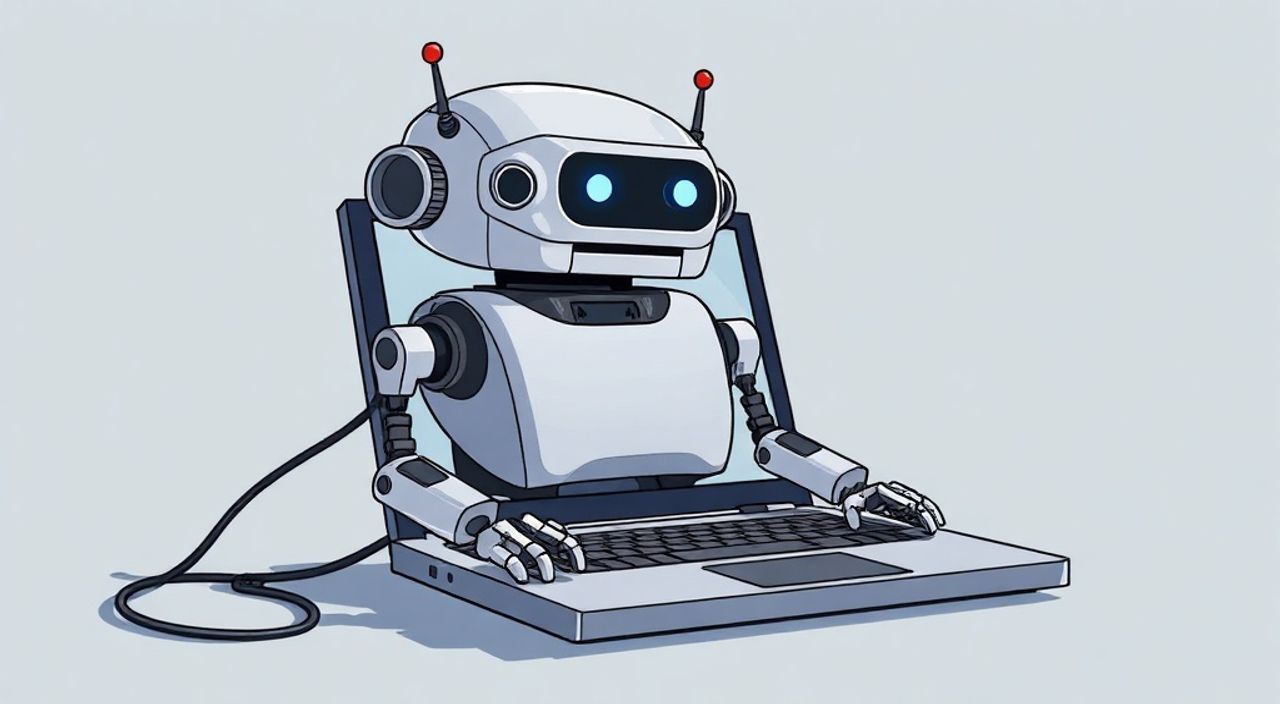
Сброс ноутбука Thunderobot до заводских настроек — это эффективный способ устранить системные сбои, замедление работы или подготовить устройство к продаже. Процедура восстанавливает операционную систему в состояние, в котором она находилась при первом включении, удаляя все пользовательские данные и установленные программы. Важно заранее создать резервную копию важных файлов, чтобы избежать потери информации.
Чтобы сбросить ноутбук Thunderobot до заводских настроек, используйте встроенное средство «Восстановление» в Windows через Параметры > Обновление и безопасность > Восстановление. Выберите «Вернуть компьютер в исходное состояние», удалите личные файлы и переустановите Windows. Перед началом обязательно сделайте резервную копию данных.
Содержание статьи:
- Почему может понадобиться сброс
- Что нужно сделать перед сбросом
- Контрольные действия перед сбросом
- Способы сброса ноутбука Thunderobot
- Пошаговый алгоритм сброса через интерфейс Windows
- Как использовать скрытый раздел восстановления
- Полная переустановка Windows с нуля
- Что делать после сброса
- Рекомендации по дальнейшему использованию
- Экспертное мнение
- Вопросы и ответы
- Заключение
Почему может понадобиться сброс
Ноутбуки Thunderobot, как и любые другие устройства на базе Windows, со временем могут начать работать нестабильно. Это проявляется в замедлении запуска системы, частых зависаниях, ошибках приложения и проблемах с драйверами. Часто такие симптомы возникают из-за накопления временных файлов, конфликтов программного обеспечения или неправильной настройки системы. Сброс до заводских настроек помогает полностью очистить систему и вернуть её к первоначальному состоянию.
Если вы планируете продавать или передавать ноутбук другому человеку, сброс является обязательным шагом. Он гарантирует, что все ваши личные данные — фотографии, документы, пароли, история браузера — будут полностью удалены. Это особенно важно для соблюдения конфиденциальности и защиты от возможного доступа третьих лиц к вашей информации.
Также сброс может потребоваться после установки вредоносного ПО или если система перестала загружаться из-за критических ошибок. В таких случаях стандартные методы восстановления могут не сработать, и единственным надёжным решением становится полное восстановление образа системы.
Полезно знать: Заводской сброс не всегда удаляет данные безвозвратно. Для полной анонимизации перед продажей рекомендуется использовать дополнительные инструменты для безопасного удаления, например, DBAN или встроенные средства шифрования диска.
Что нужно сделать перед сбросом
Перед тем как приступить к сбросу ноутбука Thunderobot, крайне важно выполнить несколько подготовительных шагов. Главная задача — минимизировать риск потери важной информации. Даже если вы уверены, что ничего ценного не хранится на устройстве, стоит перестраховаться и проверить все папки, особенно «Рабочий стол», «Документы» и «Загрузки».
Первое, что необходимо сделать, — создать резервную копию всех нужных файлов. Для этого подойдёт внешний жёсткий диск, флеш-накопитель или облачное хранилище (например, Яндекс.Диск, Google Drive или OneDrive). Убедитесь, что копия сохранена и доступна. Также рекомендуется экспортировать закладки из браузера и сохранить списки установленных программ, которые вы планируете установить заново.
Не забудьте отвязать учётные записи. Если вы входили в Windows под учётной записью Microsoft, после сброса система может запросить пароль от этой учётки. Чтобы избежать блокировки, отвяжите устройство от аккаунта в настройках или запомните данные. Аналогично поступите с лицензиями на программное обеспечение, особенно с офисными пакетами и антивирусами.
Контрольные действия перед сбросом
- Создайте резервную копию всех важных файлов.
- Отключите BitLocker или запишите ключ восстановления.
- Зарядите ноутбук минимум на 50% или подключите к сети.
- Убедитесь, что есть доступ к Wi-Fi для загрузки драйверов после сброса.
- Запишите лицензионные ключи программ, если они не активируются автоматически.
«Никогда не пропускайте этап резервного копирования. Даже если кажется, что «ничего важного нет», спустя неделю вы можете вспомнить о важном документе или фото. Лучше потратить 15 минут сейчас, чем позже пытаться восстановить данные.» — Алексей Морозов, специалист по IT-поддержке, 8 лет опыта
Способы сброса ноутбука Thunderobot
На ноутбуках Thunderobot, как и на большинстве современных устройств с предустановленной Windows, существует несколько способов восстановления системы. Самый простой и безопасный — использование встроенного механизма «Восстановление» в операционной системе. Этот метод работает, если Windows загружается нормально и вы можете войти в систему.
Для этого перейдите в Параметры → Обновление и безопасность → Восстановление. В разделе «Вернуть компьютер в исходное состояние» нажмите кнопку «Начать». Вам будет предложено два варианта: «Сохранить мои файлы» или «Удалить всё». Первый оставит личные файлы, но удалит приложения и настройки. Второй — полностью очистит диск и переустановит Windows.
Если система не загружается, можно использовать альтернативные методы. Например, загрузка через средство восстановления Windows, которое активируется при многократном перезапуске во время включения (обычно 2–3 раза). Также можно создать загрузочную флешку с Windows и выполнить сброс вручную через командную строку или установщик.
Пошаговый алгоритм сброса через интерфейс Windows
- Откройте «Пуск» и выберите «Параметры» (значок шестерёнки).
- Перейдите в раздел «Обновление и безопасность».
- Выберите вкладку «Восстановление» в левом меню.
- В разделе «Вернуть компьютер в исходное состояние» нажмите «Начать».
- Выберите вариант: «Удалить всё» — для полной очистки.
- Подтвердите действие и дождитесь завершения процесса (может занять 30–60 минут).
Полезно знать: При выборе «Удалить всё» система предлагает дополнительно стереть данные более тщательно. Эта опция увеличивает время сброса, но повышает безопасность — файлы практически невозможно восстановить.
Как использовать скрытый раздел восстановления
Многие ноутбуки Thunderobot поставляются с предустановленной Windows и имеют скрытый раздел восстановления на жёстком диске. Этот раздел содержит оригинальный образ системы, настроенный производителем, включая фирменные драйверы, утилиты и предустановленное ПО. Использование этого раздела позволяет быстро восстановить систему в том виде, в котором она была при покупке.
Для доступа к этому разделу можно использовать комбинацию клавиш при включении ноутбука. На устройствах Thunderobot это часто клавиша F9 или Fn + F9. Нажмите её сразу после включения питания. Если всё сделано правильно, запустится средство восстановления производителя, где можно выбрать «Восстановить систему» или «Сбросить к заводским настройкам».
Процесс занимает от 20 до 40 минут. Система полностью перезапишет диск, переустановит Windows и все предустановленные программы. После завершения ноутбук перезагрузится и предложит начальную настройку, как при первой покупке.
Метод |
Преимущества |
Недостатки |
|---|---|---|
Скрытый раздел восстановления |
Быстро, не требует интернета, восстанавливает точную конфигурацию производителя |
Может быть повреждён при сбоях диска, не всегда доступен после изменений в системе |
Встроенное восстановление Windows |
Гибкий выбор, возможность удаления файлов, совместимость с обновлёнными версиями ОС |
Требует стабильной работы Windows, может не восстановить фирменные утилиты Thunderobot |
Загрузочная флешка с Windows |
Полный контроль, подходит при серьёзных сбоях |
Требует подготовки, нужно самостоятельно устанавливать драйверы |
Полная переустановка Windows с нуля
Если вы хотите получить максимально чистую систему без предустановленного ПО (часто называемого «мусорным софтом»), лучшим решением станет полная переустановка Windows с помощью загрузочной флешки. Этот метод даёт полный контроль над процессом и позволяет выбрать, какие именно компоненты устанавливать.
Для создания загрузочной флешки вам понадобится другой компьютер, USB-накопитель объёмом от 8 ГБ и официальный Media Creation Tool от Microsoft. Скачайте его с сайта Microsoft, запустите и следуйте инструкциям. После создания флешки вставьте её в ноутбук Thunderobot, перезагрузите устройство и зайдите в BIOS (обычно клавиша F2 или Del при включении). Измените порядок загрузки, поставив USB-устройство на первое место.
После загрузки с флешки начнётся установка Windows. Выберите «Полная установка», удалите все разделы на диске и создайте новые. Это гарантирует, что старые данные и возможные повреждения файловой системы будут устранены. По завершении установки установите драйверы — их можно скачать с официального сайта Thunderobot или использовать автоматическое обновление через Windows Update.
«Чистая установка — это не просто мода, а реальная необходимость для тех, кто хочет стабильную и быструю систему. Особенно на игровых ноутбуках Thunderobot, где каждый процент производительности имеет значение.» — Дмитрий Ковалёв, системный администратор, эксперт по игровым ПК
Что делать после сброса
После завершения сброса ноутбук Thunderobot перезагрузится и предложит пройти первоначальную настройку: выбрать язык, регион, подключиться к Wi-Fi и войти в учётную запись Microsoft. Если вы планируете использовать устройство в одиночку, можно создать локальную учётную запись, чтобы избежать синхронизации с облаком.
Первым делом установите все необходимые драйверы. Хотя Windows 10/11 автоматически устанавливает базовые драйверы, для полноценной работы всех функций (видео, звук, Wi-Fi, камера) лучше загрузить актуальные версии с официального сайта Thunderobot. Обычно раздел с драйверами находится в категории «Поддержка» или «Сервис».
Затем установите основные программы: браузер, антивирус, офисный пакет, мультимедийные приложения. Не устанавливайте всё подряд — только то, что действительно нужно. Это поможет избежать замедления системы в будущем.
Рекомендации по дальнейшему использованию
- Активируйте автоматическое резервное копирование (например, через OneDrive).
- Настройте регулярное обновление Windows и антивируса.
- Используйте SSD-диск в полной мере: отключите дефрагментацию, включите TRIM.
- Регулярно очищайте систему от временных файлов с помощью «Очистки диска».
Полезно знать: После сброса некоторые функции, например, RGB-подсветка клавиатуры или игровые режимы, могут не работать до установки фирменного ПО Thunderobot, такого как Thunderobot Control Center. Не забудьте скачать его с официального сайта.
Экспертное мнение
Сергей Романов, технический консультант по игровым ноутбукам с 12-летним стажем, делится своим опытом:
«Thunderobot — это бренд, ориентированный на геймеров и пользователей с высокими требованиями к производительности. Поэтому сброс до заводских настроек — не просто формальность, а часть регулярного технического обслуживания. Я рекомендую проводить его раз в 6–12 месяцев, особенно если вы активно устанавливаете и удаляете игры, используете различные модификации или сталкиваетесь с перегревом.
Ключевой момент — понимание разницы между «быстрым сбросом» и «чистой установкой». Первый удобен, второй — эффективнее. Если вы заметили, что даже после сброса система работает медленнее, чем при покупке, скорее всего, дело в накоплении фрагментации, фоновых процессов или драйверов. В этом случае чистая установка с форматированием диска — лучший выход.
Также хочу подчеркнуть: не экономьте на резервном копировании. Один сбой — и вы потеряете месяцы работы. Используйте правило 3-2-1: три копии данных, на двух разных носителях, одна из которых — вне дома.»
Вопросы и ответы
Можно ли сбросить Thunderobot без пароля от учётной записи Microsoft?
Да, если вы используете локальную учётную запись или сможете отключить устройство от аккаунта до сброса. При сбросе система не запрашивает пароль, но после настройки нового пользователя может потребоваться авторизация в облачных сервисах.
Потеряется ли лицензия Windows после сброса?
Нет. Лицензия Windows 10/11 привязана к аппаратному ключу устройства (TPM). После переустановки система автоматически активируется при подключении к интернету.
Что делать, если сброс завис или завершился с ошибкой?
Попробуйте использовать загрузочную флешку с Windows. Ошибки могут быть связаны с повреждением раздела восстановления или сбоями на диске. Проверьте диск на ошибки через командную строку (chkdsk C: /f).
Можно ли вернуть систему назад после сброса?
Нет, если вы выбрали «Удалить всё». Точки восстановления удаляются вместе с другими данными. Только если вы сделали резервную копию — можно восстановить файлы вручную.
Нужно ли обновлять BIOS перед сбросом?
Не обязательно, но рекомендуется, если доступна новая версия. Актуальный BIOS улучшает стабильность, исправляет ошибки и может повысить производительность.
Заключение
Сброс ноутбука Thunderobot до заводских настроек — это мощный инструмент для восстановления производительности, устранения сбоев и подготовки устройства к передаче. Современные методы, включая встроенное восстановление, скрытый раздел и чистую установку Windows, позволяют выбрать подходящий вариант в зависимости от ситуации. Главное — действовать осознанно и не пропускать подготовительный этап.
Независимо от выбранного метода, помните: резервное копирование — не опция, а обязательный шаг. Сброс может быть как быстрым решением временных проблем, так и частью долгосрочной стратегии поддержания системы в идеальном состоянии.
- Всегда делайте резервную копию перед сбросом.
- Используйте скрытый раздел восстановления для быстрого сброса.
- Для максимальной чистоты выбирайте чистую установку Windows с флешки.
- После сброса установите актуальные драйверы и фирменное ПО Thunderobot.
- Рассмотрите сброс как часть регулярного технического обслуживания устройства.
⚠️ Дисклеймер — нажмите, чтобы развернуть
Материалы, опубликованные в разделе «Блог» на сайте RU DESIGN SHOP (rudesignshop.ru), носят исключительно информационный и ознакомительный характер и не являются руководством к действию, финансовой рекомендацией, медицинской услугой, ветеринарным назначением либо рекламой товаров и услуг, включая азартные игры. Публикации не содержат призывов к участию в азартных играх и не направлены на продвижение соответствующих операторов.
Безопасность применения товаров и веществ: при использовании строительных материалов, бытовой химии, пестицидов и агрохимикатов необходимо строго следовать инструкциям производителя и действующему законодательству Российской Федерации, включая Федеральный закон РФ от 19.07.1997 № 109-ФЗ «О безопасном обращении с пестицидами и агрохимикатами».
Упоминание товарных знаков, брендов и организаций носит исключительно информационный характер и не означает наличие партнёрских отношений или одобрения со стороны правообладателей.
Материалы, содержащие сведения о медицинских, ветеринарных или косметических средствах, представлены в справочных целях и не являются медицинской консультацией или назначением. Перед применением рекомендуется обратиться к врачу, ветеринарному специалисту или иному сертифицированному профессионалу.
Возрастные ограничения: материалы, содержащие сведения о продукции категории 18+, включая алкоголь или азартные игры, предназначены исключительно для совершеннолетней аудитории и публикуются в информационных целях.
Правовая ответственность: решения, принятые на основе опубликованной информации, пользователь принимает самостоятельно и на свой риск; редакция и авторы несут ответственность в пределах, установленных законодательством Российской Федерации.
Редакция не допускает публикаций, содержащих пропаганду экстремизма, терроризма, наркотических средств или суицида; подобные материалы подлежат немедленному удалению.
Упоминание организаций с ограниченным статусом: компания Meta Platforms Inc. (социальные сети Facebook и Instagram) признана экстремистской организацией решением суда РФ, её деятельность запрещена на территории Российской Федерации; любые упоминания приводятся исключительно в информационных целях.
Авторские права и источники: информация собирается из открытых источников; её актуальность указывается на дату публикации и может изменяться.
Изображения и иллюстрации используются на условиях, разрешённых правообладателями. При возникновении претензий редакция готова оперативно рассмотреть обращение и внести необходимые изменения.
Персональные данные и cookies: сайт использует cookies и обрабатывает персональные данные пользователей в соответствии с Федеральным законом № 152-ФЗ «О персональных данных» и Политикой конфиденциальности RU DESIGN SHOP.
Мнения авторов могут не совпадать с позицией государственных органов или коммерческих организаций, упомянутых в материалах.
РЕКОМЕНДУЕМ
Товары от российских производителей