Скидка 5% на первый заказ — RDS5




Как сбросить планшет до заводских настроек через кнопки
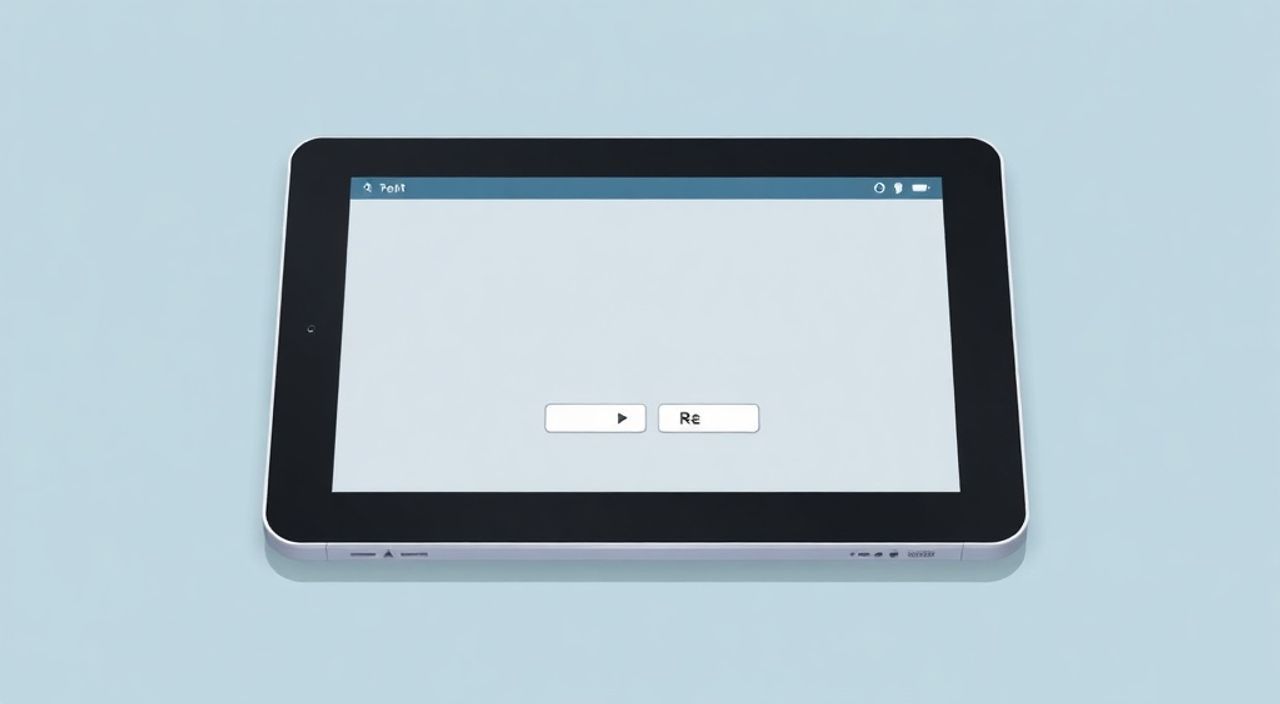
Сброс планшета до заводских настроек через кнопки — это метод восстановления устройства, когда операционная система не запускается или вы не можете получить доступ к меню настроек. Эта процедура полностью очищает память планшета и возвращает его к изначальному состоянию, как при покупке. Главное условие — знать правильную комбинацию кнопок для входа в режим Recovery, который позволяет выполнить сброс без использования сенсорного экрана.
Чтобы сбросить планшет до заводских настроек через кнопки, нужно войти в режим Recovery с помощью комбинации физических клавиш (обычно «Питание» + «Громкость вверх/вниз»), затем выбрать опцию Wipe data/factory reset. Перед процедурой обязательно сделайте резервную копию важных данных.
Содержание статьи:
- Что такое режим Recovery и зачем он нужен
- Когда требуется сброс через кнопки
- Общий алгоритм сброса: пошаговая инструкция
- Как найти правильную комбинацию кнопок
- Особенности сброса для разных брендов
- FRP-защита: о чем нужно помнить
- Типичные ошибки и как их избежать
- Что делать, если Recovery не открывается
- Экспертное мнение
- Вопросы и ответы
- Заключение
Что такое режим Recovery и зачем он нужен
Режим Recovery — это специальная загрузочная среда, встроенная в большинство Android-устройств. Она работает независимо от основной операционной системы и позволяет выполнять технические операции, такие как обновление прошивки, восстановление системы и сброс к заводским настройкам. Доступ к этому режиму осуществляется исключительно через физические кнопки, что делает его незаменимым при зависаниях, блокировках или серьезных сбоях ОС.
Для пользователей, столкнувшихся с черным экраном, циклической перезагрузкой или забытым графическим ключом, Recovery — единственный способ вернуть устройство к жизни. В этом режиме можно очистить данные, даже если пароль или PIN-код утеряны. Однако важно понимать: все личные файлы, установленные приложения и настройки будут безвозвратно удалены.
Полезно знать: Режим Recovery отличается от обычного восстановления через Google Аккаунт. Он работает на уровне прошивки и не требует подключения к интернету.
Работа в Recovery происходит через текстовое меню с навигацией по кнопкам громкости и питания. Интерфейс может быть на английском языке, но ключевые пункты легко распознать: «Reboot system now», «Apply update», «Wipe data/factory reset». Устройства на базе Samsung могут использовать собственную версию Recovery — Odin Mode, которая применяется реже и больше предназначена для прошивки.
Когда требуется сброс через кнопки
Существует несколько ситуаций, когда стандартный сброс через настройки невозможен, и приходится использовать комбинации кнопок. Наиболее распространенные причины — программные сбои, блокировка экрана и проблемы с производительностью. Например, если планшет зависает на логотипе производителя или постоянно перезагружается, это может указывать на повреждение системных файлов.
Еще один частый случай — потеря доступа к устройству из-за забытого пароля, паттерна или отпечатка пальца. Современные планшеты блокируются после нескольких неудачных попыток разблокировки, и единственным выходом становится сброс. Также сброс может потребоваться при продаже или передаче устройства другому человеку — так вы гарантированно удалите все личные данные.
Полезно знать: Если ваш планшет поддерживает Find My Device, сброс через Recovery может быть ограничен без предварительного входа в аккаунт Google. Это мера защиты от кражи.
Иногда сброс помогает решить проблемы с производительностью: замедленной работой, постоянными вылетами приложений или высоким энергопотреблением. Хотя такие симптомы могут иметь и другие причины, чистая установка ОС часто дает временный, а иногда и долгосрочный эффект. Однако перед сбросом стоит попробовать менее радикальные методы — очистку кэша, перезагрузку или сброс настроек приложений.
Общий алгоритм сброса: пошаговая инструкция
Несмотря на различия между производителями, базовый процесс сброса через кнопки остается схожим. Ниже приведен универсальный алгоритм, применимый к большинству Android-планшетов. Перед началом убедитесь, что устройство заряжено минимум на 50%, чтобы избежать внезапного отключения во время процесса.
- Выключите планшет полностью. Подождите 10–15 секунд, чтобы система корректно завершила работу.
- Одновременно зажмите и удерживайте комбинацию кнопок. Чаще всего это «Питание» + «Громкость вверх» или «Питание» + «Громкость вниз».
- Удерживайте кнопки 10–15 секунд, пока не появится логотип производителя или меню Recovery.
- Отпустите кнопку «Питание», но продолжайте удерживать кнопку громкости, чтобы войти в меню.
- С помощью кнопок громкости перемещайтесь по пунктам меню. Выбор подтверждается кнопкой питания.
- Найдите пункт «Wipe data / factory reset» и выберите его.
- Подтвердите действие, выбрав «Yes» или «Delete all».
- После завершения сброса выберите «Reboot system now».
Процесс может занять от 5 до 15 минут. После перезагрузки устройство запустится как новое, с первоначальной настройкой. Вам предложат выбрать язык, подключиться к Wi-Fi и войти в Google Аккаунт.
«Всегда проверяйте точную комбинацию кнопок для вашей модели. Неправильное сочетание может привести к входу в Download Mode (Samsung) или Fastboot (Xiaomi), что не поможет в сбросе.» — Алексей Морозов, инженер по мобильным устройствам, 8 лет опыта
Как найти правильную комбинацию кнопок
Если стандартная комбинация не работает, попробуйте альтернативные варианты:
- Питание + Громкость вверх + Домой (актуально для старых Samsung)
- Питание + Громкость вниз + Домой
- Питание + Громкость вверх + Громкость вниз
На некоторых бюджетных моделях может потребоваться использовать скрепку для нажатия скрытой кнопки Reset.
Особенности сброса для разных брендов
Хотя общая логика одна, у каждого производителя есть свои нюансы. Ниже — сводная таблица с наиболее популярными брендами и их спецификой.
Бренд |
Комбинация кнопок |
Особенности |
|---|---|---|
Samsung |
Питание + Громкость вверх + Домой |
Может потребоваться использование трех кнопок. После сброса активируется FRP-защита (Factory Reset Protection). |
Xiaomi / Redmi |
Питание + Громкость вверх |
Сначала вход в Fastboot, затем выбор Recovery. Требуется навык перехода между режимами. |
Huawei / Honor |
Питание + Громкость вверх |
После сброса может запросить учетную запись Huawei Cloud. |
Lenovo / Motorola |
Питание + Громкость вниз |
Простой интерфейс Recovery. Часто используется для прошивки. |
Asus |
Питание + Громкость вниз |
После сброса автоматически переходит к настройке. |
Для некоторых моделей, особенно старше 5 лет, может потребоваться более длительное удержание кнопок — до 20 секунд. Также важно учитывать, что на планшетах без кнопки «Домой» (например, Samsung Galaxy Tab A7) используется только комбинация «Питание + Громкость вверх».
FRP-защита: о чем нужно помнить
После сброса на многих современных планшетах активируется защита Factory Reset Protection. Это означает, что при первой настройке потребуется ввести данные от Google Аккаунта, который был привязан к устройству ранее. Если вы не помните логин и пароль, восстановить доступ будет крайне сложно.
Полезно знать: FRP — это функция безопасности, предназначенная для предотвращения использования украденных устройств. Не пытайтесь обходить ее с помощью сторонних ПО — это может привести к блокировке прошивки.
Типичные ошибки и как их избежать
Даже при следовании инструкции пользователи сталкиваются с проблемами. Самые частые — неправильная комбинация кнопок, преждевременное отпускание клавиш и игнорирование заряда батареи. Например, если вы отпустите кнопку «Питание» слишком рано, устройство может просто перезагрузиться, а не войти в Recovery.
Еще одна распространенная ошибка — выбор не того пункта меню. Вместо «Wipe data/factory reset» пользователи иногда выбирают «Wipe cache partition», что очищает только кэш, но не удаляет данные. Это полезно при сбоях, но не решает проблему блокировки.
«Перед сбросом всегда делайте паузу после выключения. Это позволяет системе полностью отключиться и корректно активировать Recovery.» — Екатерина Лебедева, технический консультант, сеть сервисных центров «Мобилсервис»
Что делать, если Recovery не открывается
- Попробуйте разные комбинации кнопок, включая те, где участвует кнопка «Домой».
- Убедитесь, что кнопки не залипают и реагируют на нажатие.
- Подключите планшет к зарядному устройству и повторите попытку — низкий заряд может мешать входу в Recovery.
- Если ничего не помогает, возможно, аппаратная неисправность: сломанная кнопка питания или контроллер.
Экспертное мнение
«Сброс через кнопки — это мощный инструмент, но его нужно использовать осознанно. Я рекомендую клиентам сначала попробовать восстановление через Google Find My Device или официальные приложения вроде Samsung Find My Mobile. Только если эти методы не работают — переходить к жесткому сбросу.» — Дмитрий Коваленко, руководитель отдела ремонта, компания «ТехноЛайн», 12 лет в сфере мобильной электроники
По словам эксперта, около 30% обращений в сервисные центры связаны с тем, что пользователи случайно удалили важные данные при сбросе. Особенно уязвимы фотографии и документы, сохраненные на внутреннем хранилище без облачного резервного копирования. Дмитрий подчеркивает: «Автоматическое резервное копирование в Google Фото или Dropbox должно быть включено у каждого пользователя. Это страховка от потери данных».
Также эксперт отмечает рост числа случаев, когда дети случайно активируют сброс, играя с планшетом. «Кнопки удерживаются долго, и ребенок может просто зажать их одновременно. Родителям стоит рассмотреть установку родительского контроля или ограничение доступа к Recovery через настройки.»
Вопросы и ответы
Можно ли восстановить данные после сброса через Recovery?
Восстановление данных после сброса крайне затруднено. Система стирает информацию с помощью алгоритма, перезаписывающего ячейки памяти. Специализированные программы (например, Dr.Fone или DiskDigger) могут помочь только в редких случаях, если сброс выполнен недавно и на устройство не было записано новых файлов.
Сброс удалит прошивку?
Нет. Сброс до заводских настроек не затрагивает саму прошивку. Удаляются только пользовательские данные и приложения. Прошивка остается нетронутой, и устройство продолжит работать на той же версии Android.
Что делать, если после сброса планшет не включается?
Если устройство не запускается после сброса, попробуйте принудительную перезагрузку: удерживайте кнопку «Питание» 30 секунд. Если не помогает — возможна программная ошибка. В этом случае может потребоваться прошивка через компьютер с использованием ODIN (Samsung) или Mi Flash (Xiaomi).
Можно ли сделать сброс без кнопки «Громкость»?
Если кнопка не работает, альтернативы почти нет. Некоторые планшеты имеют скрытую кнопку Reset, доступ к которой осуществляется через отверстие для SIM-карты. Также можно попробовать использовать ADB-команды, но для этого нужно, чтобы USB-отладка была включена заранее.
Заключение
Сброс планшета до заводских настроек через кнопки — это надежный способ восстановить работоспособность устройства в экстренных ситуациях. Будь то заблокированный экран, системный сбой или подготовка к продаже, этот метод позволяет вернуть планшет к исходному состоянию без доступа к интерфейсу ОС. Однако он требует внимательности, знания правильной комбинации кнопок и понимания последствий.
Главное — действовать по инструкции, не торопиться и помнить о важности резервного копирования. Сброс — это не волшебная палочка, а крайняя мера, которую стоит применять только после исчерпания других вариантов.
- Перед сбросом убедитесь в достаточном заряде батареи.
- Точно определите комбинацию кнопок для своей модели.
- Помните о FRP-защите и необходимости доступа к Google Аккаунту.
- Регулярно создавайте резервные копии важных данных.
- Используйте сброс как последний шаг при решении проблем с планшетом.
⚠️ Дисклеймер — нажмите, чтобы развернуть
Материалы, опубликованные в разделе «Блог» на сайте RU DESIGN SHOP (rudesignshop.ru), носят исключительно информационный и ознакомительный характер и не являются руководством к действию, финансовой рекомендацией, медицинской услугой, ветеринарным назначением либо рекламой товаров и услуг, включая азартные игры. Публикации не содержат призывов к участию в азартных играх и не направлены на продвижение соответствующих операторов.
Безопасность применения товаров и веществ: при использовании строительных материалов, бытовой химии, пестицидов и агрохимикатов необходимо строго следовать инструкциям производителя и действующему законодательству Российской Федерации, включая Федеральный закон РФ от 19.07.1997 № 109-ФЗ «О безопасном обращении с пестицидами и агрохимикатами».
Упоминание товарных знаков, брендов и организаций носит исключительно информационный характер и не означает наличие партнёрских отношений или одобрения со стороны правообладателей.
Материалы, содержащие сведения о медицинских, ветеринарных или косметических средствах, представлены в справочных целях и не являются медицинской консультацией или назначением. Перед применением рекомендуется обратиться к врачу, ветеринарному специалисту или иному сертифицированному профессионалу.
Возрастные ограничения: материалы, содержащие сведения о продукции категории 18+, включая алкоголь или азартные игры, предназначены исключительно для совершеннолетней аудитории и публикуются в информационных целях.
Правовая ответственность: решения, принятые на основе опубликованной информации, пользователь принимает самостоятельно и на свой риск; редакция и авторы несут ответственность в пределах, установленных законодательством Российской Федерации.
Редакция не допускает публикаций, содержащих пропаганду экстремизма, терроризма, наркотических средств или суицида; подобные материалы подлежат немедленному удалению.
Упоминание организаций с ограниченным статусом: компания Meta Platforms Inc. (социальные сети Facebook и Instagram) признана экстремистской организацией решением суда РФ, её деятельность запрещена на территории Российской Федерации; любые упоминания приводятся исключительно в информационных целях.
Авторские права и источники: информация собирается из открытых источников; её актуальность указывается на дату публикации и может изменяться.
Изображения и иллюстрации используются на условиях, разрешённых правообладателями. При возникновении претензий редакция готова оперативно рассмотреть обращение и внести необходимые изменения.
Персональные данные и cookies: сайт использует cookies и обрабатывает персональные данные пользователей в соответствии с Федеральным законом № 152-ФЗ «О персональных данных» и Политикой конфиденциальности RU DESIGN SHOP.
Мнения авторов могут не совпадать с позицией государственных органов или коммерческих организаций, упомянутых в материалах.
РЕКОМЕНДУЕМ
Товары от российских производителей
Настенный светильник Rigino GLODE
80190 руб.
-6%
