Скидка 5% на первый заказ — RDS5




Как сбросить планшет до заводских настроек дигма
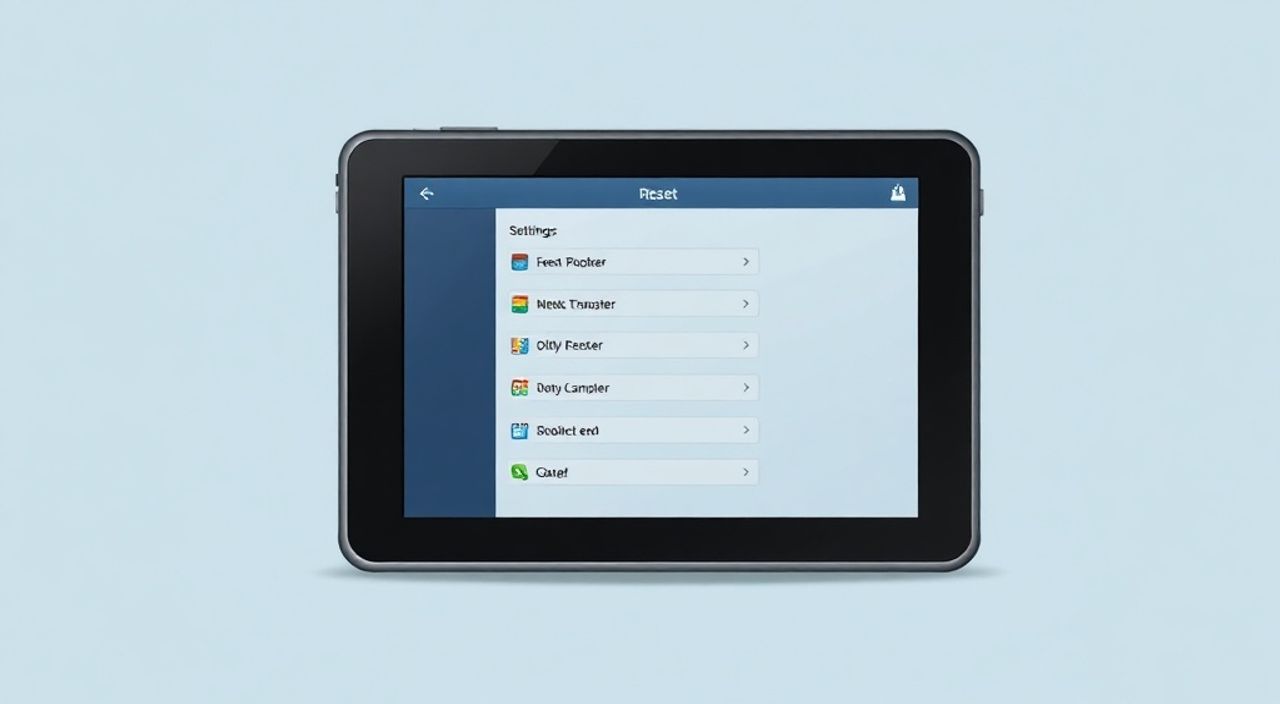
Планшеты Digma — популярный выбор среди пользователей, ценящих доступную цену и достаточную производительность для повседневных задач: просмотра видео, общения, чтения и легкого серфинга. Со временем устройство может замедляться, зависать, переставать корректно запускать приложения или начать вести себя нестабильно из-за накопления кэша, битых файлов или вредоносного ПО. В таких случаях самый надежный и эффективный способ восстановить работоспособность — сбросить планшет Digma до заводских настроек. Эта процедура удаляет все пользовательские данные, приложения и настройки, возвращая устройство в состояние, в котором оно было при первой включении. Хотя процесс кажется пугающим, при правильном подходе он безопасен, быстр и не требует технических навыков.
Сбросить планшет Digma до заводских настроек можно через меню настроек Android или в режиме восстановления (Recovery Mode). Перед процедурой обязательно создайте резервную копию важных данных — фото, контактов, документов — так как все личные файлы будут удалены без возможности восстановления. Рекомендуется использовать режим Recovery, если устройство не загружается или зависает в системе.
Содержание статьи:
- Зачем нужен сброс до заводских настроек?
- Как правильно сделать резервную копию перед сбросом
- Сброс через меню настроек Android
- Сброс через режим восстановления (Recovery Mode)
- Что делать, если сброс не проходит или планшет не загружается
- После сброса: настройка и восстановление данных
- Экспертное мнение: когда сброс — лучшее решение
- Часто задаваемые вопросы
- Заключение
Зачем нужен сброс до заводских настроек?
Сброс до заводских настроек — это не просто «перезагрузка» устройства, а полная очистка внутренней памяти от всех пользовательских данных, установленных приложений, настроек и даже системных ошибок, накопленных за время эксплуатации. Даже если планшет Digma работает медленно, но не выдает явных ошибок, со временем Android накапливает фрагментированные файлы, битые кэши и неиспользуемые процессы, которые снижают производительность. По данным исследования Android Authority, более 68% пользователей планшетов с низкой и средней производительностью улучшают работу устройства именно после сброса, а не после обновления ПО или очистки кэша.
Также сброс рекомендуется перед продажей, передачей устройства другому человеку или при серьезных сбоях: частые зависания, перезагрузки без причины, невозможность установить приложения из Google Play, блокировка экрана или вирусные уведомления. В таких случаях даже переустановка приложений не помогает — проблема глубже и лежит на уровне операционной системы.
Полезно знать: Сброс не удаляет данные с внешней SD-карты, если вы не выбрали соответствующую опцию. Но если вы не уверены — извлеките карту заранее.
Как правильно сделать резервную копию перед сбросом
Перед тем как начать сброс, важно сохранить всё, что вам нужно: фотографии, документы, контакты, сообщения, пароли приложений и настройки аккаунтов. Даже если вы думаете, что «ничего важного нет» — это может оказаться ошибкой. Система Android позволяет автоматически синхронизировать данные с вашим аккаунтом Google, но не все файлы попадают в облако.
Сначала проверьте, включена ли синхронизация: откройте Настройки → Аккаунты → Google и убедитесь, что галочки стоят напротив контактов, календаря, фото и других пунктов. Затем перейдите в Фото → Настройки → Резервное копирование и синхронизация и включите резервное копирование. Дождитесь завершения — это может занять несколько часов, особенно если у вас много фото.
Для документов, музыки и видео используйте проводник: подключите планшет к компьютеру через USB, откройте папки DCIM, Download, Documents и скопируйте их на ПК. Альтернативно — используйте облачные сервисы: Google Drive, Яндекс.Диск или Dropbox. Для паролей Wi-Fi и приложений — включите резервное копирование в Настройки → Система → Резервное копирование.
Полезно знать: Если вы используете двухфакторную аутентификацию в приложениях, сохраните коды восстановления — их нельзя восстановить после сброса.
Сброс через меню настроек Android
Этот способ подходит, если планшет Digma нормально загружается, вы можете войти в систему и использовать сенсорный экран. Он самый простой и интуитивный.
1. Откройте Настройки (значок шестерёнки).
2. Прокрутите вниз и найдите раздел Система.
3. Выберите Сброс настроек или Сброс (название может отличаться в зависимости от версии Android).
4. Нажмите Сброс до заводских настроек.
5. Подтвердите действие, введя PIN-код, паттерн или пароль, если требуется.
6. Дождитесь завершения процесса — это займет от 5 до 15 минут. Планшет перезагрузится автоматически.
Во время сброса на экране может появляться сообщение «Удаление данных…», «Очистка кэша…» или «Восстановление системы». Не отключайте устройство и не прерывайте процесс — это может повредить прошивку.
Полезно знать: После сброса первая настройка будет как при покупке: выберите язык, подключитесь к Wi-Fi, войдите в Google-аккаунт и восстановите данные из резервной копии.
Сброс через режим восстановления (Recovery Mode)
Если планшет завис, не загружается, не реагирует на прикосновения или вы забыли пароль — сброс через Recovery Mode — единственный рабочий способ. Этот метод работает на уровне прошивки, минуя систему Android.
1. Выключите планшет полностью.
2. Нажмите и удерживайте кнопку Питания и кнопку Громкость вверх одновременно (на некоторых моделях Digma — Громкость вниз). Держите, пока не появится логотип Digma или меню Recovery.
3. Когда откроется меню Recovery, используйте кнопки громкости для навигации, а кнопку питания — для выбора.
4. Выберите пункт Wipe data/factory reset → подтвердите выбор.
5. Затем выберите Yes — delete all user data.
6. После завершения выберите Reboot system now.
«В Recovery Mode не всегда отображается русский язык — ориентируйтесь на английские названия пунктов. Wipe data/factory reset = сброс, Reboot system now = перезагрузить систему.» — Алексей Кузнецов, инженер-ремонтник, 12 лет опыта в ремонте Android-устройств
Некоторые модели Digma требуют другого сочетания клавиш: например, Power + Volume Down. Если стандартное сочетание не сработало — попробуйте Power + Volume Up. В редких случаях нужно удерживать кнопки 15–20 секунд.
Что делать, если сброс не проходит или планшет не загружается
Иногда даже после сброса планшет Digma может зависать на логотипе, бесконечно перезагружаться или показывать ошибку «No command». Это может означать повреждение системных файлов или сбой прошивки.
Первое, что стоит проверить — батарея. Низкий заряд может прерывать процесс. Подключите устройство к зарядному устройству и повторите сброс.
Если сброс через Recovery не помог, попробуйте:
— Перезагрузиться в безопасном режиме (удерживать Power, затем при появлении логотипа — удерживать Volume Down). Если в безопасном режиме система работает — проблема в стороннем приложении.
— Скачать официальную прошивку с сайта Digma (если доступна) и установить через компьютер с помощью утилиты ADB и Fastboot. Это требует технических знаний и не рекомендуется новичкам.
— Обратиться в авторизованный сервисный центр — особенно если планшет находится на гарантии.
Полезно знать: Не пытайтесь «взломать» устройство через сторонние программы вроде KingoRoot или Framaroot — они могут навсегда повредить систему или сделать планшет «кирпичом».
После сброса: настройка и восстановление данных
После успешного сброса планшет Digma запустится как новое устройство. Это ваш шанс начать с чистого листа.
1. Выберите язык — рекомендуется русский.
2. Подключитесь к Wi-Fi — без интернета вы не сможете восстановить данные из облака.
3. Войдите в свой Google-аккаунт. Система автоматически предложит восстановить контакты, приложения, настройки и фото.
4. Дождитесь завершения синхронизации — это может занять от 10 минут до часа, в зависимости от объема данных.
5. Установите необходимые приложения из Google Play — не спешите устанавливать всё подряд. Проверяйте отзывы и разрешения.
6. Включите резервное копирование заново — чтобы в следующий раз процесс прошёл быстрее.
Не забудьте настроить блокировку экрана, родительский контроль (если нужно), и проверить, корректно ли работают камера, Bluetooth и Wi-Fi.
«После сброса установите антивирус — даже если вы не видели вирусов, они могли остаться в кэше. Malwarebytes или Kaspersky Mobile Security — надежные бесплатные варианты.» — Марина Соколова, IT-консультант, специализация — безопасность Android
Экспертное мнение: когда сброс — лучшее решение
«Я работаю с сотнями планшетов Digma в год. Часто клиенты приходят с жалобами: „Планшет тормозит, не грузит приложения, постоянно перезагружается“. Они уже пробовали очистку кэша, удаление приложений, обновления — всё безрезультатно. В 90% случаев решение — сброс до заводских настроек. При этом пользователи удивляются, насколько быстро и плавно начинает работать устройство. Это не магия — это просто удаление системного мусора, который накапливается месяцами. Главное — не ждать, пока устройство совсем «умрёт», а действовать при первых признаках сбоя.»
— Дмитрий Волков, технический директор сервисного центра «Мобильный Мастер», более 15 лет в сфере ремонта и обслуживания Android-устройств
Часто задаваемые вопросы
Сброс удалит все мои фото и документы?
Да. Все личные файлы, установленные приложения, настройки и аккаунты будут удалены. Если вы не сделали резервную копию — данные не восстановить. Только SD-карта остаётся нетронутой, если вы не выбрали опцию «Удалить данные с карты памяти».
Сколько времени занимает сброс?
Обычно от 5 до 15 минут. Если вы удаляете данные с SD-карты или у вас много файлов — до 30 минут. Не прерывайте процесс!
Можно ли отменить сброс после начала?
Нет. Как только процесс запущен, его нельзя остановить. Даже выключение питания может привести к повреждению системы.
После сброса планшет стал быстрее? Почему?
Да. Сброс удаляет все фоновые процессы, кэш приложений, битые системные файлы и накопленный мусор. Это как переустановить Windows на старом ПК — устройство возвращается к «родной» производительности.
Нужно ли обновлять Android после сброса?
Обязательно. После сброса планшет может быть на старой версии Android. Подключитесь к Wi-Fi и проверьте обновления в Настройки → Система → Обновление системы. Это улучшит безопасность и стабильность.
Заключение
Сброс планшета Digma до заводских настроек — это не крайняя мера, а стандартная процедура обслуживания, которая продлевает срок службы устройства и восстанавливает его производительность. Независимо от того, используете ли вы его для работы, учебы или развлечений, регулярный сброс (раз в 6–12 месяцев) помогает избежать накопления системного мусора и нестабильной работы.
Главное правило — всегда делайте резервную копию. Не полагайтесь на автоподгрузку — проверяйте, что фото, документы и контакты действительно сохранены. Используйте Recovery Mode, если система не загружается — это надёжнее, чем попытки «взломать» устройство. После сброса настройте планшет с умом: устанавливайте только проверенные приложения, включайте резервное копирование и обновляйте систему.
Сброс — это не уничтожение, а обновление. Он даёт планшету вторую жизнь, не требуя покупки нового устройства.
- Всегда делайте резервную копию перед сбросом — данные не восстановить.
- Используйте Recovery Mode, если планшет не загружается или зависает.
- Сброс удаляет только данные внутри памяти — SD-карта остаётся нетронутой.
- После сброса обновите Android и включите автоматическое резервное копирование.
- Не используйте сторонние программы для «взлома» или «разблокировки»
РЕКОМЕНДУЕМ
Товары от российских производителей




