Скидка 5% на первый заказ — RDS5




Как сбросить планшет до заводских настроек хонор
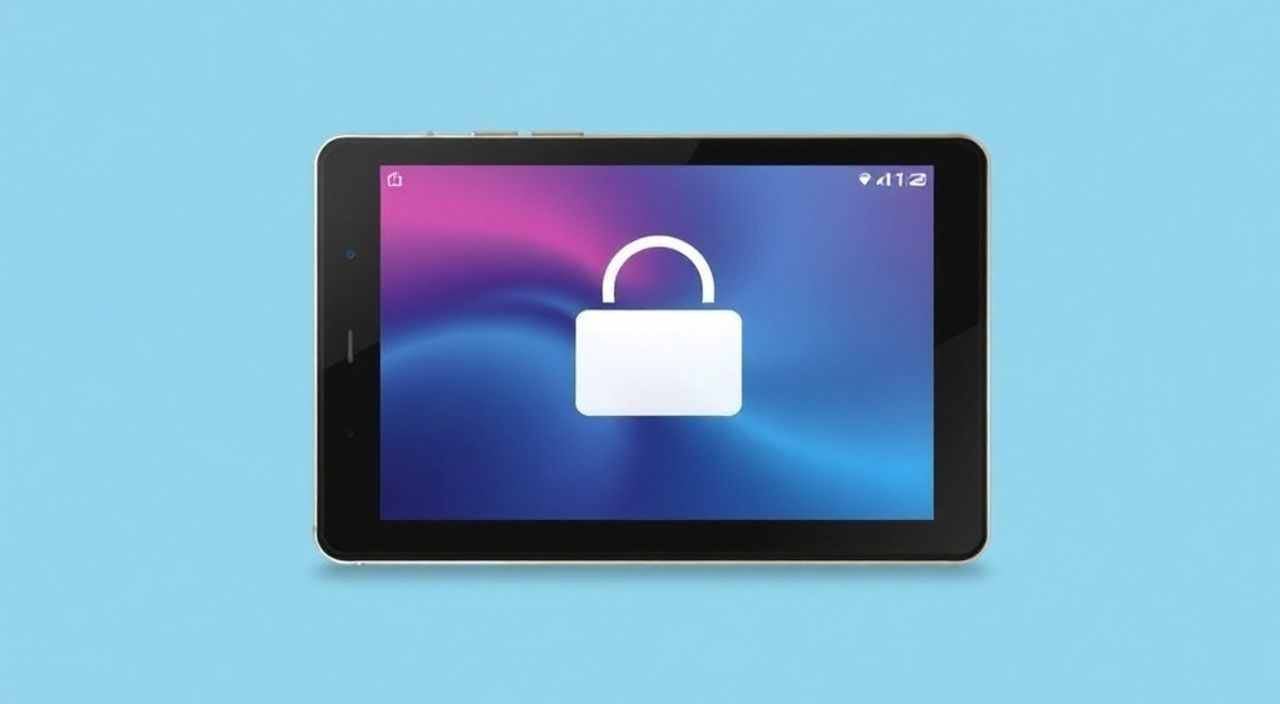
Сброс планшета Honor до заводских настроек — это эффективный способ устранить серьезные программные сбои, освободить место или подготовить устройство к продаже. Эта процедура возвращает систему в состояние, в котором она находилась при первом включении, удаляя все личные данные, установленные приложения и пользовательские настройки. Главное правило: перед началом обязательно создайте резервную копию важных файлов.
Чтобы сбросить планшет Honor до заводских настроек, зайдите в «Настройки» → «Система и обновление» → «Сброс». Выберите «Сброс к заводским настройкам» и подтвердите действие. Обязательно сделайте резервную копию данных перед началом.
Содержание статьи:
- Почему может понадобиться сброс до заводских настроек
- Подготовка к сбросу: что нужно сделать заранее
- Как выполнить сброс через меню настроек (мягкий сброс)
- Сброс через Recovery Mode (аппаратный способ)
- Что делать после сброса: первый запуск и настройка
- Распространённые ошибки и как их избежать
- Экспертное мнение
- Вопросы и ответы
- Заключение
Почему может понадобиться сброс до заводских настроек
Планшеты Honor, как и любые другие устройства на базе Android, со временем могут начать работать нестабильно. Это проявляется в замедлении интерфейса, зависаниях приложений, частых перезагрузках или невозможности установить системные обновления. В таких случаях сброс до заводских настроек становится одним из самых действенных решений.
Кроме того, сброс необходим при передаче устройства другому человеку. Удаление всех личных данных защищает конфиденциальность: фотографии, сообщения, аккаунты, пароли и история браузера будут полностью стёрты. Это особенно важно, если вы планируете продать или подарить планшет.
Еще одна частая причина — блокировка устройства из-за забытого графического ключа, PIN-кода или пароля. Если вы не можете войти в систему, стандартные методы восстановления доступа могут не сработать, и тогда остаётся только аппаратный сброс через режим восстановления (Recovery Mode).
Полезно знать: Сброс не устраняет физические повреждения или проблемы с «железом», такие как разбитый экран или неисправный аккумулятор. Он работает только с программной частью системы.
Подготовка к сбросу: что нужно сделать заранее
Перед тем как приступить к сбросу, крайне важно защитить свои данные. Удаление информации будет полным и безвозвратным. Поэтому необходимо выполнить несколько шагов для минимизации потерь.
Во-первых, создайте резервную копию. Используйте облачные сервисы, такие как Huawei Cloud (или Honor Cloud, в зависимости от модели), Google Аккаунт или сторонние решения вроде Dropbox. Эти сервисы позволяют сохранить контакты, календари, фото, видео и настройки приложений. Также можно подключить планшет к компьютеру по USB и скопировать файлы вручную.
Во-вторых, убедитесь, что устройство заряжено как минимум на 50%. Лучше всего выполнять сброс при уровне заряда выше 70%, чтобы избежать случайного отключения из-за разрядки аккумулятора. Процесс может занять от 5 до 15 минут, и прерывание на середине может привести к непредвиденным последствиям.
В-третьих, отвяжите все учётные записи. Хотя современные версии Android автоматически удаляют данные после сброса, рекомендуется вручную выйти из основных аккаунтов: Google, Huawei/Honor, Microsoft и других. Это предотвратит активацию защиты от кражи (FRP — Factory Reset Protection) и упростит повторную настройку.
- Откройте «Настройки» → «Учётные записи».
- Выберите каждый аккаунт и нажмите «Удалить аккаунт».
- Подтвердите удаление для каждого из них.
«Никогда не пропускайте этап резервного копирования. Даже если вы считаете, что ничего ценного не хранится на устройстве, позже может оказаться, что какие-то файлы были важны.» — Алексей Миронов, инженер по технической поддержке мобильных устройств, 8 лет опыта
Как выполнить сброс через меню настроек (мягкий сброс)
Самый простой и безопасный способ — использовать встроенное меню сброса в настройках планшета. Этот метод подходит, когда устройство работает нормально и вы можете свободно входить в систему.
Для большинства современных планшетов Honor (например, Honor Pad 8, Pad X8, Pad V8 и других моделей на EMUI или Magic UI) алгоритм следующий:
- Откройте приложение «Настройки».
- Прокрутите вниз и выберите раздел «Система и обновление».
- Нажмите на пункт «Сброс».
- Выберите «Сброс к заводским настройкам».
- Система покажет предупреждение о потере данных. Нажмите «Сброс устройства».
- Введите пароль, PIN или графический ключ, если потребуется.
- Подтвердите окончательное решение.
Процесс начнётся автоматически. Планшет перезагрузится и запустит процедуру очистки. На экране появится анимация загрузки, а затем — приветственный экран настройки устройства, как при первом включении.
Метод |
Требует доступа в систему |
Время выполнения |
Риск повреждения системы |
|---|---|---|---|
Через настройки |
Да |
5–10 минут |
Очень низкий |
Через Recovery Mode |
Нет |
10–15 минут |
Низкий (при правильных действиях) |
Полезно знать: В некоторых моделях Honor меню сброса может называться «Резервное копирование и сброс» или находиться в разделе «Дополнительные параметры». Названия могут отличаться в зависимости от версии интерфейса.
Сброс через Recovery Mode (аппаратный способ)
Аппаратный сброс применяется, когда планшет не запускается, зависает на логотипе или вы не помните пароль от экрана блокировки. Этот метод не требует доступа в систему, но выполняется через специальный режим восстановления.
Чтобы попасть в Recovery Mode, нужно использовать комбинацию кнопок. Для большинства планшетов Honor это:
- Выключите устройство полностью.
- Зажмите одновременно кнопку питания и кнопку увеличения громкости.
- Удерживайте их около 10–15 секунд, пока не появится логотип Honor или меню восстановления.
Если комбинация не сработала, попробуйте альтернативную: кнопка питания + кнопка уменьшения громкости. Иногда требуется несколько попыток, особенно если вы недостаточно долго удерживаете кнопки.
После входа в Recovery Mode вы увидите чёрно-белое меню с пунктами на английском языке. Перемещайтесь между пунктами с помощью кнопок громкости, подтверждайте выбор — кнопкой питания.
Выберите строку:
- Wipe data/factory reset — для сброса;
- или Clear eMMC — в некоторых старых моделях.
Подтвердите действие. После завершения процесса выберите пункт «Reboot system now», чтобы перезагрузить устройство.
«При работе в Recovery Mode будьте внимательны. Ошибка в выборе пункта может привести к удалению системного раздела, что сделает устройство неработоспособным.» — Екатерина Звягина, эксперт по ремонту мобильных устройств, 6 лет опыта
Что делать после сброса: первый запуск и настройка
После успешного сброса планшет Honor перезагрузится и запустится как новый. Вы увидите приветственный экран настройки (Setup Wizard). Это стандартный процесс, аналогичный первому включению.
Следуйте инструкциям на экране:
- Выберите язык (по умолчанию — русский).
- Подключитесь к Wi-Fi-сети.
- Войдите в свой аккаунт Google или Huawei/Honor.
- Настройте резервное копирование и восстановление данных (если хотите).
- Примите условия использования.
Если вы ранее делали резервную копию, система предложит восстановить данные из облака. Это значительно ускорит процесс настройки и вернёт приложения, фото и документы.
Обратите внимание: сразу после сброса некоторые функции могут быть временно недоступны. Например, Face Unlock или Smart Unlock потребуют повторной регистрации. Также может потребоваться переустановка банковских приложений из-за политик безопасности.
Полезно знать: Если вы не видите опции восстановления из резервной копии, убедитесь, что используете тот же аккаунт, с которого была сделана копия. Система привязывает данные к конкретному профилю.
Распространённые ошибки и как их избежать
Даже при строгом следовании инструкциям пользователи часто сталкиваются с типичными проблемами. Зная о них заранее, можно избежать лишних трудностей.
Одна из самых частых — активация FRP (Factory Reset Protection). Это защита Google, которая блокирует устройство после сброса, если не ввести данные от аккаунта, который был привязан ранее. Чтобы избежать этого, всегда выходите из аккаунта Google до сброса.
Другая ошибка — неполный сброс. Иногда пользователи думают, что процесс завершился, но на самом деле он был прерван. Признаки: устройство включается, но работает медленно, как раньше. Решение — повторить сброс, убедившись, что уровень заряда достаточный и нет внешних прерываний.
Третья проблема — неудачный вход в Recovery Mode. Часто пользователи путают комбинации кнопок или недостаточно долго их удерживают. Рекомендуется пробовать разные варианты и делать паузу между попытками, чтобы избежать перегрева кнопок.
Ошибка |
Причина |
Решение |
|---|---|---|
FRP-блокировка |
Не удалён аккаунт Google |
Ввести данные от старого аккаунта или обратиться в поддержку |
Устройство не входит в Recovery |
Неверная комбинация кнопок |
Попробовать Power + Volume Up / Down, держать 15 сек |
Сброс прервался |
Разрядился аккумулятор |
Зарядить и повторить, желательно подключить к сети |
Экспертное мнение
По словам Дмитрия Ковалёва, руководителя сервисного центра по ремонту мобильных устройств, «Сброс до заводских настроек — это не панацея, но мощный инструмент диагностики. Если после корректного сброса планшет продолжает тормозить, значит, проблема может быть в аппаратной части: например, изношенный накопитель или перегрев процессора».
Он также отмечает: «Многие пользователи боятся сброса, думая, что сломают устройство. На самом деле, встроенная функция в настройках абсолютно безопасна. Реальные риски возникают только при использовании сторонних утилит или прошивок».
Для бизнес-пользователей, которые используют планшеты Honor в работе, эксперт рекомендует регулярно создавать резервные копии и использовать MDM-системы (Mobile Device Management), которые позволяют дистанционно сбрасывать устройства при утере.
Вопросы и ответы
Можно ли отменить сброс после его начала?
Нет, как только процесс запущен, отменить его невозможно. Все данные будут удалены. Именно поэтому так важна резервная копия до начала процедуры.
Потеряется ли информация на SD-карте?
Обычно нет. Стандартный сброс удаляет данные только с внутреннего хранилища. Однако в некоторых случаях (особенно при выборе опции «очистить всё») карта может быть отформатирована. Рекомендуется извлечь её перед сбросом.
Почему после сброса снова запрашивают пароль от Google?
Это срабатывает защита FRP. Она требует ввести данные от аккаунта, который был привязан к устройству до сброса. Это мера безопасности против кражи.
Можно ли сделать сброс, если планшет не включается?
Да, если устройство хотя бы реагирует на кнопки. В этом случае используется Recovery Mode. Если планшет полностью «мертв», возможно, проблема в питании или материнской плате — требуется ремонт.
Сколько времени занимает сброс?
В среднем от 5 до 15 минут. Точное время зависит от модели, объёма памяти и состояния накопителя. Не прерывайте процесс до полной перезагрузки.
Заключение
Сброс планшета Honor до заводских настроек — это надёжный способ вернуть устройству стабильную работу, избавиться от накопленного цифрового мусора или подготовить его к передаче другому владельцу. Процедура проста, но требует внимательности, особенно на этапе подготовки.
Главное — не торопиться. Создайте резервную копию, проверьте заряд и следуйте инструкциям. Будь то сброс через настройки или через Recovery Mode, результат один: чистая система, как в день покупки.
- Всегда делайте резервную копию перед сбросом.
- Используйте сброс через настройки, если устройство работает нормально.
- Применяйте Recovery Mode при блокировке или сбоях системы.
- Выходите из всех учётных записей, чтобы избежать FRP-блокировки.
- После сброса настройте устройство заново и восстановите данные из облака.
⚠️ Дисклеймер — нажмите, чтобы развернуть
Материалы, опубликованные в разделе «Блог» на сайте RU DESIGN SHOP (rudesignshop.ru), носят исключительно информационный и ознакомительный характер и не являются руководством к действию, финансовой рекомендацией, медицинской услугой, ветеринарным назначением либо рекламой товаров и услуг, включая азартные игры. Публикации не содержат призывов к участию в азартных играх и не направлены на продвижение соответствующих операторов.
Безопасность применения товаров и веществ: при использовании строительных материалов, бытовой химии, пестицидов и агрохимикатов необходимо строго следовать инструкциям производителя и действующему законодательству Российской Федерации, включая Федеральный закон РФ от 19.07.1997 № 109-ФЗ «О безопасном обращении с пестицидами и агрохимикатами».
Упоминание товарных знаков, брендов и организаций носит исключительно информационный характер и не означает наличие партнёрских отношений или одобрения со стороны правообладателей.
Материалы, содержащие сведения о медицинских, ветеринарных или косметических средствах, представлены в справочных целях и не являются медицинской консультацией или назначением. Перед применением рекомендуется обратиться к врачу, ветеринарному специалисту или иному сертифицированному профессионалу.
Возрастные ограничения: материалы, содержащие сведения о продукции категории 18+, включая алкоголь или азартные игры, предназначены исключительно для совершеннолетней аудитории и публикуются в информационных целях.
Правовая ответственность: решения, принятые на основе опубликованной информации, пользователь принимает самостоятельно и на свой риск; редакция и авторы несут ответственность в пределах, установленных законодательством Российской Федерации.
Редакция не допускает публикаций, содержащих пропаганду экстремизма, терроризма, наркотических средств или суицида; подобные материалы подлежат немедленному удалению.
Упоминание организаций с ограниченным статусом: компания Meta Platforms Inc. (социальные сети Facebook и Instagram) признана экстремистской организацией решением суда РФ, её деятельность запрещена на территории Российской Федерации; любые упоминания приводятся исключительно в информационных целях.
Авторские права и источники: информация собирается из открытых источников; её актуальность указывается на дату публикации и может изменяться.
Изображения и иллюстрации используются на условиях, разрешённых правообладателями. При возникновении претензий редакция готова оперативно рассмотреть обращение и внести необходимые изменения.
Персональные данные и cookies: сайт использует cookies и обрабатывает персональные данные пользователей в соответствии с Федеральным законом № 152-ФЗ «О персональных данных» и Политикой конфиденциальности RU DESIGN SHOP.
Мнения авторов могут не совпадать с позицией государственных органов или коммерческих организаций, упомянутых в материалах.
РЕКОМЕНДУЕМ
Товары от российских производителей

Светильник SLIM LIGHT Forstlight
9650 руб.

Гипсовый светильник SGS26
5656 руб.
