Скидка 5% на первый заказ — RDS5




Как сбросить планшет леново на заводские настройки
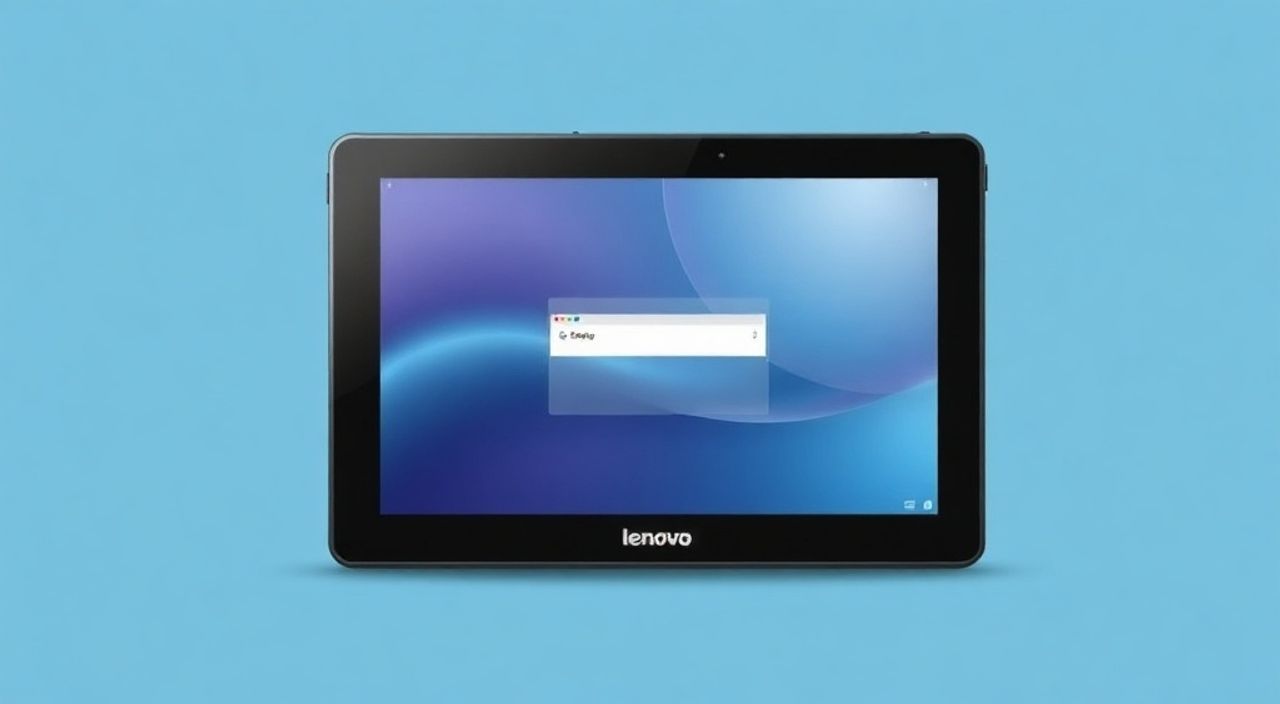
Сброс планшета Lenovo на заводские настройки — это эффективный способ устранить программные сбои, освободить место или подготовить устройство к продаже. Процедура восстанавливает первоначальную конфигурацию системы, удаляя все пользовательские данные, приложения и настройки. Главное — заранее создать резервную копию важных файлов.
Чтобы сбросить планшет Lenovo на заводские настройки, зайдите в «Настройки» → «Система» → «Сброс» → «Сброс настроек». Подтвердите действие. Перед процедурой обязательно сделайте резервную копию данных и убедитесь, что устройство заряжено не менее чем на 50%.
Содержание статьи:
- Зачем делать сброс планшета Lenovo на заводские настройки?
- Подготовка к сбросу: что нужно сделать перед началом
- Методы сброса планшета Lenovo на заводские настройки
- Как сбросить планшет Lenovo через меню настроек (через интерфейс)
- Сброс через Recovery-меню: когда экран не реагирует
- Распространённые ошибки и как их избежать
- Экспертное мнение: советы от специалиста по ремонту мобильных устройств
- Вопросы и ответы
- Заключение
Зачем делать сброс планшета Lenovo на заводские настройки?
Планшеты Lenovo — это надёжные устройства, сочетающие доступность и функциональность. Однако со временем они могут начать тормозить, зависать или выдавать ошибки. В таких случаях полный сброс настроек становится одним из самых действенных решений. Эта процедура возвращает операционную систему к состоянию «из коробки», стирая все установленные приложения, личные файлы и изменения в настройках.
Основная причина для сброса — устранение программных неполадок. Например, если планшет стал медленно запускаться, перезагружается без причины или приложения регулярно закрываются. Также сброс помогает при заражении вредоносным ПО, особенно если антивирус не может полностью очистить систему. В этом случае удаление всего пользовательского слоя позволяет обезопасить устройство.
Ещё одна распространённая ситуация — подготовка к продаже или передаче устройства другому человеку. Сброс гарантирует, что личные данные, пароли, фото и история браузера будут полностью удалены. Это критически важно для защиты приватности. Кроме того, покупатель получит чистое устройство, как будто оно только что распаковано.
Полезно знать: Заводской сброс не повреждает саму операционную систему. Он затрагивает только пользовательскую часть Android, возвращая её к исходному состоянию, записанному производителем в ROM.
Подготовка к сбросу: что нужно сделать перед началом
Перед тем как сбрасывать планшет Lenovo, крайне важно выполнить несколько шагов. Игнорирование этих мер может привести к потере ценных данных, которые невозможно восстановить.
Прежде всего — резервное копирование. Сохраните все важные файлы: фотографии, видео, документы, контакты, заметки. Лучше всего использовать облачные сервисы, такие как Google Диск, OneDrive или Dropbox. Если у вас есть карта памяти microSD, скопируйте данные на компьютер или внешний накопитель. Убедитесь, что синхронизация с аккаунтом Google включена: так контакты, календарь и настройки приложений сохранятся автоматически.
Следующий шаг — разблокировка устройства. Убедитесь, что вы знаете PIN-код, пароль или графический ключ. После сброса потребуется войти в учётную запись Google, которую ранее использовали на планшете (это защита FRP — Factory Reset Protection). Если вы забудете данные, устройство может оказаться заблокированным.
Также проверьте уровень заряда батареи. Рекомендуется подключить планшет к зарядке и убедиться, что заряд составляет не менее 50%. Прерывание процесса из-за разрядки может привести к повреждению прошивки и необходимости перепрошивки.
«Никогда не начинайте сброс, не сохранив данные. Даже если вы уверены, что ничего ценного нет — всегда найдутся старые фото или рабочие документы, которые потом будет жаль потерять.» — Алексей Миронов, инженер по технической поддержке мобильных устройств, 8 лет опыта
Методы сброса планшета Lenovo на заводские настройки
Существует два основных способа сброса планшета Lenovo: через стандартное меню настроек и через Recovery-меню. Выбор метода зависит от состояния устройства.
Первый способ — через интерфейс Android — подходит, если планшет работает нормально, реагирует на касания и вы можете открыть настройки. Этот метод самый простой и безопасный. Он идеален для профилактики, подготовки к продаже или устранения лёгких сбоев.
Второй способ — через Recovery — используется, когда планшет завис, не загружается до рабочего стола или не реагирует на ввод. Это аварийный режим, доступный даже при серьёзных проблемах с ОС. Он требует комбинации кнопок и немного больше внимания, но позволяет вернуть устройство к жизни.
Некоторые модели Lenovo также поддерживают сброс через сервисные коды или сайт Find My Device от Google. Последний особенно полезен, если планшет утерян или украшен — вы можете удаленно стереть данные.
Метод |
Когда использовать |
Требует доступа к системе? |
Уровень сложности |
|---|---|---|---|
Через настройки |
Планшет работает стабильно |
Да |
Низкий |
Через Recovery |
Не загружается, зависает, не реагирует |
Нет |
Средний |
Через Find My Device |
Устройство утеряно или заблокировано |
Нет (требуется интернет) |
Низкий |
Как сбросить планшет Lenovo через меню настроек (через интерфейс)
Этот способ подходит для большинства современных планшетов Lenovo под управлением Android 7.0 и выше. Интерфейс может немного отличаться в зависимости от версии ОС и оболочки (например, Lenovo ZUI или Stock Android), но общая логика остаётся прежней.
- Откройте приложение «Настройки» на главном экране или в меню приложений.
- Прокрутите вниз и выберите раздел «Система» или «Дополнительные настройки».
- Нажмите на пункт «Сброс» или «Резервное копирование и сброс».
- Выберите опцию «Сброс настроек», «Сброс к заводским настройкам» или «Удалить всё».
- Подтвердите действие, нажав «Сбросить планшет» или аналогичную кнопку.
- Дождитесь завершения процесса — это может занять от 5 до 15 минут.
После завершения планшет перезагрузится и запустится с чистым интерфейсом, как при первом включении. Вам предложат выбрать язык, подключиться к Wi-Fi и войти в учётную запись Google.
Полезно знать: На некоторых моделях Lenovo (например, Tab M10 или Tab P11) пункт сброса может находиться в разделе «Аварийное восстановление» или «Резервное копирование». Ищите ключевые слова: «сброс», «восстановление», «удалить данные».
Сброс через Recovery-меню: когда экран не реагирует
Если планшет Lenovo не включается, зависает на логотипе или не принимает команды, единственный выход — использование Recovery-меню. Этот режим загружается независимо от основной операционной системы и позволяет выполнять базовые операции обслуживания.
Чтобы попасть в Recovery, выполните следующие действия:
- Выключите планшет полностью. Если он завис — удерживайте кнопку питания 10–15 секунд до принудительной перезагрузки.
- Одновременно нажмите и удерживайте кнопку Питания и кнопку Громкость вверх (на большинстве моделей Lenovo).
- Удерживайте их, пока не появится логотип Lenovo, а затем — меню восстановления (Recovery Mode).
- С помощью кнопок громкости перемещайтесь по меню, кнопка питания — для выбора.
- Выберите пункт «Wipe data/factory reset» (или «Сброс данных/фабричный сброс»).
- Подтвердите действие, выбрав «Yes».
- После завершения выберите «Reboot system now».
Процесс займёт несколько минут. При первой загрузке после сброса система может работать медленнее — это нормально, Android повторно оптимизирует приложения.
«Комбинация кнопок может отличаться. У некоторых моделей Lenovo требуется кнопка питания + громкость вниз. Если первый вариант не сработал — попробуйте второй.» — Екатерина Швец, технический консультант по смартфонам и планшетам, 6 лет в сфере
Распространённые ошибки и как их избежать
Даже при строгом следовании инструкциям пользователи сталкиваются с типичными проблемами. Знание этих нюансов поможет избежать разочарований и дополнительных затрат.
Одна из самых частых ошибок — отсутствие резервной копии. Люди считают, что «ничего важного нет», но потом сожалеют о потерянных фото детей или рабочих файлах. Всегда делайте бэкап, даже если планируете продажу устройства.
Вторая проблема — блокировка FRP (Factory Reset Protection). После сброса Android требует ввести данные Google-аккаунта, который был привязан к устройству. Если вы его не помните, планшет окажется непригодным к использованию. Решение — заранее записать логин и пароль или использовать функцию восстановления аккаунта Google.
Третья ошибка — прерывание процесса. Если планшет разрядился во время сброса, он может «зависнуть» в цикле перезагрузок. В этом случае поможет только перепрошивка через компьютер с использованием SP Flash Tool или аналогичного ПО, что уже требует профессионального вмешательства.
Полезно знать: Если планшет не входит в Recovery, попробуйте разные комбинации кнопок. Распространённые варианты: питание + громкость вверх, питание + громкость вниз, питание + домой (на старых моделях).
Экспертное мнение: советы от специалиста по ремонту мобильных устройств
Мы поговорили с Дмитрием Ковалёвым, руководителем сервисного центра по ремонту планшетов и смартфонов, чтобы получить профессиональную оценку ситуации.
«За последние пять лет около 30% обращений связаны с необходимостью сброса настроек. Чаще всего клиенты приходят с замедленной работой или подозрением на вирусы. Я всегда рекомендую начинать именно с фабричного сброса — это бесплатно и эффективно. Но ключевое слово — “подготовка”. Мы видели случаи, когда люди теряли годовые фото из-за отсутствия бэкапа.Также хочу отметить: на дешёвых китайских копиях иногда сброс не работает корректно из-за некачественной прошивки. У Lenovo таких проблем почти нет — бренд использует стабильные образы Android. Главное — не экспериментировать с root-правами и кастомными прошивками, если вы не специалист.»
«Если после сброса планшет всё равно тормозит — возможно, проблема в “железе”: изношенный SSD или перегрев процессора. В этом случае поможет только диагностика в сервисе.»Вопросы и ответы
Можно ли восстановить данные после сброса?Обычно — нет. Фабричный сброс перезаписывает таблицу файлов, делая данные недоступными. Восстановить их можно только с помощью специализированного ПО (например, Dr.Fone) и при условии, что на устройство не было записано новой информации. Поэтому резервное копирование — обязательный шаг.Что делать, если после сброса запрашивают Google-аккаунт, который я не помню?Это защита FRP. Попробуйте восстановить доступ через accounts.google.com. Введите номер телефона или резервный email. Если не получается — обратитесь в поддержку Google. Без подтверждения владения аккаунтом обойти блокировку невозможно.Будет ли удалена ОС при сбросе?Нет. Операционная система хранится в защищённой области памяти (ROM) и не затрагивается сбросом. Удаляются только пользовательские данные и приложения. После перезагрузки Android запускается заново, как при первом включении.Можно ли сделать сброс, если планшет не включается?Да, если проблема программная. Через Recovery-меню (комбинация кнопок) можно выполнить сброс даже при черном экране. Если же устройство не подаёт признаков жизни — возможно, неисправен аккумулятор или материнская плата. Тогда требуется ремонт.Сколько времени занимает сброс?В среднем — от 5 до 15 минут. На старых моделях или с большим объёмом данных процесс может длиться до 20 минут. Не прерывайте его, даже если кажется, что устройство «зависло».Заключение
Сброс планшета Lenovo на заводские настройки — это мощный инструмент для восстановления стабильной работы устройства, очистки от вредоносных программ или подготовки к передаче другому владельцу. Процедура проста, но требует ответственного подхода, особенно на этапе подготовки.
Главное — никогда не пренебрегайте резервным копированием. Даже если вы уверены, что ничего важного нет, лучше перестраховаться. Также убедитесь в достаточном уровне заряда и знании данных своей учётной записи Google, чтобы избежать блокировки FRP.
- Сделайте резервную копию всех важных данных перед сбросом.
- Используйте сброс через настройки, если планшет работает нормально.
- Применяйте Recovery-меню при зависаниях и сбоях загрузки.
- Знайте комбинацию кнопок для входа в Recovery на вашей модели Lenovo.
- Помните о FRP — защита требует ввода старого Google-аккаунта после сброса.
⚠️ Дисклеймер — нажмите, чтобы развернуть
Материалы, опубликованные в разделе «Блог» на сайте RU DESIGN SHOP (rudesignshop.ru), носят исключительно информационный и ознакомительный характер и не являются руководством к действию, финансовой рекомендацией, медицинской услугой, ветеринарным назначением либо рекламой товаров и услуг, включая азартные игры. Публикации не содержат призывов к участию в азартных играх и не направлены на продвижение соответствующих операторов.
Безопасность применения товаров и веществ: при использовании строительных материалов, бытовой химии, пестицидов и агрохимикатов необходимо строго следовать инструкциям производителя и действующему законодательству Российской Федерации, включая Федеральный закон РФ от 19.07.1997 № 109-ФЗ «О безопасном обращении с пестицидами и агрохимикатами».
Упоминание товарных знаков, брендов и организаций носит исключительно информационный характер и не означает наличие партнёрских отношений или одобрения со стороны правообладателей.
Материалы, содержащие сведения о медицинских, ветеринарных или косметических средствах, представлены в справочных целях и не являются медицинской консультацией или назначением. Перед применением рекомендуется обратиться к врачу, ветеринарному специалисту или иному сертифицированному профессионалу.
Возрастные ограничения: материалы, содержащие сведения о продукции категории 18+, включая алкоголь или азартные игры, предназначены исключительно для совершеннолетней аудитории и публикуются в информационных целях.
Правовая ответственность: решения, принятые на основе опубликованной информации, пользователь принимает самостоятельно и на свой риск; редакция и авторы несут ответственность в пределах, установленных законодательством Российской Федерации.
Редакция не допускает публикаций, содержащих пропаганду экстремизма, терроризма, наркотических средств или суицида; подобные материалы подлежат немедленному удалению.
Упоминание организаций с ограниченным статусом: компания Meta Platforms Inc. (социальные сети Facebook и Instagram) признана экстремистской организацией решением суда РФ, её деятельность запрещена на территории Российской Федерации; любые упоминания приводятся исключительно в информационных целях.
Авторские права и источники: информация собирается из открытых источников; её актуальность указывается на дату публикации и может изменяться.
Изображения и иллюстрации используются на условиях, разрешённых правообладателями. При возникновении претензий редакция готова оперативно рассмотреть обращение и внести необходимые изменения.
Персональные данные и cookies: сайт использует cookies и обрабатывает персональные данные пользователей в соответствии с Федеральным законом № 152-ФЗ «О персональных данных» и Политикой конфиденциальности RU DESIGN SHOP.
Мнения авторов могут не совпадать с позицией государственных органов или коммерческих организаций, упомянутых в материалах.
РЕКОМЕНДУЕМ
Товары от российских производителей




