Скидка 5% на первый заказ — RDS5




Как сбросить планшет prestigio до заводских настроек
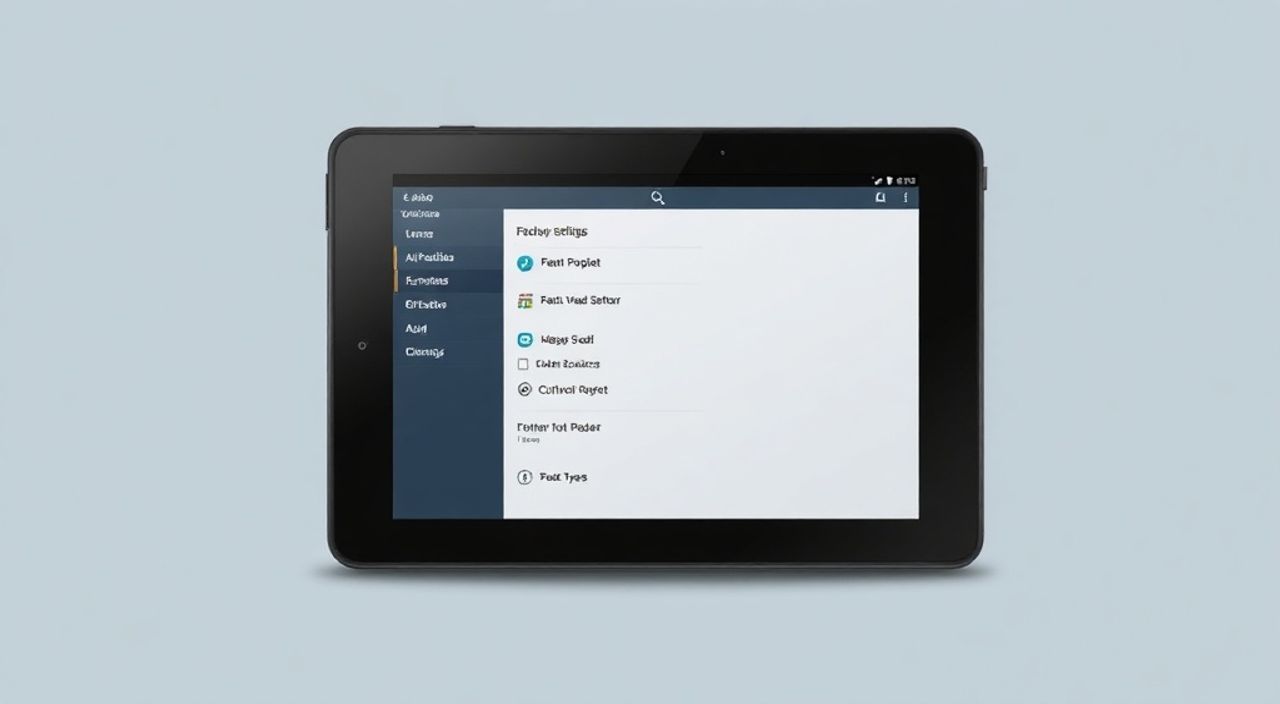
Сброс планшета Prestigio до заводских настроек — это эффективный способ устранения программных сбоев, замедления работы устройства или подготовки к продаже. Процедура восстанавливает изначальные параметры системы, удаляя все пользовательские данные и установленные приложения. Главная рекомендация: перед началом обязательно создайте резервную копию важной информации.
Чтобы сбросить планшет Prestigio до заводских настроек, зайдите в «Настройки» → «Система» → «Сброс» → «Сброс настроек». Перед процедурой обязательно сохраните важные файлы. Альтернативно используйте комбинацию кнопок для сброса через Recovery Mode.
Содержание статьи:
- Почему может понадобиться сброс планшета Prestigio
- Что нужно сделать перед сбросом
- Как выполнить сброс через настройки (через интерфейс)
- Пошаговая инструкция
- Сброс через Recovery Mode (аппаратный способ)
- Комбинация кнопок для входа в Recovery
- Выбор нужного пункта
- Что происходит после сброса и как настроить устройство заново
- Рекомендации по первой настройке
- Распространённые ошибки и как их избежать
- Ошибка: «Сброс невозможен — активирована защита устройства»
- Ошибка: «Не удалось найти Recovery» или бесконечная перезагрузка
- Ошибка: после сброса устройство не включается
- Экспертное мнение
- Вопросы и ответы
- Заключение
Почему может понадобиться сброс планшета Prestigio
Планшеты Prestigio — доступные по цене устройства, ориентированные на базовые задачи: серфинг в интернете, просмотр видео, чтение электронных книг и использование офисных приложений. Однако, как и любая техника на базе Android, они подвержены накоплению временных файлов, конфликтам приложений и системным сбоям. Со временем это приводит к снижению производительности, зависаниям и нестабильной работе.
Сброс до заводских настроек помогает решить эти проблемы на системном уровне. Он полезен, если планшет начал тормозить без видимых причин, перезагружается сам по себе, не реагирует на команды или блокируется экраном входа. Также процедура необходима при подготовке устройства к передаче другому владельцу — она полностью удаляет личные данные.
Если вы заметили, что обновление ПО не помогло, а стандартные методы очистки кэша оказались неэффективны, сброс становится следующим логическим шагом. Важно понимать, что это крайняя мера, но при правильной подготовке — безопасная и надёжная.
Полезно знать: Сброс не лечит аппаратные неисправности. Если планшет не включается или экран остаётся чёрным, проблема может быть в батарее, дисплее или материнской плате.
Что нужно сделать перед сбросом
Перед тем как инициировать сброс, крайне важно позаботиться о сохранности данных. Заводские настройки уничтожают всю пользовательскую информацию: фотографии, документы, сообщения, аккаунты и установленные приложения. Восстановить их после процедуры будет невозможно, если не было сделано резервного копирования.
Первым делом подключите планшет к стабильному Wi-Fi-соединению и убедитесь, что заряд батареи составляет не менее 50%. Прерывание процесса из-за разрядки может повредить систему. Далее выполните следующие действия:
- Синхронизируйте данные с Google-аккаунтом: контакты, календарь, закладки браузера.
- Скопируйте медиафайлы (фото, видео) на компьютер, внешний жёсткий диск или облачное хранилище (Google Drive, Dropbox).
- Экспортируйте важные документы через файловый менеджер или специальные приложения.
- Запомните или запишите данные от привязанных сервисов: Google, почтовые ящики, банковские приложения.
Если используется SD-карта, определитесь, нужно ли её форматировать. По умолчанию сброс не затрагивает карту памяти, но при желании можно включить опцию полной очистки.
«Никогда не пропускайте этап резервного копирования. Даже если кажется, что «ничего важного нет», потом часто вспоминаются старые фото или рабочие документы.» — Алексей Морозов, инженер по обслуживанию мобильных устройств, 8 лет опыта
Как выполнить сброс через настройки (через интерфейс)
Самый простой и безопасный способ — сброс через настройки Android. Этот метод работает, когда планшет включается и вы можете свободно перемещаться по интерфейсу. Процедура может незначительно отличаться в зависимости от версии ОС, но общий алгоритм универсален.
Пошаговая инструкция
- Откройте приложение «Настройки» на главном экране.
- Прокрутите вниз и выберите раздел «Система» (на некоторых моделях — «Дополнительные настройки»).
- Нажмите на пункт «Сброс» или «Резервное копирование и сброс».
- Выберите опцию «Сброс настроек» или «Сброс к заводским настройкам».
- Подтвердите действие, нажав «Сбросить планшет» или аналогичную кнопку.
- Введите PIN-код, пароль или графический ключ, если запросит система.
- Дождитесь завершения процесса — это может занять от 5 до 15 минут.
После окончания планшет автоматически перезагрузится и запустится с чистой системой, как при первом включении.
Полезно знать: На некоторых моделях Prestigio требуется предварительная деактивация функции защиты от кражи (например, «Find My Device»). Убедитесь, что она отключена, иначе сброс может быть заблокирован.
Сброс через Recovery Mode (аппаратный способ)
Аппаратный сброс — незаменимый метод, если планшет не загружается, зависает на логотипе или не реагирует на касания. Этот способ работает напрямую с системным разделом и не требует доступа к интерфейсу Android.
Комбинация кнопок для входа в Recovery
Процедура зависит от модели, но для большинства планшетов Prestigio используется следующий алгоритм:
- Выключите устройство полностью.
- Зажмите одновременно кнопку увеличения громкости и кнопку питания.
- Удерживайте их около 10–15 секунд, пока не появится логотип или меню Recovery.
- Отпустите кнопки и дождитесь загрузки режима восстановления.
Меню Recovery обычно на английском языке. Навигация осуществляется с помощью кнопок громкости (вверх/вниз), выбор — кнопкой питания.
Выбор нужного пункта
В меню найдите строку:
- Wipe data/factory reset — основной пункт для сброса.
Используя кнопки громкости, выделите его и нажмите кнопку питания для подтверждения. Затем выберите «Yes — delete all user data» и подтвердите. После завершения выберите «Reboot system now».
Модель Prestigio |
Комбинация кнопок |
Дополнительные нюансы |
|---|---|---|
Prestigio MultiPad 4xxx, 7xxx |
Громкость + + Питание |
Требуется точное удержание 12 секунд |
Prestigio Grace X, Wize серии |
Громкость – + Питание |
Иногда помогает двойное нажатие |
Некоторые старые модели |
Питание + Громкость + Домой (если есть) |
Редко, но встречается |
«Если первая комбинация не сработала, попробуйте альтернативную. Иногда помогает подключение к зарядному устройству перед включением.» — Дмитрий Ковалёв, техподдержка мобильных брендов, 6 лет опыта
Что происходит после сброса и как настроить устройство заново
После успешного сброса планшет перезагрузится и запустит процесс начальной настройки, как при первом использовании. Вы увидите приветственный экран с выбором языка, подключения к Wi-Fi и входа в Google-аккаунт.
Важно понимать, что система установится в том состоянии, в котором была на момент последнего обновления прошивки. Это означает, что все уязвимости исправлены, а интерфейс обновлён. Однако потребуется повторно установить нужные приложения из Google Play.
Рекомендации по первой настройке
- Выберите родной язык и регион.
- Подключитесь к надёжной сети Wi-Fi.
- Авторизуйтесь в Google-аккаунте — это позволит восстановить данные из резервной копии.
- Отключите ненужные предложения (например, защиту от вирусов от сторонних разработчиков).
- Обновите систему, если доступно новое ПО.
Если ранее использовалась резервная копия Google, часть данных (приложения, настройки, контакты) восстановится автоматически. Фото и файлы придётся загружать вручную.
Полезно знать: После сброса могут потребоваться повторная активация сервисов, таких как Google Pay, банковские приложения и мессенджеры. Приготовьте коды подтверждения.
Распространённые ошибки и как их избежать
Даже при строгом следовании инструкциям пользователи сталкиваются с типичными трудностями. Большинство из них легко предотвратимы при внимательном подходе.
Ошибка: «Сброс невозможен — активирована защита устройства»
Это происходит, если включена функция «Найти устройство» (Find My Device). Решение — войти в аккаунт Google с другого устройства и отключить защиту, либо ввести корректные учётные данные на планшете.
Ошибка: «Не удалось найти Recovery» или бесконечная перезагрузка
Часто возникает при неправильной комбинации кнопок. Убедитесь, что вы используете правильную модельную пару. Также помогает полная разрядка и повторная зарядка перед попыткой.
Ошибка: после сброса устройство не включается
Если планшет зависает на логотипе, возможно, повреждена прошивка. В этом случае требуется прошивка через компьютер с использованием SP Flash Tool и официального образа ПО.
Ошибка |
Причина |
Решение |
|---|---|---|
Сброс заблокирован |
Активирована защита Google FRP |
Войдите в аккаунт или отключите через сайт |
Чёрный экран после Recovery |
Неправильный режим загрузки |
Повторите комбинацию кнопок |
Циклическая перезагрузка |
Повреждение системного раздела |
Прошивка через ПК |
Экспертное мнение
«Сброс до заводских настроек — мощный инструмент, но его нельзя рассматривать как «волшебную таблетку». Если устройство регулярно требует сброса, стоит задуматься о переоценке использования: слишком много фоновых приложений, слабая батарея или устаревшая прошивка. Лучше проводить профилактическую очистку раз в месяц, чем доводить до экстренной меры.» — Елена Петрова, аналитик мобильных технологий, руководитель лаборатории UX, 10 лет в индустрии
Она также отмечает, что многие пользователи игнорируют важность обновлений безопасности. Современные версии Android на Prestigio получают патчи, которые предотвращают сбои и уязвимости. Регулярное обновление — лучшая профилактика необходимости сброса.
Вопросы и ответы
Можно ли сбросить планшет Prestigio без пароля?
Да, через Recovery Mode. Однако после перезагрузки может потребоваться вход в Google-аккаунт (FRP-защита). Без данных от аккаунта продолжить настройку будет невозможно.
Удалится ли Android после сброса?
Нет. Сброс не удаляет операционную систему. Она восстанавливается из скрытого системного раздела, который остаётся нетронутым.
Нужно ли форматировать SD-карту при сбросе?
По умолчанию — нет. Карта памяти не затрагивается. Но если на ней есть вредоносные файлы или вы передаёте устройство, лучше отформатировать её вручную.
Сколько времени занимает сброс?
От 5 до 20 минут, в зависимости от модели, объёма данных и состояния памяти. Старые устройства с eMMC-накопителями работают медленнее.
Поможет ли сброс, если планшет не включается?
Только если проблема программная. Если устройство не подаёт признаков жизни (нет вибрации, светодиода), вероятна аппаратная неисправность — требуется диагностика.
Заключение
Сброс планшета Prestigio до заводских настроек — надёжный способ восстановить стабильную работу устройства или подготовить его к передаче. Процедура проста, но требует ответственного подхода: резервное копирование, проверка заряда и знание модели устройства. Использование как программного, так и аппаратного метода позволяет справиться с большинством ситуаций — от зависаний до потери доступа.
Главное — помнить, что сброс — это не ремонт, а системное восстановление. Он решает программные проблемы, но не заменяет собой диагностику аппаратных неисправностей. При регулярных сбоях стоит обратиться в сервисный центр или рассмотреть обновление устройства.
- Всегда делайте резервную копию перед сбросом.
- Используйте Recovery Mode, если планшет не загружается.
- Учитывайте наличие Google FRP — он может заблокировать сброс.
- После процедуры настройте устройство заново и установите обновления.
- Сброс — профилактическая мера, а не постоянное решение проблем.
⚠️ Дисклеймер — нажмите, чтобы развернуть
Материалы, опубликованные в разделе «Блог» на сайте RU DESIGN SHOP (rudesignshop.ru), носят исключительно информационный и ознакомительный характер и не являются руководством к действию, финансовой рекомендацией, медицинской услугой, ветеринарным назначением либо рекламой товаров и услуг, включая азартные игры. Публикации не содержат призывов к участию в азартных играх и не направлены на продвижение соответствующих операторов.
Безопасность применения товаров и веществ: при использовании строительных материалов, бытовой химии, пестицидов и агрохимикатов необходимо строго следовать инструкциям производителя и действующему законодательству Российской Федерации, включая Федеральный закон РФ от 19.07.1997 № 109-ФЗ «О безопасном обращении с пестицидами и агрохимикатами».
Упоминание товарных знаков, брендов и организаций носит исключительно информационный характер и не означает наличие партнёрских отношений или одобрения со стороны правообладателей.
Материалы, содержащие сведения о медицинских, ветеринарных или косметических средствах, представлены в справочных целях и не являются медицинской консультацией или назначением. Перед применением рекомендуется обратиться к врачу, ветеринарному специалисту или иному сертифицированному профессионалу.
Возрастные ограничения: материалы, содержащие сведения о продукции категории 18+, включая алкоголь или азартные игры, предназначены исключительно для совершеннолетней аудитории и публикуются в информационных целях.
Правовая ответственность: решения, принятые на основе опубликованной информации, пользователь принимает самостоятельно и на свой риск; редакция и авторы несут ответственность в пределах, установленных законодательством Российской Федерации.
Редакция не допускает публикаций, содержащих пропаганду экстремизма, терроризма, наркотических средств или суицида; подобные материалы подлежат немедленному удалению.
Упоминание организаций с ограниченным статусом: компания Meta Platforms Inc. (социальные сети Facebook и Instagram) признана экстремистской организацией решением суда РФ, её деятельность запрещена на территории Российской Федерации; любые упоминания приводятся исключительно в информационных целях.
Авторские права и источники: информация собирается из открытых источников; её актуальность указывается на дату публикации и может изменяться.
Изображения и иллюстрации используются на условиях, разрешённых правообладателями. При возникновении претензий редакция готова оперативно рассмотреть обращение и внести необходимые изменения.
Персональные данные и cookies: сайт использует cookies и обрабатывает персональные данные пользователей в соответствии с Федеральным законом № 152-ФЗ «О персональных данных» и Политикой конфиденциальности RU DESIGN SHOP.
Мнения авторов могут не совпадать с позицией государственных органов или коммерческих организаций, упомянутых в материалах.
РЕКОМЕНДУЕМ
Товары от российских производителей

-5%