Скидка 5% на первый заказ — RDS5




Как сбросить полностью айфон до заводских настроек
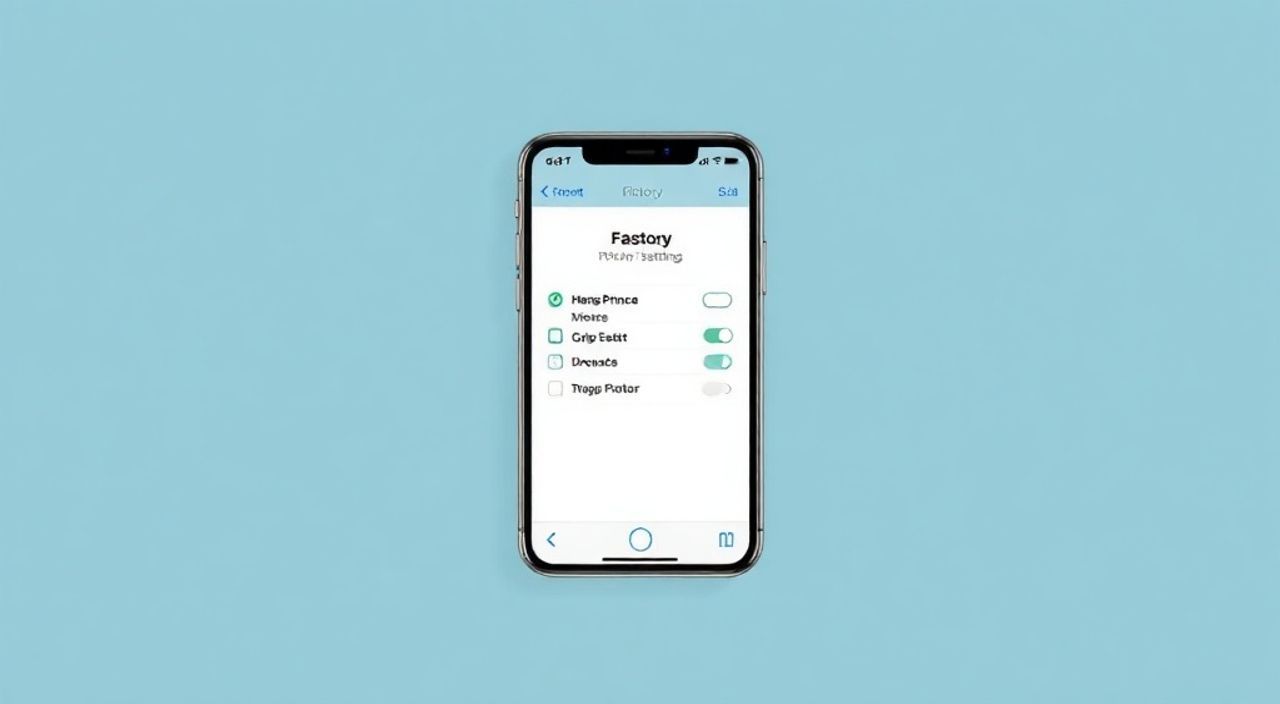
Сброс iPhone до заводских настроек — это процесс полного удаления всех данных, приложений и пользовательских настроек с устройства, возвращающий его к состоянию «из коробки». Эта процедура необходима при подготовке к продаже, передаче другому пользователю, устранении серьёзных сбоев в работе или при желании начать всё с чистого листа. Главная рекомендация: всегда делайте резервную копию данных перед сбросом, чтобы избежать их безвозвратной потери.
Чтобы полностью сбросить iPhone, зайдите в «Настройки» → «Основные» → «Перенос или сброс iPhone» → «Стереть контент и настройки». Обязательно отключите «Найти iPhone» и создайте резервную копию в iCloud или через iTunes (Finder на Mac).
Содержание статьи:
- Зачем нужен сброс iPhone до заводских настроек
- Подготовка к сбросу: что нужно сделать заранее
- Способы сброса iPhone до заводских настроек
- Как сбросить iPhone через интерфейс iOS
- Сброс через iTunes / Finder на компьютере
- Режим восстановления и сброс при зависаниях
- Что делать после сброса: настройка и восстановление
- Типичные ошибки и как их избежать
- Экспертное мнение
- Вопросы и ответы
- Заключение
Зачем нужен сброс iPhone до заводских настроек
Сброс до заводских настроек — не просто способ освободить место или ускорить устройство. Это глубокая очистка, затрагивающая все уровни системы. Многие пользователи путают простое удаление приложений с полным сбросом, но разница кардинальна. Заводской сброс удаляет всю личную информацию: контакты, фото, сообщения, данные банковских приложений, историю браузера и даже сертификаты безопасности.
Одно из ключевых применений — подготовка к передаче устройства. По данным Apple, более 30% пользователей продают свои старые смартфоны. Если не выполнить сброс, новый владелец может получить доступ к вашим данным, включая пароли, сохранённые в Safari, и геолокации. Даже если вы уверены, что удалили важные файлы, они могут быть восстановлены специалистами.
Ещё одна причина — решение системных проблем. Если iPhone регулярно перезагружается, тормозит, зависает на логотипе или не реагирует на команды, стандартные методы устранения неполадок могут не помочь. В таких случаях сброс позволяет устранить конфликты программного обеспечения, повреждённые настройки и остаточные файлы, которые мешают стабильной работе.
Полезно знать: После сброса iPhone загружается как новое устройство, запуская ассистент настройки (Setup Assistant). Это означает, что вам нужно будет заново активировать iPhone, войти в учётную запись Apple ID и настроить основные параметры.
Подготовка к сбросу: что нужно сделать заранее
Прежде чем начинать процесс, крайне важно подготовиться. Пропуск одного из этапов может привести к потере ценных данных или блокировке устройства. Первый шаг — создание резервной копии. У вас есть два варианта: iCloud и компьютер (через iTunes или Finder).
Резервная копия в iCloud удобна тем, что не требует подключения к ПК. Убедитесь, что у вас достаточно свободного места в облачном хранилище (минимум на 20% больше, чем объём ваших данных). Перейдите в «Настройки» → [ваше имя] → «iCloud» → «Резервное копирование» и запустите процесс. Убедитесь, что устройство подключено к Wi-Fi и заряжается.
Если вы используете компьютер, подключите iPhone через USB-кабель. На macOS Catalina и новее откройте Finder, выберите устройство и нажмите «Создать резервную копию сейчас». На Windows или более ранних версиях macOS — откройте iTunes. Рекомендуется шифровать резервную копию, особенно если она содержит пароли, данные Health или историю местоположений.
Далее — отключение функций безопасности. Активированная опция «Найти iPhone» блокирует сброс, если вы не введёте Apple ID и пароль. Чтобы её отключить, зайдите в «Настройки» → [ваше имя] → «Найти» → «Найти iPhone» и переведите переключатель в положение «Выкл». Аналогично проверьте состояние «Активации iCloud» — она должна быть деактивирована.
«Никогда не пропускайте этап резервного копирования. Я видел десятки случаев, когда пользователи теряли семейные фото и документы из-за спонтанного сброса без бэкапа.» — Алексей Смирнов, технический консультант Apple Premium Reseller, 8 лет опыта
Способы сброса iPhone до заводских настроек
Существует три основных метода сброса iPhone:
- Через интерфейс iOS — самый простой и безопасный способ, если устройство работает нормально.
- Через iTunes или Finder — используется, когда iPhone не запускается или вы не можете войти в систему.
- Через режим восстановления (Recovery Mode) — крайняя мера при зависаниях, циклической перезагрузке или блокировке.
Выбор метода зависит от состояния устройства. Если экран отзывчив, сенсор работает, и вы можете разблокировать телефон — используйте первый способ. Он позволяет контролировать процесс и гарантирует, что данные будут корректно удалены. Второй метод подходит, когда вы забыли пароль или устройство частично функционирует. Третий применяется, когда iPhone «завис» на логотипе или не включается.
Все три метода приводят к одинаковому результату — полному удалению данных и возврату к заводскому состоянию. Однако важно понимать, что при использовании iTunes/Finder или Recovery Mode устройство устанавливает последнюю доступную прошивку, что может потребовать времени при медленном интернете.
Метод сброса |
Когда использовать |
Требуется доступ к iOS? |
Возможность восстановления из резервной копии |
|---|---|---|---|
Через настройки iOS |
iPhone работает нормально |
Да |
Полная |
Через iTunes / Finder |
Забыт пароль, зависание |
Частичный или нет |
Полная |
Режим восстановления |
Циклическая перезагрузка, черный экран |
Нет |
Полная |
Как сбросить iPhone через интерфейс iOS
Это наиболее надёжный и предпочтительный способ, если вы имеете доступ к устройству. Процесс занимает несколько минут и выполняется в несколько шагов. Откройте приложение «Настройки», перейдите в раздел «Основные», затем выберите «Перенос или сброс iPhone». В нижней части экрана вы увидите опцию «Стереть контент и настройки».
После нажатия система запросит подтверждение. Если у вас включена двухфакторная аутентификация, может потребоваться ввести пароль от Apple ID. Некоторые модели также запрашивают Face ID или Touch ID для дополнительной проверки. После подтверждения начнётся процесс форматирования внутреннего накопителя.
Время сброса зависит от объёма данных и модели iPhone. На устройствах с большим объёмом памяти (например, 512 ГБ или 1 ТБ) процесс может занять до 15–20 минут. Важно не отключать iPhone от сети и не блокировать экран до завершения. После окончания устройство автоматически перезагрузится и запустится с чистым интерфейсом.
Полезно знать: Если вы не отключили «Найти iPhone» заранее, система попросит ввести Apple ID и пароль перед началом сброса. Без этих данных операция невозможна — это защита от кражи.
Сброс через iTunes / Finder на компьютере
Этот метод подходит, если вы не можете разблокировать iPhone или он не загружается до рабочего стола. Подключите устройство к компьютеру с помощью оригинального кабеля Lightning или USB-C. Убедитесь, что установлена последняя версия iTunes (для Windows и macOS до Catalina) или что Finder поддерживает iOS-устройства (macOS Catalina и новее).
При первом подключении может появиться запрос на доверие компьютеру. Если экран iPhone заблокирован, разблокируйте его и нажмите «Доверять этому компьютеру». После этого откройте iTunes или выберите iPhone в боковой панели Finder. Выберите устройство и найдите кнопку «Восстановить iPhone».
Система предупредит, что все данные будут удалены. Подтвердите действие. iTunes/Finder скачает последнюю совместимую версию iOS и начнёт процесс восстановления. Это может занять от 10 до 30 минут в зависимости от скорости интернета. Не отключайте кабель до завершения.
«Использование компьютера для сброса — самый надёжный способ, особенно если iPhone не включается. Компьютер обеспечивает стабильное соединение и контроль за процессом прошивки.» — Марина Козлова, инженер по технической поддержке AppleCare, 6 лет опыта
Режим восстановления и сброс при зависаниях
Если iPhone не включается, зависает на логотипе или находится в цикле перезагрузки, единственный способ — режим восстановления. Для разных моделей комбинации кнопок отличаются:
- iPhone 8 и новее: Быстро нажмите и отпустите кнопку увеличения громкости, затем уменьшения. Затем зажмите боковую кнопку до появления логотипа подключения к iTunes.
- iPhone 7/7 Plus: Одновременно зажмите кнопку уменьшения громкости и кнопку питания до появления экрана восстановления.
- iPhone 6s и старше: Зажмите кнопку «Домой» и кнопку питания одновременно.
После входа в режим восстановления подключите iPhone к компьютеру. iTunes или Finder обнаружит устройство в режиме восстановления и предложит восстановить его. Этот процесс полностью стирает устройство и устанавливает чистую прошивку.
Важно: при использовании режима восстановления нельзя выбрать конкретную резервную копию. После завершения вы сможете восстановить данные только из iCloud или из ранее созданной резервной копии на компьютере.
Что делать после сброса: настройка и восстановление
После успешного сброса iPhone запустится как новое устройство. Следуйте инструкциям ассистента настройки. На этапе выбора метода настройки выберите «Восстановить из резервной копии». Если вы делали резервное копирование в iCloud, войдите в свой Apple ID и выберите самую свежую копию.
Если вы использовали iTunes/Finder, выберите «Восстановить из резервной копии этого компьютера». Убедитесь, что это та самая машина, с которой делалась копия. Все данные, включая приложения, настройки и медиафайлы, будут загружены обратно.
Обратите внимание: некоторые данные, такие как Face ID или Touch ID, потребуют повторной настройки. Также может потребоваться повторный вход в приложения с двухфакторной аутентификацией (например, банковские сервисы или почта).
Полезно знать: После восстановления проверьте, что все данные на месте. Иногда приложения не переносят локальные файлы (например, заметки в сторонних приложениях), поэтому рекомендуется дополнительно экспортировать важные документы перед сбросом.
Типичные ошибки и как их избежать
Одна из самых распространённых ошибок — отсутствие резервной копии. Пользователи часто считают, что «ничего важного нет», но потом сталкиваются с потерей фотографий, переписок или документов. Вторая ошибка — игнорирование «Найти iPhone». Если не отключить эту функцию, сброс невозможен без пароля Apple ID.
Третья частая проблема — прерывание процесса сброса. Отключение iPhone от сети или отсоединение кабеля во время восстановления может привести к повреждению прошивки. В худшем случае устройство окажется в состоянии «полукирпича» — включается, но не проходит настройку.
Четвёртая ошибка — использование неофициальных программ для сброса. Некоторые пользователи ищут «программы для разблокировки iPhone» или «сброса без пароля». Такие инструменты могут содержать вредоносное ПО или привести к блокировке устройства серверами Apple.
Экспертное мнение
«Я рекомендую пользователям проводить полный сброс раз в год, особенно если устройство стало медленнее. Это помогает устранить накопленный цифровой мусор — остаточные файлы, конфликтующие настройки, фоновые процессы. Но главное — делать это правильно: резервное копирование, отключение Find My, использование официальных методов. Самостоятельный сброс через настройки — самый безопасный вариант.» — Дмитрий Петров, сертифицированный инженер Apple Certified Mac Technician (ACMT), 10 лет в IT-поддержке
По его словам, около 40% обращений в сервисные центры связаны с неправильным сбросом или попытками обхода защиты активации. «Лучше потратить 20 минут на правильную подготовку, чем потом тратить часы на восстановление данных или платить за услуги по разблокировке», — добавляет эксперт.
Вопросы и ответы
Можно ли сбросить iPhone без пароля от Apple ID?
Нет, если включена функция «Найти iPhone». Apple ID и пароль обязательны для сброса. Это защита от кражи. Если вы забыли данные, воспользуйтесь официальным восстановлением через iforgot.apple.com.
Удалит ли сброс данные с SIM-карты?
Нет. SIM-карта хранит только номер телефона, контакты (если они на ней) и настройки сети. Сброс iPhone не влияет на SIM. Однако контакты, сохранённые на SIM, можно скопировать в iPhone до сброса.
Что происходит с подписками после сброса?
Подписки (Apple Music, iCloud+, News+) остаются активными. После входа в тот же Apple ID они автоматически восстановятся. Отменить подписку можно в «Настройках» → [ваше имя] → «Подписки».
Можно ли отменить сброс после начала?
Нет. Как только процесс начнётся, отмена невозможна. Устройство будет полностью очищено. Поэтому так важна подготовка.
Почему iPhone не входит в режим восстановления?
Часто это происходит из-за неправильной комбинации кнопок или неисправного кабеля. Используйте оригинальный кабель и убедитесь, что вы нажимаете нужные кнопки в правильной последовательности для своей модели.
Заключение
Полный сброс iPhone до заводских настроек — это мощный инструмент, который помогает решить множество проблем: от подготовки к продаже до устранения системных сбоев. Однако этот процесс требует ответственного подхода. Главное — никогда не пропускать этап резервного копирования и отключения функции «Найти iPhone».
Правильно выполненный сброс делает устройство как новое, устраняя накопленные ошибки и освобождая ресурсы. Главное — следовать проверенным методам и избегать сторонних программ, которые могут навредить.
- Всегда создавайте резервную копию перед сбросом — в iCloud или на компьютере.
- Отключите «Найти iPhone» и войдите в Apple ID, чтобы избежать блокировки.
- Используйте сброс через настройки, если iPhone работает нормально.
- Для зависших устройств применяйте режим восстановления через iTunes/Finder.
- После сброса восстановите данные из резервной копии, чтобы вернуться к привычной работе.
⚠️ Дисклеймер — нажмите, чтобы развернуть
Материалы, опубликованные в разделе «Блог» на сайте RU DESIGN SHOP (rudesignshop.ru), носят исключительно информационный и ознакомительный характер и не являются руководством к действию, финансовой рекомендацией, медицинской услугой, ветеринарным назначением либо рекламой товаров и услуг, включая азартные игры. Публикации не содержат призывов к участию в азартных играх и не направлены на продвижение соответствующих операторов.
Безопасность применения товаров и веществ: при использовании строительных материалов, бытовой химии, пестицидов и агрохимикатов необходимо строго следовать инструкциям производителя и действующему законодательству Российской Федерации, включая Федеральный закон РФ от 19.07.1997 № 109-ФЗ «О безопасном обращении с пестицидами и агрохимикатами».
Упоминание товарных знаков, брендов и организаций носит исключительно информационный характер и не означает наличие партнёрских отношений или одобрения со стороны правообладателей.
Материалы, содержащие сведения о медицинских, ветеринарных или косметических средствах, представлены в справочных целях и не являются медицинской консультацией или назначением. Перед применением рекомендуется обратиться к врачу, ветеринарному специалисту или иному сертифицированному профессионалу.
Возрастные ограничения: материалы, содержащие сведения о продукции категории 18+, включая алкоголь или азартные игры, предназначены исключительно для совершеннолетней аудитории и публикуются в информационных целях.
Правовая ответственность: решения, принятые на основе опубликованной информации, пользователь принимает самостоятельно и на свой риск; редакция и авторы несут ответственность в пределах, установленных законодательством Российской Федерации.
Редакция не допускает публикаций, содержащих пропаганду экстремизма, терроризма, наркотических средств или суицида; подобные материалы подлежат немедленному удалению.
Упоминание организаций с ограниченным статусом: компания Meta Platforms Inc. (социальные сети Facebook и Instagram) признана экстремистской организацией решением суда РФ, её деятельность запрещена на территории Российской Федерации; любые упоминания приводятся исключительно в информационных целях.
Авторские права и источники: информация собирается из открытых источников; её актуальность указывается на дату публикации и может изменяться.
Изображения и иллюстрации используются на условиях, разрешённых правообладателями. При возникновении претензий редакция готова оперативно рассмотреть обращение и внести необходимые изменения.
Персональные данные и cookies: сайт использует cookies и обрабатывает персональные данные пользователей в соответствии с Федеральным законом № 152-ФЗ «О персональных данных» и Политикой конфиденциальности RU DESIGN SHOP.
Мнения авторов могут не совпадать с позицией государственных органов или коммерческих организаций, упомянутых в материалах.
РЕКОМЕНДУЕМ
Товары от российских производителей