Скидка 5% на первый заказ — RDS5




Как сбросить пс 4 до заводских настроек
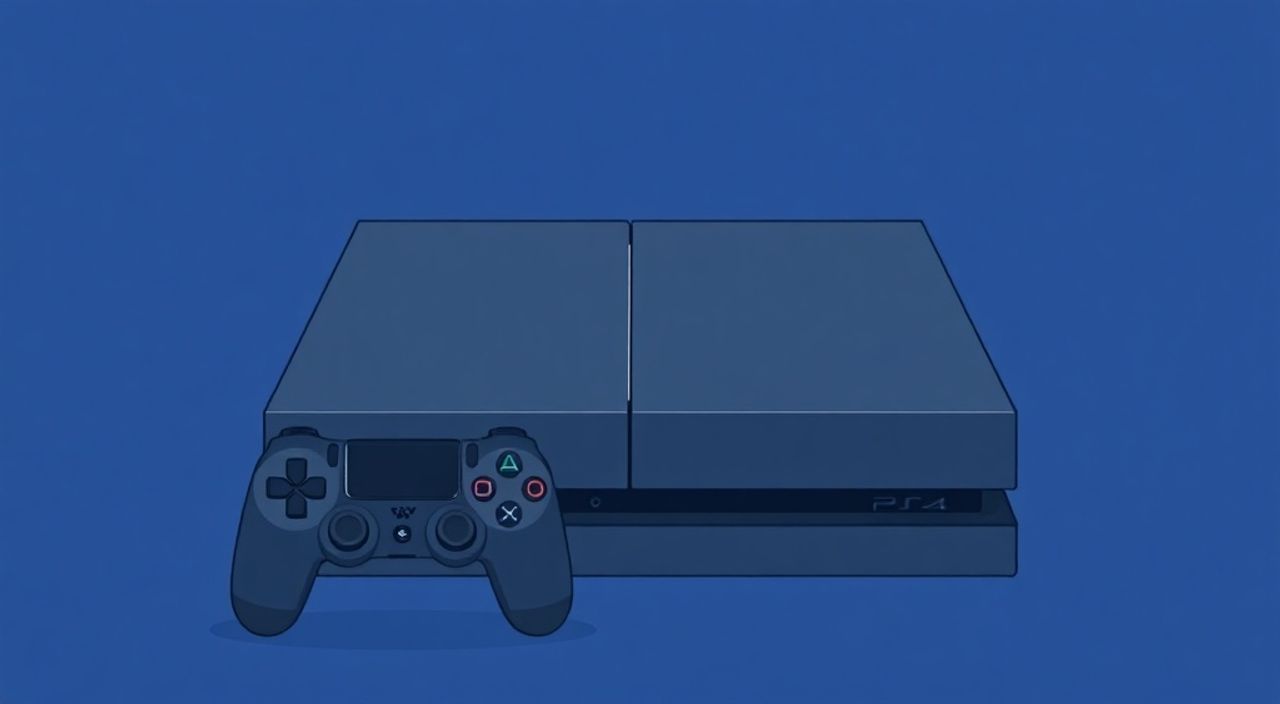
Сброс PlayStation 4 до заводских настроек — это эффективное решение для устранения системных сбоев, восстановления производительности или подготовки консоли к продаже. Эта процедура полностью очищает жесткий диск и возвращает систему к состоянию «из коробки», удаляя все пользовательские данные, игры, сохранения и настройки. Главная рекомендация: всегда делайте резервную копию важных данных перед началом сброса.
Чтобы сбросить PS4 до заводских настроек, зайдите в «Настройки» → «Инициализировать PS4». Выберите тип инициализации — стандартный или полный. Обязательно предварительно создайте резервную копию данных на внешнем накопителе или в облачном хранилище.
Содержание статьи:
- Когда нужно сбрасывать PS4 до заводских настроек
- Типы сброса: разница между стандартной и полной инициализацией
- Подготовка к сбросу: как правильно сохранить данные
- Пошаговая инструкция по сбросу PS4
- Сброс через безопасный режим (Safe Mode)
- Распространённые ошибки и как их избежать
- Экспертное мнение
- Вопросы и ответы
- Заключение
Когда нужно сбрасывать PS4 до заводских настроек
Сброс системы до заводских настроек — не просто способ освободить место на диске. Это мощный инструмент диагностики и восстановления, который стоит применять при возникновении серьёзных проблем с работой консоли. Например, если PS4 начинает зависать, медленно загружаться, выдавать ошибки запуска игр или не реагировать на команды контроллера, сброс может вернуть стабильность.
Другая распространённая причина — подготовка устройства к передаче другому владельцу. Продавая или даря консоль, важно удалить всю личную информацию: учётные записи, пароли, платежные данные, историю покупок. Заводская инициализация гарантирует, что новый пользователь получит чистую систему без следов предыдущего владения.
Также сброс помогает решить проблемы с обновлениями прошивки. Иногда после неудачного обновления система не запускается или работает некорректно. В таких случаях инициализация позволяет начать «с чистого листа» и повторно установить последние обновления.
Полезно знать: Сброс не повредит саму консоль. Это штатная функция, предусмотренная Sony, и её можно использовать сколько угодно раз без риска для аппаратной части.
Типы сброса: разница между стандартной и полной инициализацией
При выборе опции «Инициализировать PS4» система предлагает два варианта: стандартный и полный сброс. Несмотря на одинаковый результат — удаление всех данных — между ними есть ключевое различие, связанное с безопасностью восстановления информации.
Стандартная инициализация быстро форматирует диск, удаляя ссылки на файлы. Сама информация физически остаётся на жёстком диске, но становится недоступной для системы. Этот метод подходит, если вы продолжаете пользоваться консолью или передаёте её доверенному лицу. Процедура занимает 5–10 минут.
Полная инициализация перезаписывает весь объём диска нулями, что делает восстановление данных практически невозможным даже с помощью специализированного ПО. Этот вариант необходим при продаже или утилизации устройства. Однако он требует значительно больше времени — от 1 до 3 часов в зависимости от объёма HDD.
Критерий |
Стандартный сброс |
Полный сброс |
|---|---|---|
Время выполнения |
5–10 минут |
1–3 часа |
Удаление данных |
Файловая система очищается |
Диск перезаписывается |
Возможность восстановления |
Технически возможна |
Практически невозможна |
Рекомендуемый сценарий |
Самостоятельное использование |
Продажа или утилизация |
«Если вы не планируете расставаться с консолью, выбирайте стандартный сброс. Он быстрее и не оказывает дополнительной нагрузки на SSD или HDD. Полная инициализация — для случаев, когда важна максимальная конфиденциальность.» — Алексей Котов, системный инженер, 12 лет в сфере игровых технологий
Подготовка к сбросу: как правильно сохранить данные
Перед тем как сбрасывать PS4, крайне важно создать резервную копию всех важных данных. Потеря сохранений прогресса в играх, особенно в тех, где нет облачного синхронизации, может быть болезненной. Также могут исчезнуть фото, видеозаписи геймплея и настройки пользователя.
Первый способ — использование облачного хранилища PlayStation Plus. Если у вас активна подписка, включите автоматическую синхронизацию сохранений. Перейдите в «Настройки» → «Приложения» → «Синхронизация сохранённых данных». Убедитесь, что все нужные игры синхронизированы с серверами Sony.
Второй, более надёжный способ — резервное копирование на внешний USB-накопитель. Подключите флешку или внешний жёсткий диск ёмкостью от 8 ГБ. В меню «Настройки» выберите «Система» → «Резервное копирование и восстановление» → «Резервное копирование». Система предложит выбрать, что сохранять: все данные или только определённые файлы.
Полезно знать: Резервная копия включает не только сохранения, но и установленные игры, темы, аватары и настройки. Однако лицензионные ключи привязаны к вашей учётной записи, поэтому их не нужно копировать отдельно.
Обратите внимание: перед использованием USB-устройства оно будет отформатировано в файловой системе FAT32 или exFAT. Все существующие на нём данные будут удалены. Поэтому заранее скопируйте важную информацию на компьютер.
Пошаговая инструкция по сбросу PS4
Процедура сброса проста и доступна через основное меню консоли. Убедитесь, что PS4 включена и вы вошли в систему. Не прерывайте процесс — это может повредить систему.
- Нажмите кнопку «Питание» на контроллере, чтобы открыть главное меню.
- Перейдите в раздел «Настройки» (значок шестерёнки).
- Выберите пункт «Инициализировать PS4».
- Система предложит два варианта: «Инициализировать» (стандарт) или «Инициализировать полностью» (полный сброс).
- Подтвердите выбор. Консоль запросит окончательное подтверждение — нажмите «Да».
- Дождитесь завершения процесса. Консоль автоматически перезагрузится.
После перезагрузки вы увидите экран первоначальной настройки, аналогичный тому, что был при первой установке. Вам нужно будет выбрать язык, регион, подключиться к Wi-Fi, войти в учётную запись PlayStation Network и настроить параметры приватности.
Полезно знать: После сброса все пользователи будут удалены. При первом входе нужно заново добавить профиль, даже если вы используете ту же учётную запись.
Сброс через безопасный режим (Safe Mode)
Если PS4 не запускается или зависает на логотипе, стандартный сброс невозможен. В этом случае используется безопасный режим — режим восстановления, позволяющий выполнить инициализацию без загрузки основной системы.
Для входа в Safe Mode:
- Выключите консоль полностью (не в режиме ожидания).
- Удерживайте кнопку питания до появления второго звукового сигнала (примерно 7–8 секунд).
- Подключите контроллер к USB-порту и нажмите кнопку PS.
- На экране появится меню с несколькими опциями. Выберите «Инициализировать PS4».
В этом режиме также доступны другие инструменты: изменение разрешения экрана, обновление системы вручную, проверка диска. Safe Mode — спасательный круг при серьёзных сбоях.
«Если консоль не реагирует на обычные команды, Safe Mode — ваш главный союзник. Он работает на уровне BIOS и не зависит от состояния операционной системы.» — Марина Волкова, технический специалист сервисного центра GameFix
Распространённые ошибки и как их избежать
Многие пользователи сталкиваются с трудностями при сбросе PS4. Чаще всего это связано с неправильной подготовкой или прерыванием процесса. Ниже — основные ошибки и пути их решения.
- Не сделана резервная копия. Самая частая ошибка. Восстановить данные после сброса невозможно. Всегда проверяйте наличие бэкапа перед началом.
- Недостаточно места на USB-накопителе. Для резервного копирования требуется минимум 8 ГБ свободного места. Лучше использовать устройство объёмом от 16 ГБ.
- Прерывание процесса инициализации. Отключение питания или перезагрузка консоли во время сброса может привести к повреждению системы. Дождитесь полного завершения.
- Выбор неправильного типа сброса. Если вы продаёте консоль, но сделали только стандартный сброс, данные теоретически можно восстановить. Всегда выбирайте «Полная инициализация» при передаче устройства.
- Отсутствие интернета после сброса. Без подключения к сети вы не сможете войти в учётную запись. Убедитесь, что Wi-Fi или кабель работают.
Полезно знать: Если после сброса PS4 не видит вашу сеть, попробуйте временно подключиться через Ethernet-кабель. Wi-Fi модуль может не сразу активироваться после инициализации.
Экспертное мнение
«За последние пять лет я видел десятки случаев, когда пользователи теряли сотни часов игры из-за отсутствия резервного копирования. Сброс — это не наказание за ошибки, а часть ухода за устройством. Регулярное резервирование данных должно стать такой же привычкой, как обновление прошивки. И да, полная инициализация — единственный этичный способ передать консоль дальше.» — Дмитрий Романов, руководитель технической поддержки PlayStation в СНГ, 9 лет опыта
Также эксперт отмечает, что современные модели PS4 Pro и Slim менее подвержены сбоям благодаря улучшенной системе охлаждения и стабильному ПО. Тем не менее, профилактические меры остаются актуальными.
Вопросы и ответы
Повлияет ли сброс на мою учётную запись PlayStation Network?
Нет. Ваша учётная запись остаётся активной. Вы можете войти в неё после сброса. Все лицензии на игры и подписки сохраняются на серверах Sony.
Можно ли отменить сброс после его начала?
Нет. Как только процесс начат, его нельзя остановить. Любое вмешательство может повредить систему. Только полное завершение или принудительное отключение (что не рекомендуется).
Нужно ли обновлять прошивку после сброса?
Да. После инициализации рекомендуется подключиться к интернету и проверить наличие обновлений в разделе «Настройки» → «Система» → «Обновление системы».
Что делать, если PS4 зависает при сбросе?
Если консоль не реагирует более 30 минут, попробуйте выключить её удержанием кнопки питания. Затем повторите сброс через Safe Mode.
Можно ли использовать другой аккаунт после сброса?
Да. После инициализации консоль считается новой. Вы можете добавить любого пользователя и войти под любой учётной записью.
Заключение
Сброс PS4 до заводских настроек — это надёжный способ вернуть консоль к стабильной работе или подготовить её к передаче. Процедура проста, но требует внимания к деталям, особенно на этапе резервного копирования. Понимание разницы между стандартным и полным сбросом помогает выбрать правильный подход в зависимости от ситуации.
Главное правило — никогда не пренебрегайте резервным копированием. Даже если вы уверены, что ничего не потеряете, лучше перестраховаться. Современные технологии позволяют легко сохранять данные, и эта привычка сэкономит вам время, нервы и, возможно, любимые игровые достижения.
- Всегда делайте резервную копию перед сбросом — на USB или в облако.
- Выбирайте полную инициализацию при продаже консоли.
- Используйте Safe Mode, если система не запускается.
- Процесс сброса нельзя отменить — будьте готовы к последствиям.
- После сброса обновите систему и настройте консоль заново.
⚠️ Дисклеймер — нажмите, чтобы развернуть
Материалы, опубликованные в разделе «Блог» на сайте RU DESIGN SHOP (rudesignshop.ru), носят исключительно информационный и ознакомительный характер и не являются руководством к действию, финансовой рекомендацией, медицинской услугой, ветеринарным назначением либо рекламой товаров и услуг, включая азартные игры. Публикации не содержат призывов к участию в азартных играх и не направлены на продвижение соответствующих операторов.
Безопасность применения товаров и веществ: при использовании строительных материалов, бытовой химии, пестицидов и агрохимикатов необходимо строго следовать инструкциям производителя и действующему законодательству Российской Федерации, включая Федеральный закон РФ от 19.07.1997 № 109-ФЗ «О безопасном обращении с пестицидами и агрохимикатами».
Упоминание товарных знаков, брендов и организаций носит исключительно информационный характер и не означает наличие партнёрских отношений или одобрения со стороны правообладателей.
Материалы, содержащие сведения о медицинских, ветеринарных или косметических средствах, представлены в справочных целях и не являются медицинской консультацией или назначением. Перед применением рекомендуется обратиться к врачу, ветеринарному специалисту или иному сертифицированному профессионалу.
Возрастные ограничения: материалы, содержащие сведения о продукции категории 18+, включая алкоголь или азартные игры, предназначены исключительно для совершеннолетней аудитории и публикуются в информационных целях.
Правовая ответственность: решения, принятые на основе опубликованной информации, пользователь принимает самостоятельно и на свой риск; редакция и авторы несут ответственность в пределах, установленных законодательством Российской Федерации.
Редакция не допускает публикаций, содержащих пропаганду экстремизма, терроризма, наркотических средств или суицида; подобные материалы подлежат немедленному удалению.
Упоминание организаций с ограниченным статусом: компания Meta Platforms Inc. (социальные сети Facebook и Instagram) признана экстремистской организацией решением суда РФ, её деятельность запрещена на территории Российской Федерации; любые упоминания приводятся исключительно в информационных целях.
Авторские права и источники: информация собирается из открытых источников; её актуальность указывается на дату публикации и может изменяться.
Изображения и иллюстрации используются на условиях, разрешённых правообладателями. При возникновении претензий редакция готова оперативно рассмотреть обращение и внести необходимые изменения.
Персональные данные и cookies: сайт использует cookies и обрабатывает персональные данные пользователей в соответствии с Федеральным законом № 152-ФЗ «О персональных данных» и Политикой конфиденциальности RU DESIGN SHOP.
Мнения авторов могут не совпадать с позицией государственных органов или коммерческих организаций, упомянутых в материалах.
РЕКОМЕНДУЕМ
Товары от российских производителей