Скидка 5% на первый заказ — RDS5




Как сбросить ps4 к заводским настройкам
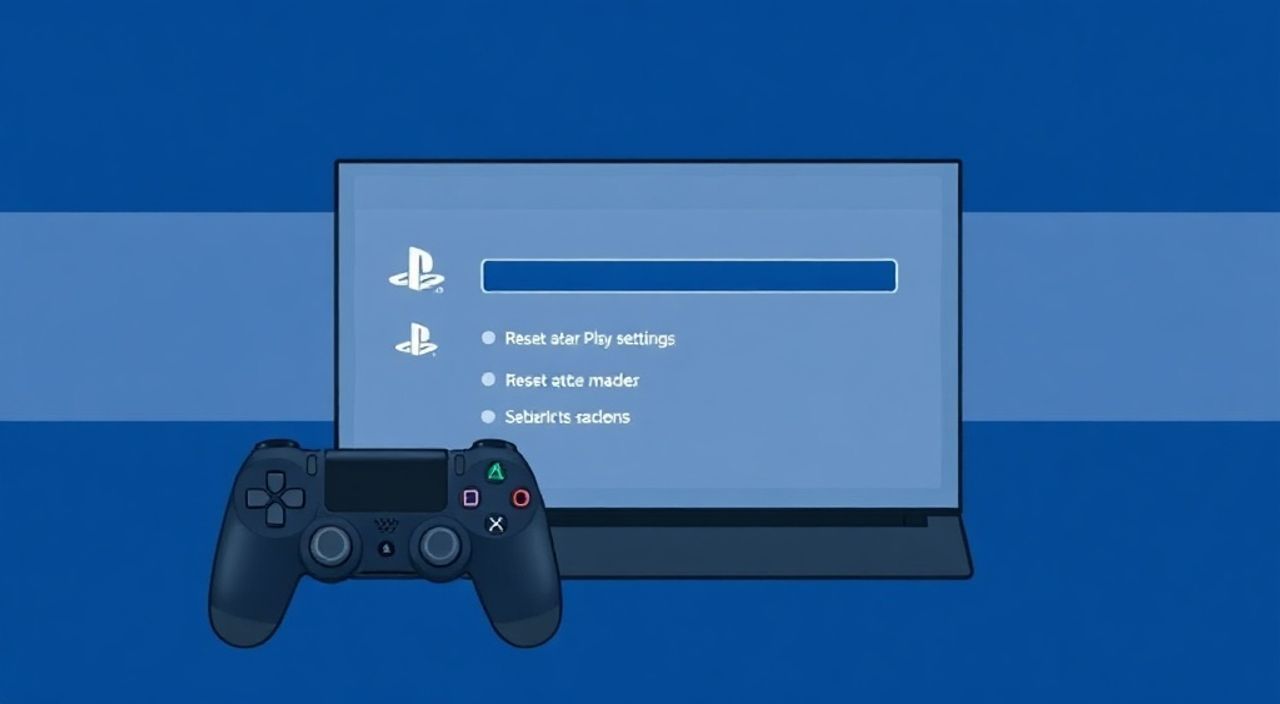
Сброс настроек PS4 к заводским параметрам — это эффективное решение для устранения системных сбоев, подготовки консоли к продаже или освобождения места на диске. Процедура полностью очищает устройство от пользовательских данных, приложений и настроек, возвращая его в состояние «из коробки». Главная рекомендация — обязательно сделайте резервную копию важных данных перед началом процесса.
Чтобы сбросить PS4 к заводским настройкам, зайдите в «Настройки» → «Инициализировать PS4». Перед этим обязательно сохраните сохранения игр и другие данные через облачное хранилище PlayStation Plus или внешний накопитель. Это гарантирует, что вы не потеряете ценные файлы.
Содержание статьи:
- Когда нужно сбрасывать PS4 к заводским настройкам?
- Основные причины для сброса
- Что нужно сделать перед сбросом: подготовка
- Чек-лист перед сбросом
- Как выполнить стандартный сброс через меню системы
- Пошаговая инструкция
- Сброс через безопасный режим: когда обычный способ не работает
- Функции безопасного режима
- Что делать после сброса: первые шаги
- Распространённые ошибки и как их избежать
- Как избежать типичных проблем
- Экспертное мнение
- Вопросы и ответы
- Заключение
Когда нужно сбрасывать PS4 к заводским настройкам?
Сброс PS4 к заводским настройкам — это не просто способ начать всё с чистого листа. Это мощный инструмент диагностики и восстановления, который помогает решить ряд технических проблем. Например, если ваша консоль начинает тормозить, зависать при запуске игр или выдавать странные системные ошибки, полная переустановка может вернуть ей стабильность.
Одной из самых частых причин сброса является подготовка к продаже или передаче устройства другому человеку. В этом случае важно полностью удалить личные данные: аккаунты, пароли, историю покупок, сохранённые игры и настройки приватности. Заводская инициализация гарантирует, что новый владелец получит чистую консоль без следов предыдущего использования.
Также сброс помогает освободить место на жёстком диске. Со временем накопление временных файлов, кэша и неиспользуемых приложений может занимать значительный объём памяти. Даже регулярная очистка не всегда удаляет всё лишнее. Полная инициализация позволяет стереть все данные и начать работу с оптимизированной системой.
Полезно знать: Существует два типа сброса: «Простой» и «Полный». Простой оставляет установленные игры и приложения, но удаляет настройки. Полный — удаляет абсолютно всё, включая прошивку. Рекомендуется использовать именно полный сброс для максимальной безопасности и чистоты.
Основные причины для сброса
- Системные сбои: постоянные зависания, синий экран смерти (неофициально), ошибки запуска ОС.
- Подготовка к продаже: защита личной информации и деавторизация аккаунта.
- Освобождение памяти: удаление мусорных файлов, кэша и неиспользуемых приложений.
- Смена пользователя: передача консоли другому члену семьи или другу.
- Установка нового SSD: после замены диска требуется чистая установка системы.
Что нужно сделать перед сбросом: подготовка
Перед тем как инициализировать PS4, крайне важно провести комплексную подготовку. Игнорирование этого этапа может привести к потере ценных данных, включая многомесячные прогрессы в играх. Первое, что нужно сделать — активировать резервное копирование через облачное хранилище PlayStation Plus.
Если у вас нет подписки PlayStation Plus, используйте внешний USB-накопитель ёмкостью от 8 ГБ. Подключите его к консоли, перейдите в «Настройки» → «Управление данными сохранений игр» → «Копировать на USB-устройство хранения». Выберите нужные игры и сохранения. Убедитесь, что процесс завершился успешно.
Не забудьте также деавторизовать консоль, если вы планируете её продавать. Это можно сделать через веб-интерфейс PlayStation Network. Зайдите на сайт account.playstation.com, войдите в свой аккаунт, найдите раздел «Устройства» и выберите «Деавторизовать все устройства». Это предотвратит проблемы с доступом к контенту у нового владельца.
«Никогда не пропускайте резервное копирование. Даже если вы уверены, что ничего не потеряете — лучше перестраховаться. Я видел десятки случаев, когда игроки теряли сотни часов игры из-за спешки.» — Алексей Миронов, технический консультант по игровым платформам, 7 лет опыта
Чек-лист перед сбросом
- Активируйте PlayStation Plus или подключите USB-накопитель.
- Сделайте резервную копию всех сохранений игр.
- Выгрузите цифровые ключи и лицензии (если есть).
- Удалите привязку карты к аккаунту (если используется).
- Деавторизуйте консоль через веб-сайт PSN.
- Отключите двухфакторную аутентификацию (по желанию).
- Убедитесь, что консоль полностью заряжена (если используется беспроводной контроллер).
Полезно знать: После сброса все установленные игры останутся на диске, но потребуется повторная авторизация для их запуска. Если вы используете цифровые версии, они доступны для повторного скачивания через библиотеку.
Как выполнить стандартный сброс через меню системы
Если PS4 работает стабильно и вы можете зайти в главное меню, рекомендуется использовать стандартный метод сброса через настройки. Этот способ наиболее безопасен и интуитивно понятен даже для новичков. Он не требует дополнительных инструментов и выполняется за несколько минут.
Перейдите в «Настройки» → «Инициализировать PS4» → «Инициализировать». На экране появится предупреждение о полной потере данных. Подтвердите действие, выбрав «Да». Консоль начнёт процесс очистки, который может занять от 5 до 15 минут в зависимости от объёма данных.
После завершения система автоматически перезагрузится и предложит начать настройку, как при первом включении. Вам нужно будет выбрать язык, регион, подключиться к Wi-Fi и войти в свой аккаунт PlayStation Network. Все данные будут удалены, но сама операционная система останется работоспособной.
Пошаговая инструкция
- В главном меню выберите «Настройки» (значок шестерёнки).
- Прокрутите вниз до пункта «Инициализировать PS4».
- Нажмите «Инициализировать».
- Подтвердите действие дважды (для защиты от случайного сброса).
- Дождитесь завершения процесса (консоль перезагрузится автоматически).
- Начните первоначальную настройку.
Этап |
Время выполнения |
Требует интернет? |
|---|---|---|
Выбор опции сброса |
1–2 минуты |
Нет |
Процесс инициализации |
5–15 минут |
Нет |
Первоначальная настройка |
10–20 минут |
Да |
Полезно знать: Если вы выберете «Инициализировать PS4 (сохранить файлы)», система удалит только настройки, оставив игры и сохранения. Но для полной очистки личных данных используйте полный сброс.
Сброс через безопасный режим: когда обычный способ не работает
Если PS4 не загружается, зависает на логотипе или не реагирует на команды, стандартный сброс невозможен. В этом случае необходимо использовать безопасный режим (Safe Mode). Он позволяет запустить консоль с минимальным набором функций и выполнить инициализацию напрямую.
Для входа в безопасный режим выключите PS4 полностью. Нажмите и удерживайте кнопку питания до появления второго звукового сигнала (примерно 7–8 секунд). Подключите контроллер через USB и нажмите кнопку PS. На экране появится меню с несколькими опциями, включая «Инициализировать PS4 (рекомендуется)».
Выберите этот пункт и подтвердите действие. Процесс аналогичен стандартному сбросу, но запускается на более низком уровне системы. Это особенно эффективно при наличии повреждённых системных файлов или программных конфликтов.
Функции безопасного режима
- Изменение разрешения экрана: если изображение не отображается.
- Обновление системы: принудительная установка последней прошивки.
- Восстановление базы данных: сканирование и исправление ошибок HDD.
- Инициализация консоли: полный сброс с удалением всех данных.
«Безопасный режим — это как «режим спасения» для PS4. Он работает даже тогда, когда основная система отказывается стартовать. Всегда пробуйте его перед тем, как нести консоль в сервис.» — Дмитрий Ковалёв, инженер по ремонту игровых устройств, 10 лет опыта
Что делать после сброса: первые шаги
После завершения сброса PS4 перезагрузится и предложит пройти начальную настройку. Это стандартный процесс, аналогичный первому включению новой консоли. Выберите язык, регион, подключитесь к Wi-Fi и войдите в свой аккаунт PlayStation Network.
Если вы делали резервную копию, теперь можно восстановить сохранения. Перейдите в «Настройки» → «Управление данными сохранений игр» → «Копировать на PS4». Выберите нужные файлы с USB-накопителя или из облака (через «Сохранения в онлайн-хранилище»).
Не забудьте переустановить последние обновления системы. Хотя после сброса PS4 имеет актуальную прошивку, стоит проверить наличие новых версий в «Настройках» → «Система» → «Обновление системы». Это обеспечит максимальную стабильность и безопасность.
Полезно знать: После сброса все ваши цифровые покупки остаются привязанными к аккаунту. Вы можете бесплатно переустановить любые игры из библиотеки «Приобретено».
Распространённые ошибки и как их избежать
Одной из самых частых ошибок является попытка сброса без резервного копирования. Пользователи часто считают, что сохранения синхронизируются автоматически, но это происходит только при наличии активной подписки PlayStation Plus. Без неё данные остаются только на локальном диске и будут утеряны.
Другая распространённая ошибка — неправильное завершение процесса. Если вы выключите PS4 во время инициализации (например, из-за долгого ожидания), это может привести к повреждению файловой системы. В худшем случае консоль перестанет загружаться вообще.
Также некоторые пользователи путают «Инициализировать PS4» и «Инициализировать PS4 (сохранить файлы)». Первый удаляет всё, второй — только настройки. Если цель — полная очистка, выбирайте первый вариант.
Как избежать типичных проблем
- Всегда проверяйте статус облачного резервного копирования перед сбросом.
- Никогда не прерывайте процесс инициализации — дождитесь автоматической перезагрузки.
- Убедитесь, что выбрали правильный тип сброса (полный, а не частичный).
- Проверьте заряд контроллера — он должен быть достаточным для завершения настройки.
- Используйте оригинальный USB-кабель для подключения контроллера в безопасном режиме.
Экспертное мнение
«Сброс PS4 — это не панацея, но очень эффективный инструмент. Я рекомендую делать его раз в год для поддержания производительности, особенно если вы активно играете в онлайн-проекты с большим количеством временных файлов. Главное — действовать по алгоритму и никогда не торопиться.» — Екатерина Смирнова, специалист по поддержке PlayStation, 5 лет в технической поддержке Sony Russia
По её словам, около 30% обращений в службу поддержки связаны с проблемами, которые можно решить простым сбросом. Однако многие пользователи не знают, как правильно подготовиться, из-за чего возникают дополнительные сложности. Она советует создавать резервные копии хотя бы раз в месяц, даже если вы не планируете сброс.
Также эксперт отмечает, что использование SSD вместо штатного HDD значительно ускоряет процесс инициализации и общую работу системы. «После замены диска и чистой установки PS4 работает как новая — загрузка игр ускоряется в 2–3 раза», — добавляет она.
Вопросы и ответы
Потеряю ли я свои игры после сброса?
Нет, цифровые игры не удаляются физически, но их нужно будет переустановить через библиотеку. Лицензия остаётся привязанной к вашему аккаунту, поэтому повторная покупка не требуется.
Можно ли сбросить PS4 без доступа к меню?
Да, через безопасный режим. Это единственный способ, если консоль не загружается. Удерживайте кнопку питания до второго звукового сигнала, затем подключите контроллер и выберите «Инициализировать PS4».
Сколько времени занимает сброс?
Процесс инициализации — от 5 до 15 минут. Полная настройка после сброса (подключение к Wi-Fi, вход в аккаунт, обновление) может занять до 30 минут, особенно если требуется установка крупного системного обновления.
Нужен ли интернет для сброса?
Нет, сам процесс сброса не требует подключения. Однако для последующей настройки, входа в аккаунт и восстановления данных из облака интернет необходим.
Можно ли отменить сброс после начала?
Нет, как только процесс начнётся, его нельзя остановить без риска повредить систему. Поэтому так важна подготовка и двойное подтверждение действия.
Заключение
Сброс PS4 к заводским настройкам — это простая, но мощная процедура, способная решить множество проблем: от системных сбоев до подготовки консоли к передаче. Главное условие успеха — правильная подготовка, включающая резервное копирование данных и деавторизацию аккаунта. Как стандартный, так и безопасный режим сброса позволяют полностью очистить устройство и вернуть ему исходную производительность.
Независимо от причины сброса — будь то техническая неисправность, продажа устройства или желание начать с чистого листа — соблюдение пошаговой инструкции и внимание к деталям гарантируют успешный результат без потери данных.
- Всегда делайте резервную копию сохранений перед сбросом.
- Используйте полный сброс для максимальной очистки и безопасности.
- Безопасный режим — спасение, если PS4 не запускается.
- Цифровые игры не удаляются, их можно переустановить бесплатно.
- Процедура занимает от 15 до 30 минут, включая настройку после сброса.
⚠️ Дисклеймер — нажмите, чтобы развернуть
Материалы, опубликованные в разделе «Блог» на сайте RU DESIGN SHOP (rudesignshop.ru), носят исключительно информационный и ознакомительный характер и не являются руководством к действию, финансовой рекомендацией, медицинской услугой, ветеринарным назначением либо рекламой товаров и услуг, включая азартные игры. Публикации не содержат призывов к участию в азартных играх и не направлены на продвижение соответствующих операторов.
Безопасность применения товаров и веществ: при использовании строительных материалов, бытовой химии, пестицидов и агрохимикатов необходимо строго следовать инструкциям производителя и действующему законодательству Российской Федерации, включая Федеральный закон РФ от 19.07.1997 № 109-ФЗ «О безопасном обращении с пестицидами и агрохимикатами».
Упоминание товарных знаков, брендов и организаций носит исключительно информационный характер и не означает наличие партнёрских отношений или одобрения со стороны правообладателей.
Материалы, содержащие сведения о медицинских, ветеринарных или косметических средствах, представлены в справочных целях и не являются медицинской консультацией или назначением. Перед применением рекомендуется обратиться к врачу, ветеринарному специалисту или иному сертифицированному профессионалу.
Возрастные ограничения: материалы, содержащие сведения о продукции категории 18+, включая алкоголь или азартные игры, предназначены исключительно для совершеннолетней аудитории и публикуются в информационных целях.
Правовая ответственность: решения, принятые на основе опубликованной информации, пользователь принимает самостоятельно и на свой риск; редакция и авторы несут ответственность в пределах, установленных законодательством Российской Федерации.
Редакция не допускает публикаций, содержащих пропаганду экстремизма, терроризма, наркотических средств или суицида; подобные материалы подлежат немедленному удалению.
Упоминание организаций с ограниченным статусом: компания Meta Platforms Inc. (социальные сети Facebook и Instagram) признана экстремистской организацией решением суда РФ, её деятельность запрещена на территории Российской Федерации; любые упоминания приводятся исключительно в информационных целях.
Авторские права и источники: информация собирается из открытых источников; её актуальность указывается на дату публикации и может изменяться.
Изображения и иллюстрации используются на условиях, разрешённых правообладателями. При возникновении претензий редакция готова оперативно рассмотреть обращение и внести необходимые изменения.
Персональные данные и cookies: сайт использует cookies и обрабатывает персональные данные пользователей в соответствии с Федеральным законом № 152-ФЗ «О персональных данных» и Политикой конфиденциальности RU DESIGN SHOP.
Мнения авторов могут не совпадать с позицией государственных органов или коммерческих организаций, упомянутых в материалах.
РЕКОМЕНДУЕМ
Товары от российских производителей




