Скидка 5% на первый заказ — RDS5




Как сбросить редми до заводских настроек с помощью кнопок
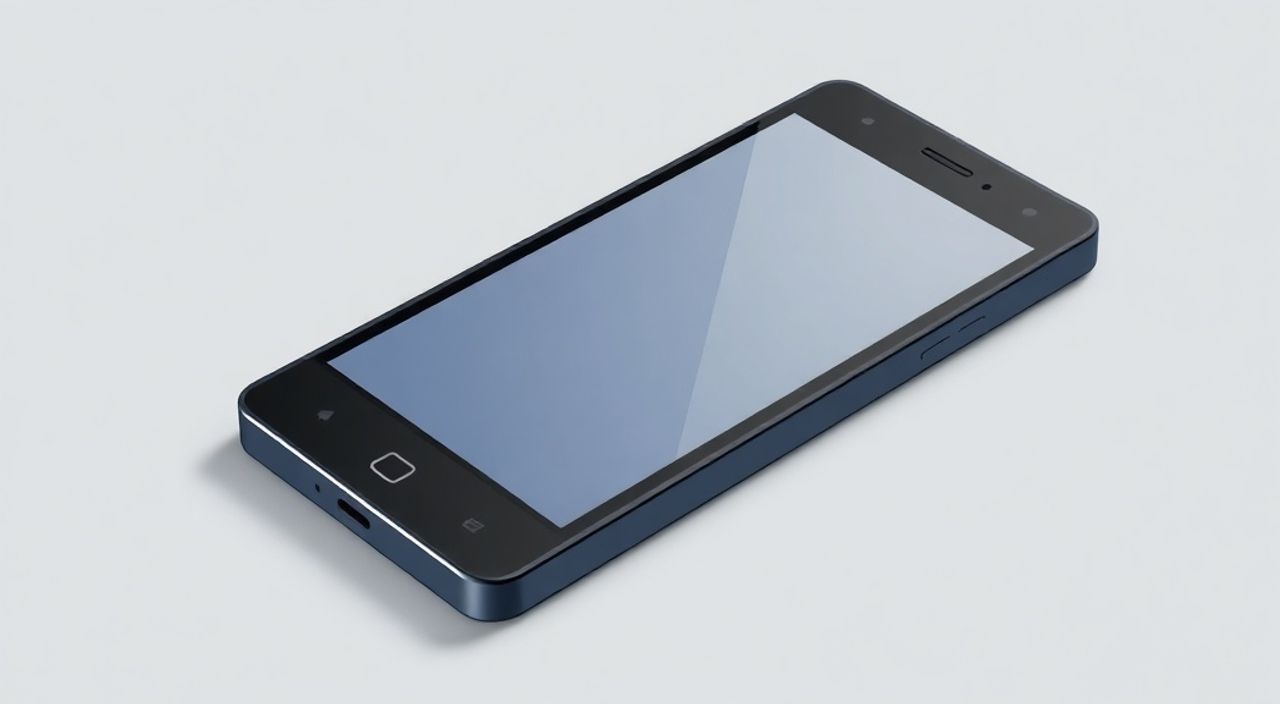
Сброс Xiaomi Redmi до заводских настроек с помощью кнопок — это эффективный способ восстановить работоспособность устройства при зависаниях, проблемах с программным обеспечением или перед продажей смартфона. Эта процедура позволяет полностью очистить память телефона и вернуть систему к изначальным параметрам, установленным производителем. Особенно полезен этот метод, если экран не реагирует на касания, система не загружается или вы забыли пароль.
Чтобы сбросить Redmi до заводских настроек через кнопки, удерживайте комбинацию «Питание + Громкость вверх» при выключенном устройстве. Далее выберите опцию Wipe Data/Factory Reset через меню Recovery. Это безопасно и не требует подключения к компьютеру.
Содержание статьи:
- Что такое режим Recovery и зачем он нужен
- Пошаговая инструкция: как сбросить Redmi до заводских настроек через кнопки
- Как понять, что вы в режиме Recovery?
- Альтернативные комбинации кнопок
- Особенности сброса на разных моделях Redmi
- Распространённые ошибки и как их избежать
- Что делать, если Recovery не открывается?
- Что делать после сброса: первые шаги
- Экспертное мнение: когда стоит использовать аппаратный сброс
- Вопросы и ответы
- Заключение
Что такое режим Recovery и зачем он нужен
Режим Recovery — это специальная автономная среда, встроенная в операционную систему Android, которая работает независимо от основной системы. Он активируется до запуска ОС и предоставляет доступ к базовым функциям обслуживания устройства. Этот режим особенно важен, когда основная система не загружается или работает некорректно.
Основное назначение Recovery — диагностика и восстановление работоспособности смартфона. Через него можно выполнить сброс до заводских настроек, обновить прошивку, очистить кэш или восстановить резервную копию. В случае Redmi-устройств используется собственная версия Recovery от Xiaomi, основанная на TWRP или AOSP, в зависимости от модели и прошивки.
Доступ к Recovery возможен даже при сломанном экране или заблокированном устройстве, что делает его незаменимым инструментом для экстренного восстановления. При этом сам процесс не требует подключения к компьютеру, только физическое взаимодействие с кнопками громкости и питания.
Полезно знать: Режим Recovery отличается от Fastboot — второе предназначено для низкоуровневой работы с прошивкой и требует подключения к ПК через USB и установки ADB/Fastboot Tools.
Пошаговая инструкция: как сбросить Redmi до заводских настроек через кнопки
Процедура сброса одинакова для большинства современных моделей Redmi, включая серии Note, 10/11/12, Pro и другие. Ниже приведена пошаговая инструкция, которую можно выполнить за 5–7 минут.
- Выключите устройство полностью. Убедитесь, что телефон выключен. Если он завис, зажмите кнопку питания на 10–15 секунд, чтобы принудительно завершить работу.
- Нажмите и удерживайте комбинацию кнопок. Одновременно зажмите кнопку увеличения громкости («Громкость вверх») и кнопку питания. Держите их около 5–10 секунд.
- Дождитесь появления логотипа MI. На экране появится анимация с логотипом Xiaomi. Продолжайте удерживать кнопки, пока не перейдёте в меню Recovery.
- Перейдите в меню Recovery. После исчезновения логотипа вы увидите чёрный экран с текстовым меню на английском языке. Навигация осуществляется кнопками громкости, выбор — кнопкой питания.
- Выберите опцию Wipe Data/Factory Reset. С помощью кнопки «Громкость вниз» перемещайтесь по списку, пока не найдёте нужный пункт. Подтвердите выбор кнопкой питания.
- Подтвердите действие. Система запросит подтверждение. Выберите «Yes» или «Confirm» и нажмите «Power».
- Дождитесь завершения процесса. Процедура может занять от 2 до 5 минут. На экране будет отображаться прогресс очистки данных.
- Перезагрузите устройство. После завершения выберите «Reboot System Now». Телефон перезапустится и начнёт первую настройку, как новый.
«Главное — не отпускать кнопки слишком рано. Даже если логотип появился, продолжайте удерживать, пока не увидите меню Recovery.» — Алексей Ковалёв, инженер по мобильной диагностике, 8 лет опыта
Как понять, что вы в режиме Recovery?
Меню Recovery имеет строгий текстовый интерфейс на английском языке. Основные пункты:
- Reboot system now
- Apply update from ADB
- Wipe data/factory reset
- Mount /system
- View recovery logs
Если вы видите этот список — значит, вы в нужном режиме. Не пугайтесь отсутствия русского языка — это стандартно для всех устройств Xiaomi.
Альтернативные комбинации кнопок
Хотя комбинация «Питание + Громкость вверх» является основной, некоторые старые или особые модели могут использовать:
- «Питание + Громкость вниз» — для входа в Fastboot
- «Питание + Громкость вверх + Home» — на очень старых версиях (редко)
Если первая комбинация не работает, попробуйте альтернативные варианты, но помните: для сброса нужен именно Recovery, а не Fastboot.
Особенности сброса на разных моделях Redmi
Хотя базовый алгоритм одинаков, есть нюансы в зависимости от поколения и линейки устройства. Ниже приведены ключевые различия.
Модель |
Комбинация для Recovery |
Особенности |
|---|---|---|
Redmi Note 10/11/12, Redmi 10/11/12 |
Питание + Громкость вверх |
Стандартная процедура, поддержка быстрого входа |
Redmi Note 9, 8, 7 |
Питание + Громкость вверх |
Иногда требуется дольше удерживать кнопки |
Redmi K20, K30, Mi 11 Lite |
Питание + Громкость вверх |
Металлический корпус — тактильная обратная связь слабее |
Redmi A1, A2, A3 (бюджетные) |
Питание + Громкость вверх |
Медленнее реагируют на нажатия, рекомендуется удерживать 15 сек |
На некоторых моделях с очень повреждённым дисплеем сложно ориентироваться в меню. В таких случаях ориентируйтесь на количество нажатий: например, с момента появления меню сделайте 3 нажатия «вниз» кнопкой громкости, затем нажмите «питание» — это обычно соответствует пункту сброса.
Полезно знать: На некоторых новых моделях (например, Redmi Note 12 Turbo) после сброса активируется защита привязки к аккаунту Google (FRP). Чтобы использовать телефон, потребуется ввести данные от Google-аккаунта, который был привязан ранее.
Распространённые ошибки и как их избежать
Даже при простой процедуре пользователи допускают типичные ошибки, которые могут привести к сбою или невозможности завершить сброс.
- Отпускают кнопки слишком рано. Часто пользователи прекращают удерживать кнопки после появления логотипа MI, но этого недостаточно. Нужно ждать перехода в Recovery-меню.
- Выбирают Fastboot вместо Recovery. Комбинация «Питание + Громкость вниз» заходит в Fastboot, где нет опции сброса данных. Убедитесь, что используете правильную комбинацию.
- Не подтверждают сброс. После выбора «Wipe Data» нужно явно подтвердить действие. Просто нажатия на пункт недостаточно — ищите «Yes» или «Confirm».
- Прерывают процесс. Во время очистки нельзя выключать телефон. Это может привести к повреждению файловой системы.
- Забывают сделать резервную копию. Сброс удаляет все данные: фото, сообщения, приложения. Если не сохранили — восстановить будет невозможно.
«Перед любым сбросом проверяйте заряд батареи. Устройство должно быть заряжено минимум на 50%, чтобы избежать внезапного отключения в процессе.» — Марина Петрова, технический консультант Xiaomi Service, 6 лет стажа
Что делать, если Recovery не открывается?
Если комбинация кнопок не даёт результата:
- Попробуйте подключить зарядное устройство и подождать 5 минут — иногда низкий заряд мешает входу в Recovery.
- Убедитесь, что кнопки физически исправны. Проверьте реакцию на обычные действия (регулировка громкости, включение).
- Попробуйте подключить устройство к ПК и использовать ADB-команду:
adb reboot recovery. - Если ничего не помогает — возможно, повреждён загрузчик. Требуется сервисный центр.
Что делать после сброса: первые шаги
После успешного сброса и перезагрузки устройство запустится как новый. Теперь важно правильно выполнить начальную настройку.
Первое, что вы увидите — приветственный экран настройки. Процесс аналогичен первому включению смартфона:
- Выберите язык (рекомендуется русский).
- Подключитесь к Wi-Fi-сети.
- Примите условия использования MIUI.
- Настройте защиту (графический ключ, PIN, отпечаток).
- Войдите в свой Mi-аккаунт (если хотите восстановить резервную копию).
Полезно знать: Если вы планируете продавать телефон, не входите в Mi-аккаунт и не подключайтесь к интернету. Это предотвратит активацию защиты привязки (FRP).
После настройки можно восстановить данные из резервной копии, если она была создана ранее через Mi Cloud или Google Аккаунт. Также рекомендуется обновить систему до последней версии MIUI через «Настройки → Обновление системы».
Экспертное мнение: когда стоит использовать аппаратный сброс
«Аппаратный сброс — это не панацея, а крайняя мера. Я рекомендую его только в трёх случаях: постоянные зависания системы, потеря доступа из-за забытого пароля, или подготовка к продаже. Во всех остальных ситуациях сначала стоит попробовать программный сброс или очистку кэша.» — Дмитрий Соколов, руководитель отдела ремонта в авторизованном сервисе Xiaomi, 12 лет опыта
По статистике, около 60% пользователей обращаются за помощью с зависаниями, которые можно решить перезагрузкой или очисткой кэша приложений. Полный сброс требуется лишь в 15–20% случаев. Однако при наличии FRP (Factory Reset Protection) важно действовать аккуратно: после сброса без выхода из аккаунта Google, телефон потребует данные этой учётной записи для активации.
Также эксперты отмечают рост числа случаев, когда пользователи случайно сбрасывают устройства, думая, что это перезагрузка. Поэтому перед выполнением комбинации кнопок стоит дважды убедиться в своих действиях.
Вопросы и ответы
Можно ли сбросить Redmi без потери данных?
Нет, сброс до заводских настроек всегда удаляет все пользовательские данные. Единственный способ сохранить информацию — сделать резервную копию заранее через Mi Cloud или Google Аккаунт.
Что делать, если после сброса телефон не включается?
Попробуйте снова войти в Recovery и проверить, не завис ли процесс. Если не помогает — удерживайте кнопку питания 20–30 секунд для принудительной перезагрузки. Если и это не работает, вероятна аппаратная неисправность.
Будет ли удалён Mi Account после сброса?
Нет, Mi-аккаунт остаётся привязанным к устройству. Для полного отвязывания нужно выйти из аккаунта в настройках до сброса. Иначе при активации потребуется ввести логин и пароль.
Можно ли сбросить Redmi, если экран не работает?
Да, если вы можете угадать момент нажатия. Алгоритм тот же: выключить, зажать «Питание + Громкость вверх», держать 10–15 секунд, затем несколько раз нажать «Питание» для выбора пункта. Это требует терпения, но возможно.
Сколько времени занимает сброс?
Процесс очистки данных длится от 2 до 5 минут. Полная перезагрузка после сброса может занять 3–7 минут, особенно если устройство используется впервые после процедуры.
Заключение
Сброс Redmi до заводских настроек с помощью кнопок — простая, но мощная процедура, позволяющая решить множество проблем с устройством. Она не требует специальных знаний или подключения к компьютеру, а доступна каждому владельцу смартфона. Главное — следовать инструкции, не торопиться и помнить о необходимости резервного копирования.
Помните: сброс — это не ремонт, а восстановление системы. Если проблемы возвращаются после чистой установки, вероятна аппаратная неисправность. В таких случаях лучше обратиться в сервисный центр.
- Используйте комбинацию «Питание + Громкость вверх» для входа в Recovery.
- Всегда подтверждайте сброс в меню, даже если кажется, что действие уже запущено.
- Не прерывайте процесс и следите за уровнем заряда.
- Перед сбросом выходите из Mi и Google аккаунтов, если планируете продавать устройство.
- После сброса обязательно обновите систему до последней версии MIUI.
⚠️ Дисклеймер — нажмите, чтобы развернуть
Материалы, опубликованные в разделе «Блог» на сайте RU DESIGN SHOP (rudesignshop.ru), носят исключительно информационный и ознакомительный характер и не являются руководством к действию, финансовой рекомендацией, медицинской услугой, ветеринарным назначением либо рекламой товаров и услуг, включая азартные игры. Публикации не содержат призывов к участию в азартных играх и не направлены на продвижение соответствующих операторов.
Безопасность применения товаров и веществ: при использовании строительных материалов, бытовой химии, пестицидов и агрохимикатов необходимо строго следовать инструкциям производителя и действующему законодательству Российской Федерации, включая Федеральный закон РФ от 19.07.1997 № 109-ФЗ «О безопасном обращении с пестицидами и агрохимикатами».
Упоминание товарных знаков, брендов и организаций носит исключительно информационный характер и не означает наличие партнёрских отношений или одобрения со стороны правообладателей.
Материалы, содержащие сведения о медицинских, ветеринарных или косметических средствах, представлены в справочных целях и не являются медицинской консультацией или назначением. Перед применением рекомендуется обратиться к врачу, ветеринарному специалисту или иному сертифицированному профессионалу.
Возрастные ограничения: материалы, содержащие сведения о продукции категории 18+, включая алкоголь или азартные игры, предназначены исключительно для совершеннолетней аудитории и публикуются в информационных целях.
Правовая ответственность: решения, принятые на основе опубликованной информации, пользователь принимает самостоятельно и на свой риск; редакция и авторы несут ответственность в пределах, установленных законодательством Российской Федерации.
Редакция не допускает публикаций, содержащих пропаганду экстремизма, терроризма, наркотических средств или суицида; подобные материалы подлежат немедленному удалению.
Упоминание организаций с ограниченным статусом: компания Meta Platforms Inc. (социальные сети Facebook и Instagram) признана экстремистской организацией решением суда РФ, её деятельность запрещена на территории Российской Федерации; любые упоминания приводятся исключительно в информационных целях.
Авторские права и источники: информация собирается из открытых источников; её актуальность указывается на дату публикации и может изменяться.
Изображения и иллюстрации используются на условиях, разрешённых правообладателями. При возникновении претензий редакция готова оперативно рассмотреть обращение и внести необходимые изменения.
Персональные данные и cookies: сайт использует cookies и обрабатывает персональные данные пользователей в соответствии с Федеральным законом № 152-ФЗ «О персональных данных» и Политикой конфиденциальности RU DESIGN SHOP.
Мнения авторов могут не совпадать с позицией государственных органов или коммерческих организаций, упомянутых в материалах.
РЕКОМЕНДУЕМ
Товары от российских производителей


-5%
Светильник из войлока KR006.01
Первоначальная цена составляла 50814 руб..48270 руб.Текущая цена: 48270 руб..

