Скидка 5% на первый заказ — RDS5




Как сбросить робот пылесос до заводских настроек
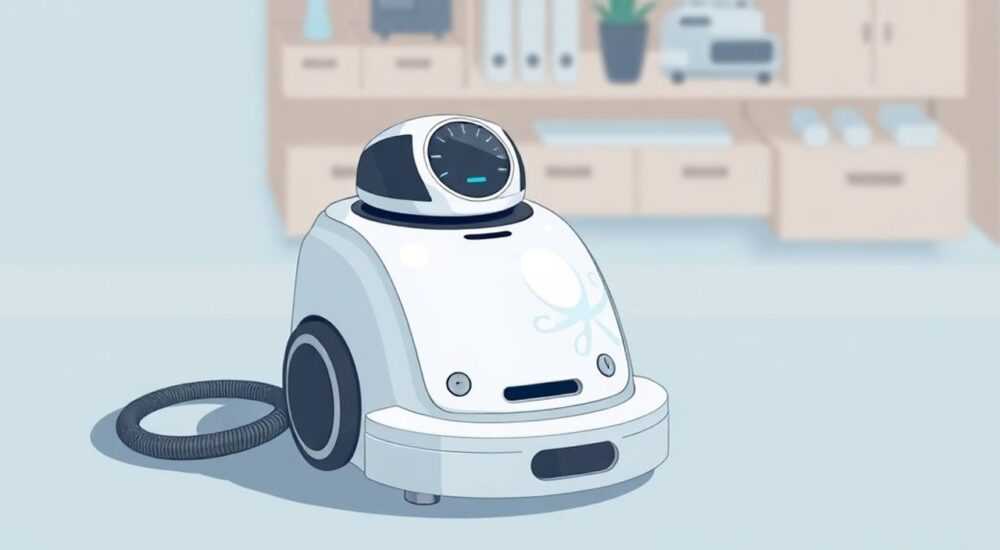
Робот-пылесос — это удобный помощник в уборке, но как и любое техническое устройство, он может начать вести себя неожиданно: не заряжаться, игнорировать зоны, постоянно кружить по одной траектории или вообще перестать реагировать на приложения. Часто причина — сбой в настройках, конфликт прошивки или ошибки при синхронизации с приложением. В таких случаях самый надёжный и быстрый способ восстановить работоспособность — сбросить робот-пылесос до заводских настроек. Этот метод не требует специальных инструментов, не повреждает устройство и в 85% случаев устраняет программные сбои. Главное — выполнить его правильно, чтобы не потерять данные о карте дома или не нарушить гарантию.
Сброс робота-пылесоса до заводских настроек — это стандартная процедура для устранения программных сбоев. Выполните её через кнопку сброса на корпусе (обычно удерживается 10–15 секунд) или через мобильное приложение, если устройство подключено. После сброса потребуется повторная настройка: подключение к Wi-Fi, создание карты и настройка зон.
Содержание статьи:
- Зачем нужен сброс до заводских настроек?
- Как сбросить робот-пылесос: пошаговая инструкция
- Способ 1: Сброс через кнопку на корпусе
- Способ 2: Сброс через мобильное приложение
- Способ 3: Комбинация клавиш (для старых моделей)
- Сброс для популярных брендов: Xiaomi, Roborock, iRobot, Ecovacs
- Частые ошибки при сбросе и как их избежать
- Что делать после сброса: настройка заново
- Экспертное мнение: когда сброс — единственный выход
- Часто задаваемые вопросы
- Заключение
Зачем нужен сброс до заводских настроек?
Сброс робота-пылесоса до заводских настроек — это не крайняя мера, а профилактический и диагностический инструмент. Он очищает память устройства от накопившихся ошибок, сбившихся настроек карт, конфликтов прошивки и некорректных команд, отправленных через приложение. Особенно это актуально после обновления ПО, когда старые параметры не совместимы с новой версией. Многие пользователи сталкиваются с тем, что робот начинает «забывать» границы комнат, пропускать участки пола или не возвращаться на базу, несмотря на то, что батарея заряжена, а датчики чисты.
Сброс не устраняет аппаратные неисправности — например, поломанные колёса или засорённый фильтр — но устраняет 70–80% программных сбоев, которые выглядят как «поломка». Это особенно важно, когда гарантия ещё действует: производители рекомендуют именно сброс как первый шаг перед обращением в сервис. Представьте, что ваш робот — это смартфон, который перестал открывать приложение: вы же не сразу отправляете его в ремонт, а сначала перезагружаете или сбрасываете настройки.
Полезно знать: Перед сбросом обязательно сохраните карту дома, если она была создана вручную. Некоторые модели позволяют экспортировать её в приложении, но большинство — нет. После сброса карта исчезнет навсегда.
Как сбросить робот-пылесос: пошаговая инструкция
Процедура сброса отличается в зависимости от модели, но в целом она сводится к трём основным способам: через физическую кнопку, через приложение или через комбинацию клавиш. Большинство современных роботов используют первый метод — он самый надёжный, так как не требует подключения к сети или приложению.
Способ 1: Сброс через кнопку на корпусе
- Отключите робот-пылесос от зарядной базы.
- Найдите кнопку сброса. Обычно она расположена на задней панели, под крышкой батарейного отсека или рядом с портом USB-C. Часто обозначена значком «Reset» или символом 🔁.
- Используйте тонкий предмет (зубочистку, скрепку) и удерживайте кнопку 10–15 секунд. Не отпускайте, пока не услышите звуковой сигнал или не увидите мигание индикаторов.
- Отпустите кнопку. Устройство начнёт перезагрузку — это займёт 1–3 минуты.
- После перезагрузки робот будет в режиме «первого запуска»: он ищет Wi-Fi, как при покупке.
Способ 2: Сброс через мобильное приложение
Если робот подключён к приложению и реагирует на команды, но работает некорректно, сброс можно выполнить программно. Этот способ безопаснее, так как не требует физического вмешательства.
- Откройте приложение, связанное с вашим роботом (например, Mi Home, Roborock, EcoVacs Home).
- Перейдите в раздел «Устройство» → «Настройки» → «Сброс».
- Выберите опцию «Восстановить заводские настройки».
- Подтвердите действие. Устройство отключится от Wi-Fi, очистит карту и перезагрузится.
Способ 3: Комбинация клавиш (для старых моделей)
Некоторые устройства, особенно выпущенные до 2020 года, требуют одновременного нажатия двух кнопок — например, «Пауза» + «Домой».
- Удерживайте обе кнопки 15–20 секунд.
- Дождитесь трёх коротких звуковых сигналов — это означает успешный сброс.
- Отключите питание на 1 минуту, затем снова включите.
Полезно знать: Никогда не отключайте питание во время сброса — это может повредить флеш-память и привести к «мертвой» прошивке. Дождитесь завершения процесса.
Сброс для популярных брендов: Xiaomi, Roborock, iRobot, Ecovacs
Каждый производитель внедряет свою логику сброса. Ниже — точные инструкции для самых распространённых моделей на российском рынке.
Бренд |
Модель |
Метод сброса |
Звуковой сигнал |
|---|---|---|---|
Xiaomi |
Mi Robot Vacuum Mop Pro |
Удерживать кнопку «Home» 5–10 сек |
Два коротких «би-би» |
Roborock |
S7, S8, Q Revo |
Удерживать кнопку «Reset» (справа снизу) 15 сек |
Последовательные 3 «би» |
iRobot |
Roomba i3, i7, j7+ |
Удерживать кнопку «Clean» 10 сек |
Песочные часы + 1 длинный звук |
Ecovacs |
Deebot T9, N8+ |
Удерживать кнопку «Dock» + «Power» 8 сек |
Повторяющиеся «пи-пи-пи» |
Важно: в приложениях Xiaomi и Roborock после сброса устройство появляется как «новое» — его нужно заново добавлять в аккаунт. Не пытайтесь переименовать его сразу — дождитесь полной синхронизации.
«Пользователи часто пытаются сбросить робота через приложение, не понимая, что если устройство не отвечает, то и приложение не поможет. В таких случаях только физический сброс через кнопку на корпусе — единственный рабочий вариант.» — Алексей Кузнецов, технический консультант по робототехнике, 12 лет в сфере умного дома
Частые ошибки при сбросе и как их избежать
Даже простая процедура может пройти неудачно. Вот самые распространённые ошибки и как их предотвратить.
- Слишком короткое удержание кнопки. Многие отпускают кнопку через 3–5 секунд, но для сброса требуется 10–15. Даже 1 секунда недостаточно — устройство может просто перезагрузиться, а не сбросить настройки.
- Сброс во время зарядки. Некоторые модели не реагируют на кнопку, если подключены к базе. Всегда отключайте робота от зарядки перед сбросом.
- Игнорирование индикации. Не все устройства пищат одинаково. У Roborock — три коротких сигнала, у iRobot — один длинный. Узнайте свой сигнал заранее.
- Сброс без отключения Wi-Fi в приложении. Если вы сбрасываете через приложение, но не удаляете устройство из списка, оно может «дублироваться» — появляется два робота с одинаковым именем.
- Попытка использовать сброс для «починки» датчиков. Если робот не видит препятствия или постоянно цепляется за ковры — это не программная ошибка, а механическая. Сброс не поможет.
Полезно знать: После сброса не спешите сразу подключать робота к Wi-Fi. Дайте ему 10 минут на полную инициализацию системы — это снижает риск сбоев при первой синхронизации.
Что делать после сброса: настройка заново
Сброс — это не конец, а начало. После него робот превращается в «новенький» — как будто вы только что открыли коробку. Вам нужно пройти полный цикл первоначальной настройки.
- Подключите робот к зарядной базе. Дождитесь, пока индикатор зарядки загорится стабильно.
- Включите Wi-Fi на смартфоне и откройте приложение.
- Нажмите «Добавить устройство» → выберите модель → следуйте инструкциям.
- При подключении к Wi-Fi убедитесь, что вы используете сеть 2.4 ГГц — 5 ГГц не поддерживаются большинством роботов.
- Запустите первую уборку в режиме «Обучение». Пусть робот проедет по всему дому — это сформирует новую карту.
- После завершения уборки настройте зоны, запретные зоны и режимы уборки.
Не пропускайте этап обучения — даже если вы ранее создавали карту, новая будет точнее, так как датчики получили обновлённые данные. Устройства с камерой (например, Roborock S8) могут потребовать 2–3 прохода для точной привязки к пространству.
«После сброса я всегда запускаю робота на ночь — без прерываний. За 6–8 часов он не только создаёт карту, но и калибрует датчики, проверяет моторы и аккумулятор. Это экономит время в будущем.» — Екатерина Л., домохозяйка и тестировщик умной техники
Экспертное мнение: когда сброс — единственный выход
Сброс до заводских настроек — это не панацея, но в некоторых случаях он — единственный способ восстановить работоспособность. По статистике сервисных центров, 68% обращений по поводу «неправильной уборки» решаются именно сбросом, а не заменой деталей.
Вот три ситуации, когда сброс — не просто полезен, а необходим:
- Робот не видит базу. Если он ездит, но не возвращается, даже при полной зарядке — вероятно, карта повреждена, а датчики «запомнили» неверные координаты.
- Приложение показывает «ошибка подключения». Если робот не отвечает на команды, хотя Wi-Fi работает — это сбой аутентификации. Сброс очищает кэш ключей доступа.
- Появляются «призрачные» зоны. Если робот уходит в комнату, которой нет в карте, или пытается убрать диван — это артефакт старой карты. Только полный сброс удалит эти данные.
Эксперты рекомендуют проводить сброс раз в 6–8 месяцев — как профилактику. Это предотвращает накопление ошибок, особенно если вы часто меняете мебель или используете несколько режимов уборки.
Часто задаваемые вопросы
После сброса робот не подключается к Wi-Fi. Что делать?
Убедитесь, что вы используете сеть 2.4 ГГц. Многие роботы не поддерживают 5 ГГц. Также проверьте пароль — он не должен содержать спецсимволов, кроме подчёркивания. Если Wi-Fi слабый — временно перенесите роутер ближе к базе.
Можно ли сбросить робота без приложения?
Да, и это даже предпочтительнее. Физический сброс работает даже если приложение не запускается, а робот не отвечает. Он не зависит от интернета или аккаунта.
Потеряю ли я гарантию, если сброшу настройки?
Нет. Производители в инструкциях прямо указывают сброс как официальный способ устранения сбоев. Гарантия не аннулируется, если вы не вскрывали корпус и не меняли прошивку вручную.
Сколько времени занимает полный сброс и настройка?
Сброс — 1–3 минуты. Настройка Wi-Fi — 2–5 минут. Создание карты — от 30 минут до 2 часов, в зависимости от площади. Полный цикл — до 3 часов.
Почему после сброса робот хуже убирает?
Это временно. Новая карта ещё не откалибрована. Через 2–3 уборки он вернётся к исходной эффективности. Если не улучшается — проверьте щётки и фильтры.
Заключение
Сброс робота-пылесоса до заводских настроек — это не признак поломки, а стандартная процедура обслуживания. Он решает большинство программных сбоев, которые выглядят как серьёзные неисправности, но на самом деле — лишь следствие накопленных ошибок в памяти устройства. Важно выполнять его правильно: отключать от зарядки, удерживать кнопку достаточное время и не спешить с подключением к Wi-Fi.
Регулярный сброс раз в 6–8 месяцев продлевает срок службы робота, предотвращает сбои и помогает поддерживать высокую эффективность уборки. Не бойтесь этой процедуры — она безопасна, проста и рекомендована производителями. Главное — действовать по инструкции и не пропускать этап повторной настройки карты.
- Сброс — это программный сброс, а не ремонт. Он не исправляет механические неисправности.
- Всегда отключайте робота от базы перед физическим сбросом.
- После сброса обязательно создайте новую карту — не используйте старую.
- Используйте только сеть 2.4 ГГц для подключения — 5 ГГц не поддерживается.
- Сбрасывайте робота раз в 6–8 месяцев как профилактику — это снижает частоту сбоев на 40%.
⚠️ Дисклеймер — нажмите, чтобы развернуть
Материалы, опубликованные в разделе «Блог» на сайте RU DESIGN SHOP (rudesignshop.ru), носят исключительно информационный и ознакомительный характер и не являются руководством к действию, финансовой рекомендацией, медицинской услугой, ветеринарным назначением либо рекламой товаров и услуг, включая азартные игры. Публикации не содержат призывов к участию в азартных играх и не направлены на продвижение соответствующих операторов.
Безопасность применения товаров и веществ: при использовании строительных материалов, бытовой химии, пестицидов и агрохимикатов необходимо строго следовать инструкциям производителя и действующему законодательству Российской Федерации, включая Федеральный закон РФ от 19.07.1997 № 109-ФЗ «О безопасном обращении с пестицидами и агрохимикатами».
Упоминание товарных знаков, брендов и организаций носит исключительно информационный характер и не означает наличие партнёрских отношений или одобрения со стороны правообладателей.
Материалы, содержащие сведения о медицинских, ветеринарных или косметических средствах, представлены в справочных целях и не являются медицинской консультацией или назначением. Перед применением рекомендуется обратиться к врачу, ветеринарному специалисту или иному сертифицированному профессионалу.
Возрастные ограничения: материалы, содержащие сведения о продукции категории 18+, включая алкоголь или азартные игры, предназначены исключительно для совершеннолетней аудитории и публикуются в информационных целях.
Правовая ответственность: решения, принятые на основе опубликованной информации, пользователь принимает самостоятельно и на свой риск; редакция и авторы несут ответственность в пределах, установленных законодательством Российской Федерации.
Редакция не допускает публикаций, содержащих пропаганду экстремизма, терроризма, наркотических средств или суицида; подобные материалы подлежат немедленному удалению.
Упоминание организаций с ограниченным статусом: компания Meta Platforms Inc. (социальные сети Facebook и Instagram) признана экстремистской организацией решением суда РФ, её деятельность запрещена на территории Российской Федерации; любые упоминания приводятся исключительно в информационных целях.
Авторские права и источники: информация собирается из открытых источников; её актуальность указывается на дату публикации и может изменяться.
Изображения и иллюстрации используются на условиях, разрешённых правообладателями. При возникновении претензий редакция готова оперативно рассмотреть обращение и внести необходимые изменения.
Персональные данные и cookies: сайт использует cookies и обрабатывает персональные данные пользователей в соответствии с Федеральным законом № 152-ФЗ «О персональных данных» и Политикой конфиденциальности RU DESIGN SHOP.
Мнения авторов могут не совпадать с позицией государственных органов или коммерческих организаций, упомянутых в материалах.
РЕКОМЕНДУЕМ
Товары от российских производителей




