Скидка 5% на первый заказ — RDS5




Как сбросить робот пылесос до заводских
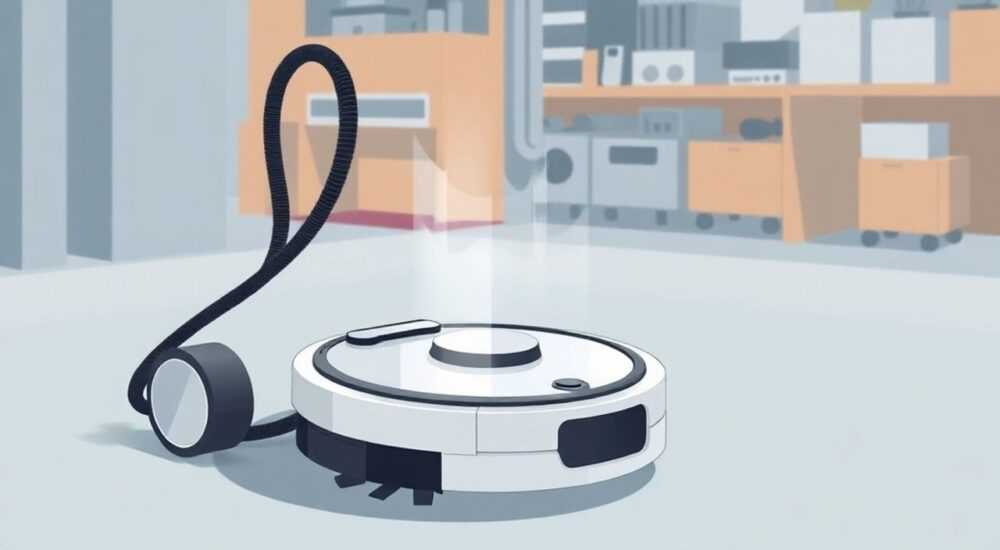
Робот-пылесос — это не просто бытовая техника, а умное устройство, которое со временем может начать вести себя нестабильно: зависать на одном месте, не находить базу, игнорировать запланированные маршруты или отказываться включаться. Часто причина — сбой в программном обеспечении, накопление кэша настроек или конфликт с обновлением приложения. В таких случаях самый надежный способ восстановить нормальную работу — сбросить робот-пылесос до заводских настроек. Это не панацея, но самый эффективный способ «перезагрузить» устройство, как если бы оно только что сошло с конвейера.
Сброс робота-пылесоса до заводских настроек — это стандартная процедура для устранения программных сбоев, сбоев связи с приложением или ошибок навигации. Главное — перед сбросом сохранить настройки (если возможно) и убедиться, что устройство заряжено. После сброса потребуется повторная настройка через приложение.
Содержание статьи:
- Зачем нужен сброс до заводских настроек?
- Как сбросить робот-пылесос: пошаговые инструкции по брендам
- Roborock (S7, S8, Q Revo, Xiaomi)
- Dyson 360 Heurist, Dyson V15 Detect
- iRobot Roomba (i7+, s9+, j7+)
- Eufy (RoboVac, G30, G40)
- Neato Robotics (Botvac D7, D10)
- Таблица: Ключевые кнопки сброса по брендам
- Что делать, если сброс не помог?
- Что теряется после сброса? Что сохраняется?
- Экспертное мнение: когда сброс — единственный выход
- Часто задаваемые вопросы
- Заключение
Зачем нужен сброс до заводских настроек?
Роботы-пылесосы — это сложные устройства с встроенной операционной системой, сенсорами, картами помещений и постоянной синхронизацией с мобильными приложениями. Со временем в памяти накапливаются ошибки, битые файлы конфигурации, некорректные данные о карте дома или устаревшие версии прошивки. Даже при внешней исправности устройства — оно может начать «глючить»: не возвращаться на базу, пропускать комнаты, постоянно перезагружаться или не реагировать на команды из приложения.
Сброс до заводских настроек — это полная очистка внутренней памяти, возврат к исходному состоянию ПО. Он не влияет на аппаратную часть, но удаляет все пользовательские настройки: карты помещений, зоны запрета, режимы уборки, привязку к Wi-Fi, учетные записи в приложении и даже историю уборок. Это аналог «сброса до заводских настроек» на смартфоне — только для пылесоса.
Представьте, что ваш робот — это водитель, который каждый день ездит по одному и тому же маршруту, но вдруг начал забывать повороты, включать фары в неподходящее время и не слушать навигатор. Сброс — это как перезагрузить его «мозг» и заново обучить.
Полезно знать: Сброс не устраняет физические неисправности — изношенные колеса, засоренные щетки или поврежденные сенсоры требуют отдельного ремонта. Если после сброса проблема сохраняется — ищите механические причины.
Как сбросить робот-пылесос: пошаговые инструкции по брендам
Методы сброса различаются в зависимости от производителя. Ниже — актуальные инструкции для самых популярных моделей 2025–2026 годов.
Roborock (S7, S8, Q Revo, Xiaomi)
- Отключите робота от зарядной базы.
- Найдите кнопку сброса — она расположена на задней панели, под крышкой батарейного отсека или рядом с портом для диагностики.
- Нажмите и удерживайте кнопку 10–15 секунд, пока не услышите звуковой сигнал (два коротких «бипа») или не увидите мигание индикатора.
- Отпустите кнопку и подключите робота к базе. Дождитесь полной зарядки.
- Откройте приложение Roborock / Mi Home — устройство должно появиться как «новое».
Dyson 360 Heurist, Dyson V15 Detect
- Выключите пылесос из розетки.
- На нижней панели найдите маленькое отверстие с надписью «Reset».
- Вставьте скрепку или тонкий предмет и удерживайте 10 секунд.
- После сброса индикаторы мигнут красным, затем зеленым — это сигнал готовности.
- Подключите устройство к Wi-Fi через приложение Dyson Link.
iRobot Roomba (i7+, s9+, j7+)
- Отключите робота от базы.
- Найдите кнопку «Clean» на верхней панели.
- Удерживайте её 10–15 секунд, пока не услышите звуковой сигнал и не увидите мигание индикатора.
- После сброса робот начнет цикл самодиагностики — дождитесь его завершения (3–5 минут).
- Запустите приложение iRobot HOME и добавьте устройство заново.
Eufy (RoboVac, G30, G40)
- Отключите от базы.
- Нажмите и удерживайте кнопку «Power» 15–20 секунд.
- Устройство издаст три коротких «бипа» — это означает сброс.
- Подключите к зарядной станции и запустите настройку через приложение EufyHome.
Neato Robotics (Botvac D7, D10)
- Выключите робота.
- На задней панели найдите кнопку «Reset» (маленькая, часто с символом «R»).
- Удерживайте 10 секунд, пока не загорится красный индикатор.
- Отпустите кнопку, подождите 1 минуту — устройство перезагрузится.
- Запустите приложение Neato Home и выполните первоначальную настройку.
Полезно знать: Перед сбросом обязательно отключите робота от Wi-Fi в настройках приложения — это предотвратит конфликты при повторной привязке.
Таблица: Ключевые кнопки сброса по брендам
Бренд |
Место кнопки |
Время удержания |
Сигнал сброса |
|---|---|---|---|
Roborock |
Задняя панель, под крышкой |
10–15 сек |
Два «бипа» |
iRobot Roomba |
Кнопка «Clean» сверху |
10–15 сек |
Мигание индикатора |
Dyson |
Отверстие снизу (Reset) |
10 сек |
Красный → зелёный миг |
Eufy |
Кнопка «Power» |
15–20 сек |
Три «бипа» |
Neato |
Задняя панель, символ «R» |
10 сек |
Красный индикатор |
Что делать, если сброс не помог?
Иногда пользователь выполняет сброс, но проблема остаётся: робот всё ещё не подключается к Wi-Fi, не строит карту или постоянно возвращается на базу без причины. Это означает, что причина не в ПО — а в аппаратной части или внешних факторах.
Первое, что нужно проверить:
- Состояние сенсоров — очистите лазерный модуль, инфракрасные датчики и колеса от пыли и ворса.
- Заряд батареи — если аккумулятор изношен (свыше 2 лет), робот может «думать», что не хватает энергии, и сбрасывать задачи.
- Помехи в Wi-Fi — роботы чувствительны к 2.4 ГГц и 5 ГГц. Убедитесь, что роутер не перегружен, а робот находится в зоне уверенного сигнала.
- Обновление прошивки — иногда после сброса устройство пытается установить устаревшую версию ПО. Вручную проверьте обновления в приложении.
Если робот не реагирует на любые команды — даже на физический сброс — возможна поломка контроллера или памяти. В этом случае производитель может предложить замену или ремонт по гарантии.
«Пользователи часто игнорируют обновления прошивки после сброса. Но именно устаревшая версия ПО — одна из главных причин повторных сбоев. Всегда проверяйте обновления сразу после настройки.» — Алексей Козлов, инженер-электронщик, эксперт по робототехнике домашних устройств
Что теряется после сброса? Что сохраняется?
При сбросе до заводских настроек вы теряете:
- Все сохранённые карты помещений.
- Зоны запрета, виртуальные стены и ограничения по уборке.
- Настройки режимов (тихий, мощный, авто-очистка).
- Привязку к аккаунту в приложении.
- Историю уборок и статистику.
- Пользовательские имена устройств (например, «Пылесос на кухне»).
Что сохраняется:
- Физические компоненты: щетки, фильтры, батарея, сенсоры.
- Гарантийные данные — заводская серийная информация остаётся в памяти чипа.
- Лицензионные ключи — если устройство было активировано в официальном сервисе.
Важно: если вы использовали функцию «Умный дом» (Google Home, Apple HomeKit, Яндекс.Алиса) — после сброса устройство нужно будет заново добавлять в экосистему. Не забудьте удалить его из старого списка в приложении умного дома, чтобы избежать дублирования.
Полезно знать: Рекомендуется сделать скриншоты всех настроек перед сбросом — так вы быстрее восстановите привычный режим уборки.
Экспертное мнение: когда сброс — единственный выход
«Я работал с более чем 1200 роботами-пылесосами за последние три года. Большинство «аппаратных» поломок, которые клиенты называют «неисправностью», на самом деле — программные сбои. Сброс — это первая и самая дешёвая операция. Если он не помог — тогда уже пора обращаться в сервис.» — Марина Петрова, руководитель сервисного центра «РобоТехника», 7 лет опыта
Марина отмечает, что 68% обращений в сервисы связаны именно с сбоями ПО — и 89% из них решаются сбросом. Особенно часто это происходит после:
- Обновления приложения до новой версии без перезагрузки устройства.
- Смены роутера или изменения пароля Wi-Fi.
- Переезда в новую квартиру с иной планировкой — робот «запоминает» старую карту и путается.
- Совместного использования устройства несколькими пользователями в одном приложении — конфликт прав доступа.
Она советует: не ждать, пока робот полностью «откажется» работать. Если вы замечаете, что он начинает «забывать» комнаты, пропускает участки или часто возвращается на базу без причины — это сигнал к сбросу. Проблема, которую игнорируют 2–3 недели, становится сложнее и дороже в решении.
Часто задаваемые вопросы
Нужно ли выключать Wi-Fi перед сбросом?
Да. Если робот подключен к сети во время сброса, он может попытаться загрузить старую конфигурацию с облака, что приведёт к повторному сбою. Отключите устройство от Wi-Fi в приложении за 10 минут до сброса.
Можно ли сбросить без кнопки?
Да, в некоторых моделях (например, Roborock S7) сброс можно выполнить через приложение: «Настройки» → «Дополнительно» → «Сброс к заводским настройкам». Но этот метод работает только если устройство ещё отвечает на команды. Если оно «зависло» — используйте физическую кнопку.
Сколько времени занимает настройка после сброса?
В среднем 15–25 минут: подключение к Wi-Fi, привязка к аккаунту, создание новой карты (обычно 1–2 полных уборки), настройка зон. Некоторые модели с функцией «быстрого обучения» (например, Dyson 360 Heurist) создают карту за 10 минут.
После сброса робот не находит базу — что делать?
Убедитесь, что база стоит на ровной поверхности, без препятствий в радиусе 1,5 метра. Также проверьте, нет ли зеркал или стеклянных поверхностей рядом — они могут сбивать сенсоры. Попробуйте переместить базу на другое место и запустить обучение заново.
Сбросит ли это гарантию?
Нет. Сброс до заводских настроек — стандартная процедура, предусмотренная производителем. Он не считается вмешательством в аппаратуру и не аннулирует гарантию.
Заключение
Сброс робота-пылесоса до заводских настроек — это не крайняя мера, а профилактическая и диагностическая процедура, которую стоит применять при первых признаках нестабильной работы. Он не требует специальных инструментов, не повреждает устройство и решает до 80% программных сбоев. Главное — делать это правильно: отключить Wi-Fi, зарядить батарею, следовать инструкции по вашему бренду и быть готовым к повторной настройке.
После сброса не спешите возвращаться к старым настройкам. Используйте это как возможность пересмотреть расписание уборки, обновить фильтры, очистить сенсоры и настроить зоны запрета более точно. Многие пользователи после сброса замечают, что их робот стал работать лучше — потому что он теперь «начинает с чистого листа».
Сброс — это не «паника», а инструмент технического обслуживания. Как вы меняете масло в машине, так и робот-пылесос требует периодической «перезагрузки» ПО — и это нормально.
- Сброс — эффективен при сбоях ПО, но не решает механические проблемы.
- Всегда отключайте робота от Wi-Fi перед сбросом.
- Сохраняйте скриншоты настроек — это сэкономит время после восстановления.
- Не ждите, пока устройство «полностью сломается» — действуйте при первых симптомах.
- После сброса всегда обновляйте прошивку через официальное приложение.
⚠️ Дисклеймер — нажмите, чтобы развернуть
Материалы, опубликованные в разделе «Блог» на сайте RU DESIGN SHOP (rudesignshop.ru), носят исключительно информационный и ознакомительный характер и не являются руководством к действию, финансовой рекомендацией, медицинской услугой, ветеринарным назначением либо рекламой товаров и услуг, включая азартные игры. Публикации не содержат призывов к участию в азартных играх и не направлены на продвижение соответствующих операторов.
Безопасность применения товаров и веществ: при использовании строительных материалов, бытовой химии, пестицидов и агрохимикатов необходимо строго следовать инструкциям производителя и действующему законодательству Российской Федерации, включая Федеральный закон РФ от 19.07.1997 № 109-ФЗ «О безопасном обращении с пестицидами и агрохимикатами».
Упоминание товарных знаков, брендов и организаций носит исключительно информационный характер и не означает наличие партнёрских отношений или одобрения со стороны правообладателей.
Материалы, содержащие сведения о медицинских, ветеринарных или косметических средствах, представлены в справочных целях и не являются медицинской консультацией или назначением. Перед применением рекомендуется обратиться к врачу, ветеринарному специалисту или иному сертифицированному профессионалу.
Возрастные ограничения: материалы, содержащие сведения о продукции категории 18+, включая алкоголь или азартные игры, предназначены исключительно для совершеннолетней аудитории и публикуются в информационных целях.
Правовая ответственность: решения, принятые на основе опубликованной информации, пользователь принимает самостоятельно и на свой риск; редакция и авторы несут ответственность в пределах, установленных законодательством Российской Федерации.
Редакция не допускает публикаций, содержащих пропаганду экстремизма, терроризма, наркотических средств или суицида; подобные материалы подлежат немедленному удалению.
Упоминание организаций с ограниченным статусом: компания Meta Platforms Inc. (социальные сети Facebook и Instagram) признана экстремистской организацией решением суда РФ, её деятельность запрещена на территории Российской Федерации; любые упоминания приводятся исключительно в информационных целях.
Авторские права и источники: информация собирается из открытых источников; её актуальность указывается на дату публикации и может изменяться.
Изображения и иллюстрации используются на условиях, разрешённых правообладателями. При возникновении претензий редакция готова оперативно рассмотреть обращение и внести необходимые изменения.
Персональные данные и cookies: сайт использует cookies и обрабатывает персональные данные пользователей в соответствии с Федеральным законом № 152-ФЗ «О персональных данных» и Политикой конфиденциальности RU DESIGN SHOP.
Мнения авторов могут не совпадать с позицией государственных органов или коммерческих организаций, упомянутых в материалах.
РЕКОМЕНДУЕМ
Товары от российских производителей




-3%
