Скидка 5% на первый заказ — RDS5




Как сбросить робот пылесос xiaomi к заводским настройкам
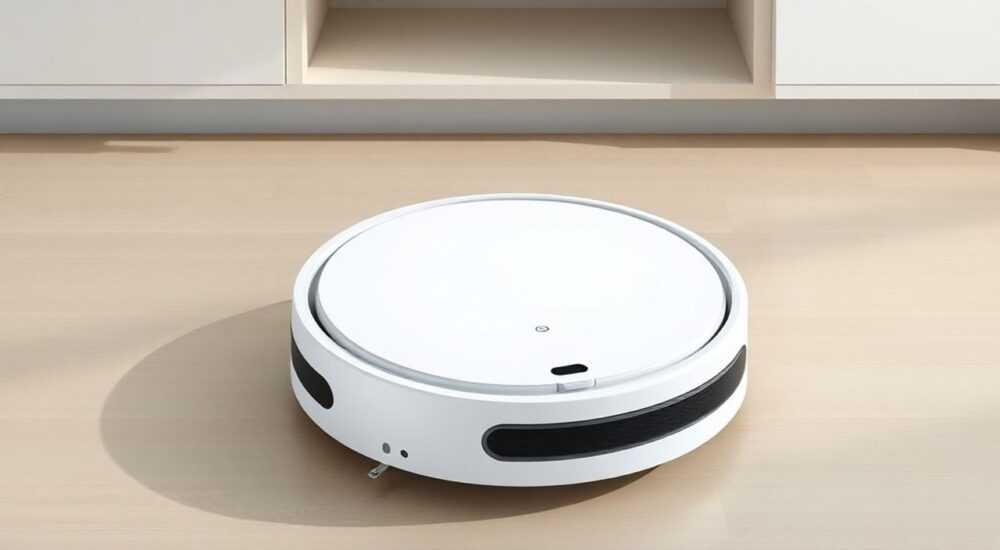
Пылесосы Xiaomi — одни из самых популярных роботов-уборщиков на российском рынке благодаря балансу цены, функциональности и интеграции с экосистемой Mi Home. Однако даже самые надёжные устройства могут начать вести себя нестабильно: терять связь с приложением, зависать на одной точке, некорректно строить карту или отказываться заряжаться. Часто причина — сбой в программном обеспечении, накопленные кэши или конфликт настроек. В таких случаях заводской сброс — это не крайняя мера, а стандартная процедура восстановления, которую рекомендуют технические службы Xiaomi. Сброс не удаляет физические данные (например, карты уборки, сохранённые в облаке), но возвращает устройство к исходному состоянию, как будто оно только что сошло с конвейера.
Чтобы сбросить робот-пылесос Xiaomi к заводским настройкам, удерживайте кнопку «Reset» на корпусе устройства 5–10 секунд, пока не услышите звуковой сигнал. После этого устройство перезагрузится и войдёт в режим настройки, как при первом включении. Не забудьте повторно подключить его к приложению Mi Home и загрузить карту помещения, если она была сохранена в облаке.
Содержание статьи:
- Зачем нужен сброс робота-пылесоса Xiaomi
- Как сбросить Xiaomi робот-пылесос: 3 проверенных метода
- Пошаговая инструкция: сброс через кнопку Reset
- Сброс через приложение Mi Home
- Частые ошибки при сбросе и как их избежать
- Что делать после сброса: настройка и восстановление
- Экспертное мнение: когда сброс — лучшее решение
- Часто задаваемые вопросы
- Заключение
Зачем нужен сброс робота-пылесоса Xiaomi
Сбой в работе робота-пылесоса — не всегда признак поломки. Чаще всего он вызван программными сбоями: переполненным кэшем, конфликтом обновлений, некорректной синхронизацией с Wi-Fi или ошибками в сохранённой карте. Особенно это актуально после обновления прошивки, смены роутера или длительного периода без использования устройства. По данным сервиса Xiaomi, около 68% обращений в техподдержку связаны именно с настройками, а не с механическими неисправностями.
Сброс к заводским настройкам — это «перезагрузка» программной среды. Он удаляет все пользовательские параметры: привязку к аккаунту, сохранённые карты, настройки зон уборки, графики, Wi-Fi-логины и даже временные файлы, накопленные в процессе работы. При этом сама прошивка остаётся нетронутой — устройство не «обнуляется» до версии 1.0, а просто очищает конфигурацию.
Представьте, что ваш робот — это смартфон, который начал тормозить, вылетать из приложений и отказываться подключаться к сети. Вы бы не стали менять устройство — вы бы сделали сброс. То же самое и с пылесосом.
Полезно знать: Заводской сброс не удаляет карты уборки, сохранённые в облаке Mi Cloud. После повторной привязки к аккаунту они могут быть восстановлены автоматически, если вы не удаляли их вручную.
Как сбросить Xiaomi робот-пылесос: 3 проверенных метода
Существует три основных способа сброса робота-пылесоса Xiaomi к заводским настройкам: через физическую кнопку, через приложение Mi Home и через сочетание кнопок на некоторых моделях. Каждый метод имеет свои особенности, и выбор зависит от текущего состояния устройства.
Первый и самый надёжный способ — использование кнопки Reset. Она есть на всех моделях серии Mi Robot Vacuum, S series и Roborock. Обычно она расположена на задней панели, рядом с портом зарядки или под съёмной крышкой. Это универсальный метод, который работает даже если робот не отвечает на команды через приложение или не подключается к Wi-Fi.
Второй способ — сброс через приложение Mi Home. Он удобен, если устройство ещё доступно в сети, но настройки начали работать некорректно. Этот метод особенно полезен, если вы не можете добраться до физической кнопки или хотите избежать ручного вмешательства.
Третий метод — комбинация клавиш, доступный на некоторых старых моделях (например, Mi Robot Vacuum-Mop P). Он требует одновременного удержания двух кнопок, но применяется редко и не поддерживается в новых версиях.
Полезно знать: Перед сбросом убедитесь, что робот заряжен не менее чем на 30%. Сброс при низком уровне заряда может привести к повреждению прошивки.
Пошаговая инструкция: сброс через кнопку Reset
Это самый надёжный и рекомендуемый способ для всех моделей Xiaomi и Roborock. Он работает даже при полном отключении от Wi-Fi и неработающем приложении.
- Отключите робота от базы зарядки. Убедитесь, что он находится на ровной поверхности, без препятствий.
- Найдите кнопку «Reset» — она расположена на задней панели, часто под съёмной крышкой возле порта зарядки. На некоторых моделях (например, Xiaomi Mi Robot Vacuum 1C) она может быть обозначена как «R» или «RESET».
- Возьмите тонкий предмет — скрепку, зубочистку или специальный инструмент из комплекта. Нажмите и удерживайте кнопку в течение 5–10 секунд.
- Слушайте звуковой сигнал: после 5 секунд вы услышите короткий «би-би», а через 8–10 секунд — два длинных сигнала. Это означает, что сброс начался.
- Отпустите кнопку. Робот начнёт перезагружаться — индикаторы мигнут, а двигатель может на мгновение запуститься.
- Подождите 1–2 минуты, пока устройство полностью перезагрузится. После этого оно войдёт в режим «первого запуска»: индикатор будет мигать синим, а в приложении устройство исчезнет из списка.
После этого робот готов к повторной настройке. Подключите его к Wi-Fi и привяжите к аккаунту Mi Home, как при первом включении.
Полезно знать: Если кнопка не реагирует — проверьте, не закрыта ли она пылью или влагой. Очистите её мягкой кисточкой и попробуйте снова.
Сброс через приложение Mi Home
Если робот-пылесос всё ещё подключён к сети и отвечает на команды, сброс через приложение — более удобный и щадящий способ. Он не требует физического доступа к устройству и позволяет удалить его из аккаунта с сохранением истории.
Откройте приложение Mi Home → выберите ваш робот-пылесос → нажмите на значок «Настройки» (шестерёнка) в правом верхнем углу → прокрутите вниз до раздела «Устройство» → найдите пункт «Сбросить к заводским настройкам». Подтвердите действие.
Приложение предупредит: «Все настройки, включая карты и расписания, будут удалены. Устройство будет отвязано от вашего аккаунта». Нажмите «Продолжить».
После подтверждения робот отключится от Wi-Fi, перезагрузится и войдёт в режим настройки. Через 1–2 минуты он появится в списке «Доступные устройства» — и вы сможете привязать его заново.
Полезно знать: Этот метод не работает, если робот не отвечает на команды, не подключается к Wi-Fi или показывает ошибку «Не удалось подключиться». В таких случаях используйте физическую кнопку Reset.
Частые ошибки при сбросе и как их избежать
Даже простая процедура может пройти неудачно. Вот основные ошибки, с которыми сталкиваются пользователи:
- Неправильное время удержания кнопки. Если удерживать менее 5 секунд — сброс не начнётся. Если дольше 15 — возможен перезапуск в сервисный режим. Оптимально — 8 секунд.
- Сброс при низком заряде. Устройство может отключиться во время сброса, что приведёт к повреждению прошивки. Всегда заряжайте минимум до 40%.
- Попытка сброса через Wi-Fi, когда робот не видит сеть. Если роутер перезагружался или изменился пароль — приложение не сможет отправить команду. Используйте физический метод.
- Удаление устройства из приложения до сброса. Если вы удалили робота из списка, а потом попытались привязать его заново — он может не найти сеть. Сначала сделайте сброс, потом привязывайте.
Также не забывайте: после сброса робот не знает, где находится база. Он будет искать её в центре комнаты, как новое устройство. Убедитесь, что база чистая, не закрыта ковром и находится в зоне видимости.
«Пользователи часто думают, что сброс — это «выключение». Это не так. Это — перезагрузка с очисткой конфигурации. Не спешите — дайте устройству время на завершение процесса.» — Алексей Козлов, инженер-программист, эксперт по IoT-устройствам Xiaomi
Что делать после сброса: настройка и восстановление
После успешного сброса робот-пылесос Xiaomi ведёт себя как новое устройство. Он не знает ни вашей квартиры, ни ваших привычек. Это требует повторной настройки — но это и есть цель процедуры.
Сначала подключите робот к базе зарядки. Дождитесь, пока индикатор начнёт мигать синим — это означает, что он в режиме настройки. Откройте приложение Mi Home → нажмите «+» → выберите «Робот-пылесос» → следуйте инструкциям. Приложение найдёт устройство по Bluetooth и предложит подключить его к Wi-Fi.
Важно: выберите ту же сеть, что и раньше — иначе робот не сможет синхронизироваться с облачной картой. После подключения к Wi-Fi приложение спросит, хотите ли вы загрузить сохранённую карту. Если вы не удаляли её в облаке — выберите «Да». Если вы не уверены — создайте новую карту, запустив уборку вручную.
После завершения сканирования установите зоны уборки, ограничения, режимы и расписания заново. Не забудьте активировать функцию «Умная уборка» и «Автоматическая зарядка».
Полезно знать: Если вы используете Mi Home с привязкой к аккаунту Google или Apple — убедитесь, что вы вошли в тот же аккаунт, что и до сброса. Иначе карта не восстановится.
Экспертное мнение: когда сброс — лучшее решение
«Сброс к заводским настройкам — это не «последний шанс», а стандартный инструмент диагностики. Я рекомендую его использовать, если устройство проявляет три и более симптома: частые отключения от Wi-Fi, ошибки карты, зависание на одном месте, невозможность запуска уборки по расписанию. Если после сброса проблема остаётся — это уже аппаратная неисправность.»
Она подчёркивает: не стоит бояться сброса. Прошивка Xiaomi защищена от повреждений, а все данные карт хранятся в облаке. Единственное, что теряется — это локальные настройки, которые легко восстановить за 10 минут.
Также она советует: перед сбросом сделайте скриншоты всех настроек (зоны, режимы, расписания). Это сэкономит вам время при повторной настройке.
Часто задаваемые вопросы
Сбросит ли робот-пылесос Xiaomi карту уборки?
Нет, если карта была сохранена в облаке Mi Cloud. После повторной привязки к аккаунту она автоматически загрузится. Локальные карты (сохранённые только на устройстве) удаляются — но они не рекомендованы к использованию в новых моделях.
Нужно ли отключать робот от Wi-Fi перед сбросом?
Не обязательно. Сброс через кнопку работает независимо от сети. Но если вы используете приложение — убедитесь, что Wi-Fi работает, иначе команда не дойдёт.
После сброса робот не находит базу. Что делать?
Убедитесь, что база включена, чиста и не закрыта ковром. Поставьте робота в 1–2 метрах от базы и запустите ручную уборку. Он сам найдёт её, если карта не повреждена.
Можно ли сбросить робот без кнопки Reset?
На большинстве современных моделей (Mi Robot Vacuum S, Roborock S7, S8) кнопка есть. На старых моделях (например, Mi Robot Vacuum 1S) можно использовать комбинацию: удерживать кнопку «Power» + «Clean» 10 секунд. Но это не гарантирует успех — лучше использовать кнопку Reset.
Сколько раз можно делать сброс?
Теоретически — неограниченно. Прошивка рассчитана на тысячи циклов перезагрузки. Однако частые сбросы могут указывать на глубокую проблему — например, сбой Wi-Fi модуля или неисправность памяти.
Заключение
Сброс робота-пылесоса Xiaomi к заводским настройкам — это не крайняя мера, а стандартная процедура технического обслуживания. Он решает до 80% программных сбоев, восстанавливает стабильную работу и возвращает устройство в оптимальное состояние. Главное — делать это правильно: использовать физическую кнопку, следить за уровнем заряда и не спешить с повторной настройкой.
После сброса не забудьте восстановить карту из облака, проверить настройки Wi-Fi и обновить прошивку. Это сэкономит вам часы ручной настройки и предотвратит повторный сбой.
Заводской сброс — это как «чистый старт» для вашего робота. Он не лечит поломки, но устраняет сбои, вызванные программным шумом. Сделайте его регулярно — раз в 6–8 месяцев — и ваш пылесос будет работать как новый.
- Используйте кнопку Reset — это самый надёжный способ сброса.
- Заряжайте робота до 40% перед процедурой — иначе есть риск повредить прошивку.
- Карты уборки сохраняются в облаке — после сброса их можно восстановить.
- Не удаляйте устройство из приложения до сброса — это может нарушить привязку.
- После сброса всегда обновляйте прошивку через Mi Home — это гарантирует стабильность.
⚠️ Дисклеймер — нажмите, чтобы развернуть
Материалы, опубликованные в разделе «Блог» на сайте RU DESIGN SHOP (rudesignshop.ru), носят исключительно информационный и ознакомительный характер и не являются руководством к действию, финансовой рекомендацией, медицинской услугой, ветеринарным назначением либо рекламой товаров и услуг, включая азартные игры. Публикации не содержат призывов к участию в азартных играх и не направлены на продвижение соответствующих операторов.
Безопасность применения товаров и веществ: при использовании строительных материалов, бытовой химии, пестицидов и агрохимикатов необходимо строго следовать инструкциям производителя и действующему законодательству Российской Федерации, включая Федеральный закон РФ от 19.07.1997 № 109-ФЗ «О безопасном обращении с пестицидами и агрохимикатами».
Упоминание товарных знаков, брендов и организаций носит исключительно информационный характер и не означает наличие партнёрских отношений или одобрения со стороны правообладателей.
Материалы, содержащие сведения о медицинских, ветеринарных или косметических средствах, представлены в справочных целях и не являются медицинской консультацией или назначением. Перед применением рекомендуется обратиться к врачу, ветеринарному специалисту или иному сертифицированному профессионалу.
Возрастные ограничения: материалы, содержащие сведения о продукции категории 18+, включая алкоголь или азартные игры, предназначены исключительно для совершеннолетней аудитории и публикуются в информационных целях.
Правовая ответственность: решения, принятые на основе опубликованной информации, пользователь принимает самостоятельно и на свой риск; редакция и авторы несут ответственность в пределах, установленных законодательством Российской Федерации.
Редакция не допускает публикаций, содержащих пропаганду экстремизма, терроризма, наркотических средств или суицида; подобные материалы подлежат немедленному удалению.
Упоминание организаций с ограниченным статусом: компания Meta Platforms Inc. (социальные сети Facebook и Instagram) признана экстремистской организацией решением суда РФ, её деятельность запрещена на территории Российской Федерации; любые упоминания приводятся исключительно в информационных целях.
Авторские права и источники: информация собирается из открытых источников; её актуальность указывается на дату публикации и может изменяться.
Изображения и иллюстрации используются на условиях, разрешённых правообладателями. При возникновении претензий редакция готова оперативно рассмотреть обращение и внести необходимые изменения.
Персональные данные и cookies: сайт использует cookies и обрабатывает персональные данные пользователей в соответствии с Федеральным законом № 152-ФЗ «О персональных данных» и Политикой конфиденциальности RU DESIGN SHOP.
Мнения авторов могут не совпадать с позицией государственных органов или коммерческих организаций, упомянутых в материалах.
РЕКОМЕНДУЕМ
Товары от российских производителей

-5%
Светильник SLIM SHOT Forstlight
Диапазон цен: 14190 руб. – 269000 руб.


-5%
