Скидка 5% на первый заказ — RDS5




Как сбросить роутер до заводских настроек tp link
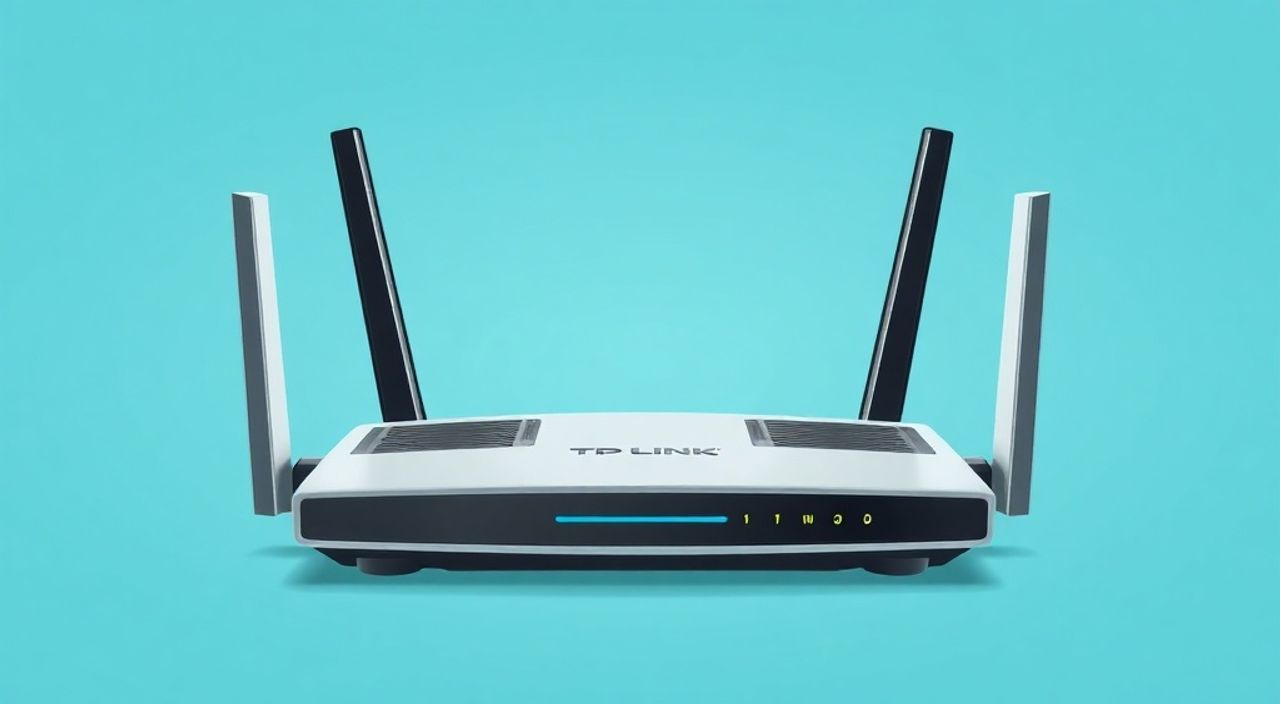
Сброс роутера TP-Link до заводских настроек — это эффективный способ устранить сбои в работе сети, восстановить доступ к админ-панели при утере пароля или подготовить устройство к перепродаже. Процедура проста: нужно зажать кнопку Reset на задней панели устройства на 5–10 секунд, пока индикаторы не начнут мигать. После этого роутер вернётся к стандартным параметрам, включая IP-адрес, имя пользователя и пароль.
Чтобы сбросить роутер TP-Link до заводских настроек, удерживайте кнопку Reset 7–10 секунд, пока все индикаторы не начнут мигать. Это восстановит исходные логин, пароль и настройки Wi-Fi.
Содержание статьи:
- Когда нужен сброс роутера TP-Link
- Физические признаки, требующие сброса
- Как сбросить роутер TP-Link: физический и программный методы
- Аппаратный сброс: пошаговая инструкция
- Программный сброс через веб-интерфейс
- Особенности разных моделей TP-Link
- Что происходит после сброса: важные изменения
- Что делать сразу после сброса
- Типичные проблемы после сброса и решения
- Распространённые ошибки при сбросе и как их избежать
- Как проверить, что сброс прошёл успешно
- Экспертное мнение: рекомендации по безопасному сбросу
- Вопросы и ответы
- Заключение
Когда нужен сброс роутера TP-Link
Сброс до заводских настроек — это крайняя, но часто необходимая мера при возникновении проблем с маршрутизатором. Он позволяет полностью очистить пользовательские конфигурации и вернуть устройство в состояние «с полки». Такая операция может понадобиться в нескольких типичных ситуациях.
Первая — потеря доступа к веб-интерфейсу. Например, вы изменили пароль от админ-панели и забыли его. Стандартные данные для входа (admin/admin) больше не работают, а восстановление через email невозможно. В этом случае сброс — самый надёжный способ получить контроль над роутером.
Вторая причина — нестабильная работа Wi-Fi. Пользователи часто сталкиваются с периодическими обрывами соединения, медленной скоростью или невозможностью подключения новых устройств. Иногда это вызвано неправильными настройками DNS, каналов или режима работы. Даже если вы не меняли ничего вручную, сбой прошивки или конфликт настроек может привести к таким симптомам.
Третий случай — подготовка к продаже или передаче устройства другому человеку. Перед этим важно удалить всю личную информацию: список сохранённых сетей, пароли, историю подключений и учётные данные провайдера. Сброс гарантирует, что новый владелец начнёт с чистого листа.
Полезно знать: Сброс не повреждает оборудование и не влияет на микропрограмму. Это программная операция, аналогичная переустановке ОС на компьютере.
Физические признаки, требующие сброса
Обратите внимание на поведение индикаторов. Если LED-лампочки горят хаотично, один из них не загорается или роутер перезагружается сам по себе — это сигнал о возможном сбое. Также стоит выполнить сброс, если:
- устройства не видят Wi-Fi сеть;
- роутер не получает IP от провайдера;
- интерфейс управления не открывается по адресу tplinklogin.net или 192.168.0.1.
Как сбросить роутер TP-Link: физический и программный методы
Существует два основных способа сброса: аппаратный (через кнопку Reset) и программный (через веб-интерфейс). Первый работает всегда, даже при серьёзных сбоях. Второй — более аккуратный, но требует доступа к админ-панели.
Аппаратный сброс: пошаговая инструкция
Это наиболее универсальный и надёжный метод. Подходит для всех моделей TP-Link: Archer, TL-WR, Deco и других.
- Найдите кнопку Reset. Обычно она расположена на задней или нижней панели роутера, помечена словом «Reset» или значком стрелки по кругу.
- Выключите все подключённые устройства (компьютеры, телефоны), чтобы избежать временных сбоев.
- Оставьте роутер включённым. Нажмите и удерживайте кнопку Reset тонкой иглой или скрепкой.
- Держите 7–10 секунд. Критерий успеха — одновременное мигание всех индикаторов (или их полное гашение с последующим включением).
- Отпустите кнопку. Роутер начнёт перезагрузку, которая займёт 1–2 минуты.
«Если вы держите кнопку менее 5 секунд, сброс может не сработать. Лучше удерживать 8–10 секунд — это гарантирует полное восстановление настроек.» — Алексей Петров, сетевой инженер, 12 лет опыта
Программный сброс через веб-интерфейс
Если вы можете зайти в панель управления, используйте этот способ — он даёт больше контроля.
- Подключитесь к роутеру по Wi-Fi или кабелю.
- Откройте браузер и перейдите по адресу tplinklogin.net или 192.168.0.1.
- Введите логин и пароль (по умолчанию admin/admin).
- Перейдите в раздел Системные инструменты → Восстановление заводских настроек.
- Нажмите кнопку «Восстановить» и подтвердите действие.
После этого роутер автоматически перезагрузится и применит стандартные параметры.
Полезно знать: Адрес tplinklogin.net работает только если DNS настроен корректно. При проблемах используйте IP-адрес 192.168.0.1 — он всегда актуален.
Особенности разных моделей TP-Link
Модель |
Кнопка Reset |
Стандартный IP |
Логин/пароль |
|---|---|---|---|
Archer C6/C8/C23 |
На задней панели, маленькое отверстие |
192.168.0.1 |
admin / admin |
TL-WR841N |
На боковой стороне |
192.168.0.1 |
admin / admin |
Deco M5/M9 |
На нижней панели, удерживать 10 сек |
192.168.68.1 (в режиме точки доступа) |
admin + придуманный пароль |
Archer AX50/AX21 |
На задней стенке |
192.168.0.1 |
admin / admin |
Полезно знать: У некоторых моделей Deco сброс отличается: нужно удерживать кнопку, пока индикатор не начнёт мигать янтарным цветом, затем отпустить.
Что происходит после сброса: важные изменения
После успешного сброса роутер TP-Link возвращается к заводским параметрам. Это означает, что все пользовательские настройки будут удалены: Wi-Fi сеть, пароли, правила проброса портов, родительский контроль, расписания и учётные данные PPPoE.
Самое главное — изменяются данные для входа в интерфейс. Теперь вы можете использовать стандартные:
- IP-адрес роутера: 192.168.0.1
- Адрес входа: tplinklogin.net
- Логин: admin
- Пароль: admin
Wi-Fi сеть также будет переименована. Обычно она становится «TP-Link_XXXX», где XXXX — последние цифры MAC-адреса. Пароль от Wi-Fi будет отсутствовать (открытая сеть) или установлен как «admin» — зависит от модели.
Что делать сразу после сброса
Первые шаги после восстановления критически важны для безопасности и стабильности.
- Подключитесь к роутеру по кабелю или Wi-Fi.
- Откройте tplinklogin.net и войдите с логином admin/admin.
- Запустите мастер настройки (Setup Wizard), чтобы указать тип подключения (DHCP, PPPoE, динамический IP).
- Настройте новую сеть Wi-Fi: придумайте имя (SSID) и надёжный пароль (WPA2/WPA3).
- Измените пароль администратора — это защитит роутер от взлома.
«После сброса первым делом обновите прошивку. На сайте TP-Link регулярно публикуются исправления уязвимостей и улучшения производительности.» — Марина Соколова, эксперт по сетевой безопасности
Типичные проблемы после сброса и решения
- Не открывается tplinklogin.net — используйте 192.168.0.1. Убедитесь, что вы подключены к нужной сети.
- Не принимает пароль admin — проверьте раскладку клавиатуры. Возможно, включён Caps Lock или русская раскладка.
- Нет интернета после настройки — уточните у провайдера тип подключения и необходимость ввода логина/пароля PPPoE.
Распространённые ошибки при сбросе и как их избежать
Даже простая операция может пойти не так, если не соблюдать базовые правила. Вот наиболее частые ошибки пользователей.
Первая — недостаточное удержание кнопки Reset. Многие жмут 2–3 секунды, ожидая эффекта. Но процесс инициализации сброса начинается только через 5–7 секунд. Результат — видимость действия без реального сброса.
Вторая ошибка — попытка сброса при выключенном питании. Кнопка Reset работает только при включённом роутере. Если устройство обесточено, никаких изменений не произойдёт.
Третья — игнорирование обновления прошивки после сброса. Старые версии могут содержать уязвимости, позволяющие хакерам получить доступ к роутеру. Особенно это актуально для устройств, которые долго не использовались.
Как проверить, что сброс прошёл успешно
После перезагрузки выполните следующие проверки:
- Индикаторы светятся стабильно, без мигания.
- В списке Wi-Fi появилась сеть TP-Link_XXXX.
- Удаётся подключиться к 192.168.0.1 с логином admin/admin.
- Роутер раздаёт IP-адреса по DHCP (устройства автоматически получают доступ к сети).
Полезно знать: Если после сброса роутер не перезагружается или зависает на одном индикаторе — возможно, повреждена прошивка. В этом случае требуется принудительная прошивка через TFTP.
Экспертное мнение: рекомендации по безопасному сбросу
Мы пообщались с Дмитрием Ковалёвым, старшим сетевым инженером компании «СвязьТех», имеющим более 15 лет опыта в настройке и обслуживании домашних и корпоративных сетей.
«Сброс — это мощный инструмент, но его не стоит использовать «на всякий случай». Каждый сброс увеличивает износ флэш-памяти роутера, хотя и в пределах допустимого. Я рекомендую сначала попробовать перезагрузку, смену канала Wi-Fi или временное отключение функций QoS и родительского контроля. Сброс — только когда другие методы не помогли.» — Дмитрий Ковалёв, старший сетевой инженер, 15 лет опыта
Он также советует:
- Перед сбросом записывать ключевые настройки: PPPoE-логин, DNS, резервирование IP.
- Использовать только оригинальный блок питания — нестабильное напряжение может повредить роутер во время сброса.
- После восстановления сразу настроить резервное копирование конфигурации в интерфейсе TP-Link (Системные инструменты → Резервное копирование).
Вопросы и ответы
Сбросит ли сброс мою подписку у провайдера?
Нет. Сброс влияет только на настройки роутера. Подключение к провайдеру определяется по MAC-адресу или PPPoE-учётным данным. Если используется PPPoE, вам нужно будет заново ввести логин и пароль.
Можно ли отменить сброс после начала?
Нет. Как только вы отпустили кнопку Reset и роутер начал перезагрузку — процесс нельзя остановить. Все настройки будут утеряны.
Будет ли удалена прошивка?
Нет. Сброс не затрагивает микропрограмму. Роутер продолжит работать на той же версии прошивки, но с исходными параметрами.
Почему после сброса нет интернета?
Скорее всего, не настроен тип подключения. Запустите мастер настройки и выберите правильный режим (PPPoE, динамический IP и т.д.). Уточните детали у вашего провайдера.
Можно ли сбросить роутер через мобильное приложение TP-Link Tether?
Да, в приложении есть функция сброса, но только если вы подключены к роутеру. Переходите в «Инструменты» → «Восстановить заводские настройки».
Заключение
Сброс роутера TP-Link до заводских настроек — простая, но эффективная процедура, способная решить множество проблем с подключением, безопасностью и управлением. Главное — выполнять её правильно: удерживать кнопку Reset 7–10 секунд при включённом питании и быть готовым к повторной настройке всех параметров.
Помните: сброс — это не ремонт, а восстановление конфигурации. Он не поможет при аппаратных неисправностях, но отлично справляется с программными сбоями. После сброса обязательно обновите прошивку, задайте сложный пароль и создайте резервную копию настроек.
- Сброс выполняется через кнопку Reset (7–10 сек) или через веб-интерфейс.
- После сброса используются стандартные: 192.168.0.1, admin/admin.
- Все пользовательские настройки, включая Wi-Fi и PPPoE, будут удалены.
- Первым делом после сброса — обновление прошивки и смена пароля администратора.
- Используйте сброс осознанно — это крайняя мера при серьёзных сбоях.
⚠️ Дисклеймер — нажмите, чтобы развернуть
Материалы, опубликованные в разделе «Блог» на сайте RU DESIGN SHOP (rudesignshop.ru), носят исключительно информационный и ознакомительный характер и не являются руководством к действию, финансовой рекомендацией, медицинской услугой, ветеринарным назначением либо рекламой товаров и услуг, включая азартные игры. Публикации не содержат призывов к участию в азартных играх и не направлены на продвижение соответствующих операторов.
Безопасность применения товаров и веществ: при использовании строительных материалов, бытовой химии, пестицидов и агрохимикатов необходимо строго следовать инструкциям производителя и действующему законодательству Российской Федерации, включая Федеральный закон РФ от 19.07.1997 № 109-ФЗ «О безопасном обращении с пестицидами и агрохимикатами».
Упоминание товарных знаков, брендов и организаций носит исключительно информационный характер и не означает наличие партнёрских отношений или одобрения со стороны правообладателей.
Материалы, содержащие сведения о медицинских, ветеринарных или косметических средствах, представлены в справочных целях и не являются медицинской консультацией или назначением. Перед применением рекомендуется обратиться к врачу, ветеринарному специалисту или иному сертифицированному профессионалу.
Возрастные ограничения: материалы, содержащие сведения о продукции категории 18+, включая алкоголь или азартные игры, предназначены исключительно для совершеннолетней аудитории и публикуются в информационных целях.
Правовая ответственность: решения, принятые на основе опубликованной информации, пользователь принимает самостоятельно и на свой риск; редакция и авторы несут ответственность в пределах, установленных законодательством Российской Федерации.
Редакция не допускает публикаций, содержащих пропаганду экстремизма, терроризма, наркотических средств или суицида; подобные материалы подлежат немедленному удалению.
Упоминание организаций с ограниченным статусом: компания Meta Platforms Inc. (социальные сети Facebook и Instagram) признана экстремистской организацией решением суда РФ, её деятельность запрещена на территории Российской Федерации; любые упоминания приводятся исключительно в информационных целях.
Авторские права и источники: информация собирается из открытых источников; её актуальность указывается на дату публикации и может изменяться.
Изображения и иллюстрации используются на условиях, разрешённых правообладателями. При возникновении претензий редакция готова оперативно рассмотреть обращение и внести необходимые изменения.
Персональные данные и cookies: сайт использует cookies и обрабатывает персональные данные пользователей в соответствии с Федеральным законом № 152-ФЗ «О персональных данных» и Политикой конфиденциальности RU DESIGN SHOP.
Мнения авторов могут не совпадать с позицией государственных органов или коммерческих организаций, упомянутых в материалах.
РЕКОМЕНДУЕМ
Товары от российских производителей