Скидка 5% на первый заказ — RDS5




Как сбросить роутер на заводские настройки tp link
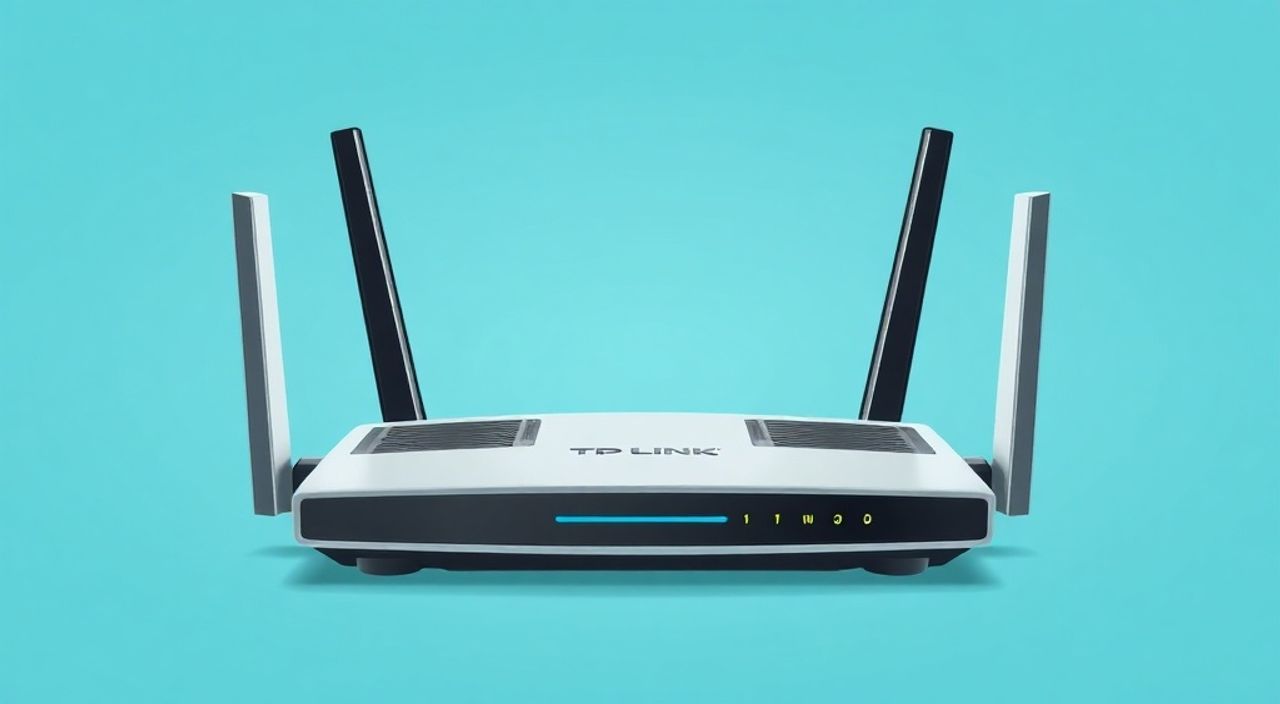
Теперь, когда ваш роутер TP-Link перестал отвечать на команды, интернет пропал без видимых причин, или вы планируете передать устройство другому пользователю — один из самых надёжных способов вернуть его к стабильной работе — сброс на заводские настройки. Эта процедура удаляет все пользовательские конфигурации: пароли Wi-Fi, настроенные порты, статические IP-адреса, DNS-серверы и даже изменения в интерфейсе. Это не просто перезагрузка — это полное возвращение к состоянию, в котором устройство находилось при покупке. Сброс не повреждает аппаратную часть, но требует внимательности: после него придётся заново настраивать сеть. Главное — не перепутать сброс с перезагрузкой, и не прерывать процесс, иначе можно «выбить» роутер из строя.
Сбросить роутер TP-Link на заводские настройки можно двумя способами: через кнопку Reset на корпусе (физический сброс) или через веб-интерфейс (программный). Физический способ надёжнее и работает даже при отсутствии подключения к интернету. Для большинства моделей достаточно удерживать кнопку Reset 7–10 секунд, пока не мигнут все индикаторы. После сброса настройте сеть заново, используя логин и пароль по умолчанию — они указаны на наклейке устройства.
Содержание статьи:
- Зачем сбрасывать роутер TP-Link на заводские настройки
- Как сбросить роутер TP-Link: пошаговые инструкции
- Отличия между моделями: Tether, Archer, Deco
- Сброс через веб-интерфейс: пошаговая инструкция
- Частые ошибки при сбросе и как их избежать
- Что делать после сброса: настройка сети заново
- Экспертное мнение: когда сброс — лучшее решение
- Часто задаваемые вопросы
- Заключение
Зачем сбрасывать роутер TP-Link на заводские настройки
Роутеры TP-Link — одни из самых популярных устройств в российских домах и офисах. Они надёжны, но со временем накапливают ошибки конфигурации: неправильно заданные DNS, конфликты IP-адресов, сбои в DHCP, забытые пароли или неудачные обновления прошивки. В таких случаях обычной перезагрузки недостаточно — системные файлы остаются повреждёнными. Сброс до заводских настроек — это «硬重置» (жёсткий сброс), который очищает все пользовательские данные и возвращает устройство в первоначальное состояние. Это особенно актуально, если вы купили б/у роутер, забыли пароль от админ-панели или подозреваете, что сеть скомпрометирована.
Сброс также полезен, когда вы хотите передать устройство другому человеку — например, соседу, родственнику или при сдаче квартиры. Это гарантирует, что предыдущие настройки, включая логины и пароли, не останутся в памяти. По статистике, более 40% обращений в техподдержку TP-Link связаны с проблемами, которые решаются именно сбросом, а не заменой оборудования. Важно понимать: сброс не восстанавливает прошивку до «заводской» версии, если вы уже обновляли её — он лишь удаляет ваши настройки. Прошивка остаётся той, что была установлена последней.
Полезно знать: Перед сбросом обязательно запишите текущие настройки Wi-Fi, портов, статических IP и других параметров — вы будете вынуждены вводить их заново.
Как сбросить роутер TP-Link: пошаговые инструкции
Физический сброс — самый надёжный метод, который работает даже если роутер не отвечает на подключение через Wi-Fi или кабель. Он не требует доступа к интернету или компьютеру. Все модели TP-Link имеют кнопку Reset — она расположена на задней или нижней панели устройства, обычно в небольшом отверстии.
- Найдите кнопку Reset. Она обозначена значком «Reset» или изображением стрелки в круге. Иногда она скрыта под наклейкой — аккуратно отогните её.
- Возьмите тонкий предмет: скрепку, иголку или специальный инструмент из комплекта. Не используйте пальцы — кнопка слишком мала.
- Вставьте инструмент в отверстие и удерживайте кнопку нажатой. Не отпускайте её.
- Дождитесь, пока индикаторы на роутере начнут мигать. Обычно это происходит через 7–10 секунд. Некоторые модели (например, Archer C6 или AX1500) могут мигать красным светом — это нормально.
- Отпустите кнопку. Устройство начнёт перезагружаться. Процесс занимает 1–3 минуты.
- Когда все индикаторы загорятся стабильно — сброс завершён. Теперь роутер готов к первоначальной настройке.
После физического сброса роутер автоматически включает Wi-Fi с именем, указанным на наклейке (обычно «TP-Link_XXXX»), и паролем, совпадающим с ключом Wi-Fi. Адрес для входа в панель управления — 192.168.0.1 или 192.168.1.1. Логин и пароль по умолчанию — «admin» для обоих полей. Эти данные всегда указаны на этикетке устройства — не пытайтесь угадать.
Полезно знать: Некоторые старые модели (например, TL-WR740N v1–v4) требуют удержания кнопки до 15 секунд. Если сброс не сработал — попробуйте подольше.
Отличия между моделями: Tether, Archer, Deco
Хотя процедура сброса в целом одинакова, есть нюансы. Например, роутеры серии Deco, работающие в системе Mesh, могут требовать сброса каждого узла отдельно. Для моделей с поддержкой TP-Link Tether (например, Archer AX55) сброс через приложение невозможен — только физический. Для новых моделей с USB-портом (Archer AX73) — сброс не влияет на данные, записанные на флешку. Всегда проверяйте модель на наклейке перед действиями.
Модель |
Время удержания кнопки |
После сброса IP-адрес |
Логин/пароль по умолчанию |
|---|---|---|---|
Archer C7, C6, AX1500 |
7–10 сек |
192.168.0.1 |
admin / admin |
TL-WR840N, TL-WR740N |
10–15 сек |
192.168.1.1 |
admin / admin |
Deco XE75, XE54 |
10 сек (на каждом узле) |
192.168.68.1 |
admin / admin |
Archer AX55, AX73 |
8 сек |
192.168.0.1 |
admin / admin |
Сброс через веб-интерфейс: пошаговая инструкция
Если вы всё ещё можете подключиться к роутеру через кабель или Wi-Fi, а пароль от админ-панели вам известен — сброс можно выполнить программно. Это безопаснее, чем физический метод, потому что система предупреждает о последствиях. Однако, если вы забыли пароль — этот способ не сработает.
- Подключитесь к роутеру через кабель Ethernet или Wi-Fi (если он работает).
- Откройте браузер и введите адрес роутера: 192.168.0.1 или 192.168.1.1. Точный адрес указан на наклейке.
- Введите логин и пароль. По умолчанию — «admin» для обоих полей. Если вы меняли их — используйте свои.
- Перейдите в раздел «Системные инструменты» → «Сброс» (в некоторых моделях — «Резервное копирование и восстановление»).
- Найдите кнопку «Сбросить» или «Восстановить заводские настройки».
- Подтвердите действие, поставив галочку «Я понимаю, что все настройки будут удалены».
- Нажмите «Сбросить». Устройство перезагрузится.
Важно: после программного сброса устройство не сразу становится доступным. Подождите 2–3 минуты. Не пытайтесь перезагружать его вручную — это может привести к сбою прошивки. Если через 5 минут роутер не отвечает — выполните физический сброс.
Полезно знать: Программный сброс не удаляет прошивку. Если вы установили стороннюю прошивку (например, DD-WRT), она останется. Сброс сбрасывает только конфигурацию, а не firmware.
Частые ошибки при сбросе и как их избежать
Даже простая процедура может пройти неудачно. Вот основные ошибки, которые допускают пользователи:
- Неправильно удерживают кнопку. Многие отпускают её через 3–5 секунд — этого недостаточно. Сброс начинается только после 7–10 секунд непрерывного удержания. Даже краткое отпускание сбрасывает таймер.
- Используют неострые предметы. Пальцы не подходят. Скрепка или игла — идеальный инструмент. Если кнопка не нажимается — проверьте, не заклеена ли она наклейкой.
- Не ждут полной перезагрузки. После отпускания кнопки роутер может мигать 1–3 минуты. Не включайте его в другую розетку и не выключайте — это может повредить память.
- Пытаются сбросить через приложение Tether. Приложение TP-Link Tether не имеет функции сброса до заводских настроек. Оно может перезагрузить устройство, но не удалить конфигурацию.
- Забывают записать старые настройки. Без пароля Wi-Fi, имени сети и статических IP вы не сможете быстро восстановить работу устройств в доме — телевизоры, камеры, умные колонки перестанут подключаться.
Если после сброса роутер не запускается — проверьте блок питания. Используйте только оригинальный адаптер. Некоторые пользователи подключают роутеры к нестабильным УПС или удлинителям — это частая причина «мертвого» устройства после сброса.
Полезно знать: Если роутер не реагирует даже на физический сброс — возможно, повреждена память. В этом случае поможет только замена устройства.
Что делать после сброса: настройка сети заново
После сброса роутер — как новенький. Он не знает, как подключиться к интернету, не имеет имени Wi-Fi и пароля. Вам нужно пройти первоначальную настройку. Лучший способ — через веб-интерфейс.
- Подключите роутер к модему (если есть) или к кабелю провайдера — к порту WAN (обычно синий).
- Подключитесь к роутеру по Wi-Fi — имя сети указано на наклейке, пароль — тот же.
- Откройте браузер и введите 192.168.0.1 или 192.168.1.1.
- Система запустит «Мастер настройки». Выберите тип подключения: DHCP (для большинства провайдеров), PPPoE (для Ростелеком, МТС, Билайн) или статический IP.
- Если используется PPPoE — введите логин и пароль от провайдера. Их можно найти в договоре или позвонить в поддержку.
- Настройте имя Wi-Fi (SSID) и пароль. Используйте надёжный пароль из 12+ символов.
- Сохраните настройки и перезагрузите роутер.
После этого подключите все устройства: смартфоны, планшеты, телевизоры, умные колонки. Если у вас есть камеры или умный дом — перенастройте их через приложения. Не забудьте обновить прошивку роутера — это устранит уязвимости и улучшит производительность.
«После сброса всегда обновляйте прошивку через веб-интерфейс. TP-Link регулярно выпускает патчи безопасности — особенно для моделей, подверженных DDoS-атакам. Не пренебрегайте этим шагом.» — Дмитрий Соколов, системный администратор, 12 лет опыта в домашних сетях
Экспертное мнение: когда сброс — лучшее решение
«Я часто сталкиваюсь с ситуациями, когда клиенты жалуются на “медленный” интернет, а на самом деле роутер просто перегружен конфликтами настроек. Например, человек пытался настроить порты для игр, потом установил VPN, потом изменил канал Wi-Fi три раза — и в итоге сеть стала нестабильной. Он не мог вспомнить, что именно изменил. Сброс — единственный способ вернуть всё в порядок. При этом 9 из 10 случаев не требуют замены оборудования. Главное — не спешить. После сброса я всегда рекомендую настраивать сеть пошагово: сначала интернет, потом Wi-Fi, потом порты, потом родительский контроль. Так вы точно не забудете ничего важного.»
Эксперты подтверждают: сброс — это не панацея, а инструмент для восстановления. Если проблема в плохом сигнале, слабом модеме или неисправном кабеле — сброс не поможет. Но если вы столкнулись с «невидимыми» сбоями, необъяснимыми отключениями или невозможностью входа в панель — сброс должен быть первым шагом. Он быстрее, дешевле и безопаснее, чем покупка нового роутера.
Часто задаваемые вопросы
Сбросит ли роутер TP-Link прошивку на заводскую?
Нет. Сброс удаляет только пользовательские настройки, но не заменяет прошивку. Если вы установили стороннюю прошивку — она останется. Чтобы вернуть оригинальную — нужно вручную загрузить её с сайта TP-Link.
После сброса не могу войти в панель — что делать?
Убедитесь, что вы подключены к роутеру (через кабель или Wi-Fi), и вводите правильный адрес: 192.168.0.1 или 192.168.1.1. Проверьте, не изменился ли IP-адрес. В некоторых моделях после сброса адрес становится 192.168.68.1.
Можно ли сбросить роутер через телефон?
Только если вы знаете пароль от веб-интерфейса и можете подключиться к Wi-Fi. Через приложение Tether сброс до заводских настроек невозможен.
Сколько раз можно сбрасывать роутер?
Теоретически — неограниченно. Но частые сбросы (раз в неделю) могут ускорить износ флеш-памяти. Рекомендуется сбрасывать не чаще 1–2 раз в год.
Что делать, если после сброса нет интернета?
Проверьте подключение кабеля от провайдера к порту WAN. Убедитесь, что вы правильно выбрали тип подключения (PPPoE, DHCP). Если не знаете логин/пароль — позвоните в поддержку провайдера.
Заключение
Сброс роутера TP-Link на заводские настройки — это не крайняя мера, а стандартная процедура обслуживания домашней сети. Он решает проблемы, которые не поддаются лечению обычной перезагрузкой, и позволяет вернуть устройство к чистому, стабильному состоянию. Главное — делать это осознанно: записать старые настройки, использовать правильный инструмент, не прерывать процесс и не спешить с настройкой после сброса. Многие пользователи боятся сброса, думая, что это «разрушит» устройство. На практике — это самый безопасный способ восстановления, если вы не уверены в своих действиях.
Сброс — это не приговор, а диагноз. Он говорит: «Ваша сеть устала от хаоса. Давайте начнём с чистого листа». И это не всегда плохо — иногда именно сброс даёт роутеру вторую жизнь.
- Физический сброс через кнопку — самый надёжный способ, работает даже без интернета.
- Всегда записывайте пароли Wi-Fi и настройки провайдера до сброса.
- После сброса настройте роутер через веб-интерфейс — не пропускайте обновление прошивки.
- Программный сброс возможен только при доступе к админ-панели.
- Если роутер не реагирует на сброс — проверьте блок питания и попробуйте другой кабель.
⚠️ Дисклеймер — нажмите, чтобы развернуть
Материалы, опубликованные в разделе «Блог» на сайте RU DESIGN SHOP (rudesignshop.ru), носят исключительно информационный и ознакомительный характер и не являются руководством к действию, финансовой рекомендацией, медицинской услугой, ветеринарным назначением либо рекламой товаров и услуг, включая азартные игры. Публикации не содержат призывов к участию в азартных играх и не направлены на продвижение соответствующих операторов.
Безопасность применения товаров и веществ: при использовании строительных материалов, бытовой химии, пестицидов и агрохимикатов необходимо строго следовать инструкциям производителя и действующему законодательству Российской Федерации, включая Федеральный закон РФ от 19.07.1997 № 109-ФЗ «О безопасном обращении с пестицидами и агрохимикатами».
Упоминание товарных знаков, брендов и организаций носит исключительно информационный характер и не означает наличие партнёрских отношений или одобрения со стороны правообладателей.
Материалы, содержащие сведения о медицинских, ветеринарных или косметических средствах, представлены в справочных целях и не являются медицинской консультацией или назначением. Перед применением рекомендуется обратиться к врачу, ветеринарному специалисту или иному сертифицированному профессионалу.
Возрастные ограничения: материалы, содержащие сведения о продукции категории 18+, включая алкоголь или азартные игры, предназначены исключительно для совершеннолетней аудитории и публикуются в информационных целях.
Правовая ответственность: решения, принятые на основе опубликованной информации, пользователь принимает самостоятельно и на свой риск; редакция и авторы несут ответственность в пределах, установленных законодательством Российской Федерации.
Редакция не допускает публикаций, содержащих пропаганду экстремизма, терроризма, наркотических средств или суицида; подобные материалы подлежат немедленному удалению.
Упоминание организаций с ограниченным статусом: компания Meta Platforms Inc. (социальные сети Facebook и Instagram) признана экстремистской организацией решением суда РФ, её деятельность запрещена на территории Российской Федерации; любые упоминания приводятся исключительно в информационных целях.
Авторские права и источники: информация собирается из открытых источников; её актуальность указывается на дату публикации и может изменяться.
Изображения и иллюстрации используются на условиях, разрешённых правообладателями. При возникновении претензий редакция готова оперативно рассмотреть обращение и внести необходимые изменения.
Персональные данные и cookies: сайт использует cookies и обрабатывает персональные данные пользователей в соответствии с Федеральным законом № 152-ФЗ «О персональных данных» и Политикой конфиденциальности RU DESIGN SHOP.
Мнения авторов могут не совпадать с позицией государственных органов или коммерческих организаций, упомянутых в материалах.
РЕКОМЕНДУЕМ
Товары от российских производителей




