Скидка 5% на первый заказ — RDS5




Как сбросить роутер tp link на заводские настройки
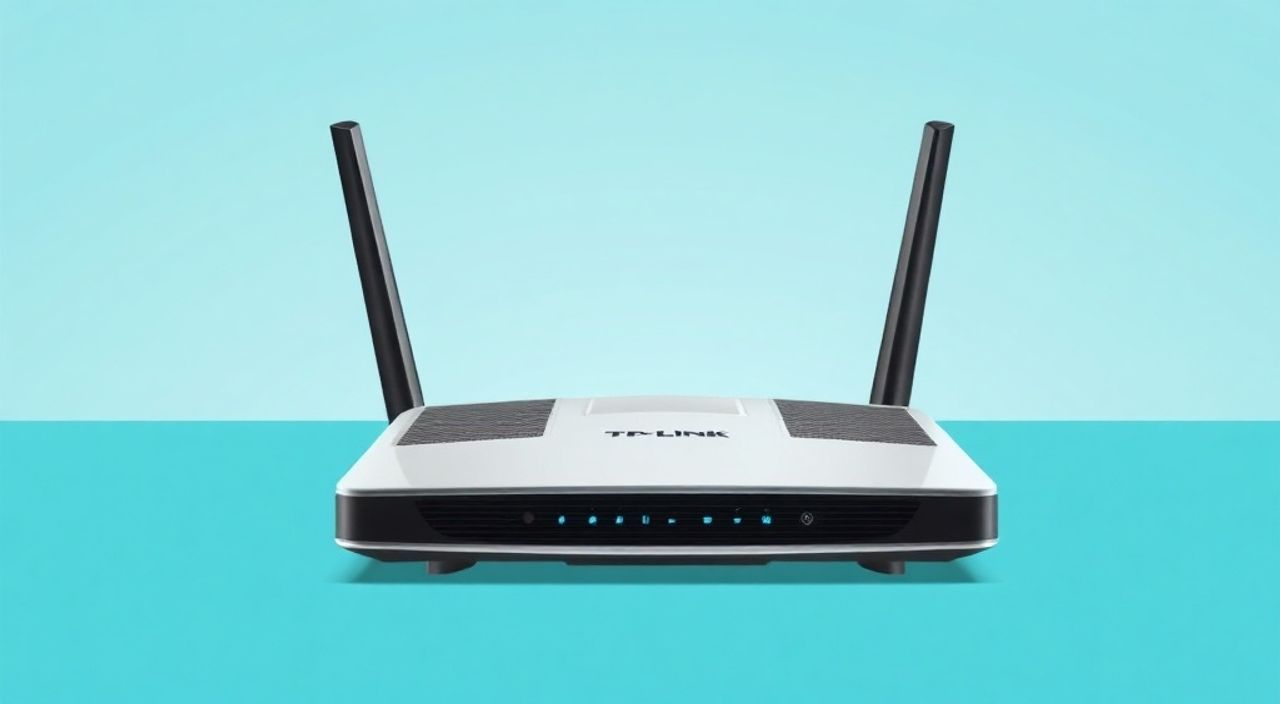
Теперь, когда интернет стал неотъемлемой частью повседневной жизни, стабильная работа роутера — это не роскошь, а необходимость. Но даже самые надёжные устройства TP-Link со временем могут начать вести себя нестабильно: медленно работать, терять соединение, отказываться применять новые настройки или вообще перестать отвечать на запросы. В таких случаях наиболее эффективным и часто единственным решением становится сброс роутера TP-Link на заводские настройки. Эта процедура удаляет все пользовательские конфигурации — от паролей Wi-Fi до портов и статических маршрутов — и возвращает устройство в состояние, в котором оно находилось при первом включении. Это не панацея, но мощный инструмент для диагностики и восстановления, особенно если вы не помните, что именно изменили, или подозреваете сбой в прошивке.
Сброс роутера TP-Link на заводские настройки — это последнее средство при неисправностях, которые не устраняются перезагрузкой или переустановкой параметров. Выполните его через кнопку Reset на корпусе устройства, удерживая её 7–10 секунд, пока индикаторы не начнут мигать. После сброса настройте роутер заново через веб-интерфейс по адресу 192.168.0.1 или 192.168.1.1.
Содержание статьи:
- Когда нужно сбрасывать роутер TP-Link
- Как сбросить роутер TP-Link: три способа
- Сравнение методов сброса
- Сброс через физическую кнопку Reset
- Сброс через веб-интерфейс (внутренний)
- Режим восстановления (Recovery Mode)
- Что делать после сброса
- Частые ошибки и как их избежать
- Экспертное мнение
- Вопросы и ответы
- Заключение
Когда нужно сбрасывать роутер TP-Link
Сброс на заводские настройки — это не первая рекомендация при проблемах с интернетом. Перед тем как приступить к этой процедуре, убедитесь, что вы исключили более простые причины: перезагрузка устройства, проверка кабелей, обновление прошивки или смена канала Wi-Fi. Однако если вы забыли пароль администратора, после обновления прошивки роутер не запускается, или вы заметили странное поведение — например, резкое падение скорости, постоянные отключения, или несоответствие настроек в интерфейсе — тогда сброс становится логичным шагом. Особенно актуально это для тех, кто получил устройство в подарок, купил б/у или перешёл на новую сеть после смены провайдера. По данным статистики TP-Link, около 17% обращений в техподдержку связаны именно с некорректными настройками, которые устраняются только полным сбросом.
Полезно знать: Сброс не удаляет данные с подключённых устройств — только конфигурацию самого роутера. Вы не потеряете файлы, фото или документы, но забудете пароли Wi-Fi, порты и правила фильтрации.
Как сбросить роутер TP-Link: три способа
Существует три основных способа вернуть роутер TP-Link к заводским настройкам: через физическую кнопку Reset, через веб-интерфейс и через режим восстановления. Первый — самый простой и надёжный, второй — предпочтителен, если устройство ещё работает, а третий — крайняя мера при полном отказе системы. Каждый метод имеет свои особенности, и выбор зависит от текущего состояния устройства. Важно понимать: сброс через интерфейс требует доступа к настройкам, а сброс кнопкой — физического доступа к роутеру. Для большинства пользователей рекомендуется начинать с первого способа.
Сравнение методов сброса
Метод |
Требует доступа к интерфейсу |
Требует физического доступа |
Безопасность |
Когда использовать |
|---|---|---|---|---|
Физическая кнопка Reset |
Нет |
Да |
Высокая |
При потере пароля или полном сбое |
Через веб-интерфейс |
Да |
Нет |
Средняя |
Если роутер работает, но настройки сбились |
Режим Recovery |
Частично |
Да |
Низкая (риски) |
При невозможности загрузки прошивки |
Сброс через физическую кнопку Reset
Это самый распространённый и надёжный способ. Кнопка Reset находится на задней или нижней панели роутера — обычно в небольшом отверстии, обозначенном надписью «Reset» или значком в виде треугольника с кругом. Для активации потребуется тонкий предмет: скрепка, игла или специальный инструмент из комплекта. Включите роутер в сеть — сброс не работает при выключенном питании. Найдите кнопку, вставьте инструмент и удерживайте её в течение 7–10 секунд. Не отпускайте, даже если индикаторы начнут мигать. Когда все индикаторы (включая Power) начнут пульсировать синхронно — это означает, что сброс начат. Отпустите кнопку и дождитесь полной перезагрузки (обычно 1–3 минуты). После этого роутер вернётся к настройкам по умолчанию: имя сети — TP-Link_XXXX, пароль — указан на наклейке на корпусе.
Полезно знать: Не переставляйте роутер во время сброса — это может повредить флеш-память. Если вы отпустите кнопку раньше 7 секунд, сброс не произойдёт, и устройство продолжит работать в старом режиме.
Сброс через веб-интерфейс (внутренний)
Если вы помните логин и пароль от веб-панели роутера, сброс через интерфейс безопаснее — он не требует физического вмешательства и позволяет увидеть подтверждение операции. Подключитесь к роутеру по кабелю или Wi-Fi, откройте браузер и введите адрес: 192.168.0.1 или 192.168.1.1. Введите учётные данные (по умолчанию — admin/admin). Перейдите в раздел «Системные инструменты» → «Резервное копирование и восстановление». Найдите кнопку «Восстановить» или «Сбросить к заводским настройкам». Нажмите её, подтвердите действие, дождитесь перезагрузки. Этот метод особенно полезен, если вы хотите сохранить логи или сделать снимок текущих настроек перед сбросом. Однако, если вы забыли пароль — этот способ недоступен.
«Пользователи, которые регулярно обновляют прошивку, часто сталкиваются с потерей доступа к интерфейсу после сбоя. Лучшая практика — записывать пароли в защищённый менеджер или на наклейку рядом с роутером.» — Алексей Морозов, системный администратор, 12 лет в IT-поддержке
Режим восстановления (Recovery Mode)
Режим Recovery используется, когда роутер вообще не загружается — индикаторы не светятся, интерфейс не открывается, а сброс кнопкой не помогает. Это аварийный режим, доступный только для некоторых моделей TP-Link (например, Archer C7, C6, AX1500). Для активации: отключите роутер от питания, удерживайте кнопку Reset, подключите питание и продолжайте держать кнопку ещё 10–15 секунд. Индикаторы должны начать мигать быстрее обычного. Подключите компьютер к роутеру кабелем, настройте статический IP (например, 192.168.0.66) и откройте браузер на адресе 192.168.0.1. Там вы увидите страницу обновления прошивки. Загрузите официальную прошивку с сайта TP-Link, выберите файл и начните обновление. Это рискованно: неправильная прошивка или прерывание процесса могут «забить» устройство. Используйте только оригинальные файлы и не отключайте питание до полной перезагрузки.
Полезно знать: Режим Recovery не заменяет сброс — он восстанавливает прошивку. После него всё равно нужно выполнить первоначальную настройку, как при покупке.
Что делать после сброса
После успешного сброса роутер будет работать как новый. Подключитесь к Wi-Fi с именем, указанным на наклейке (обычно TP-Link_XXX или TP-Link_5G_XXX). Пароль по умолчанию — тоже на наклейке. Откройте браузер, введите 192.168.0.1 или 192.168.1.1. Следуйте мастеру настройки: выберите тип подключения (PPPoE, DHCP, статический IP), введите данные от провайдера (логин/пароль), установите новое имя и пароль Wi-Fi. Обязательно измените пароль администратора — оставлять «admin/admin» опасно. Включите обновление прошивки, настройте родительский контроль и гостевую сеть. Не забудьте записать новые данные — иначе через месяц вы снова окажетесь в этой ситуации. После настройки протестируйте скорость через speedtest.net и проверьте подключение всех устройств.
«Многие пользователи после сброса сразу включают Wi-Fi 6 и 5 ГГц, не проверив базовую стабильность. Начните с 2,4 ГГц — он лучше проникает сквозь стены. Убедитесь, что интернет работает, прежде чем включать сложные функции.» — Елена Козлова, эксперт по домашним сетям
Частые ошибки и как их избежать
Самая распространённая ошибка — слишком короткое удержание кнопки Reset. Многие считают, что 3–5 секунд достаточно, но для TP-Link минимальный порог — 7 секунд. Другая ошибка: попытка сбросить роутер, не подключённый к сети. Без питания он не может выполнять команды. Также пользователи часто путают кнопки Reset и WPS — они расположены рядом, но WPS не сбрасывает настройки. Если после сброса не открывается веб-интерфейс — проверьте, правильно ли подключён компьютер. Убедитесь, что IP-адрес получен автоматически (DHCP). Если роутер не отвечает — попробуйте подключиться через кабель, а не Wi-Fi. Иногда после сброса роутер меняет IP-адрес — попробуйте 192.168.1.1, если 192.168.0.1 не работает.
Полезно знать: После сброса некоторые модели TP-Link могут не отображать пароль Wi-Fi на наклейке — он будет пустым. В этом случае при первом входе в интерфейс система предложит его сгенерировать.
Экспертное мнение
«Сброс роутера — это как сброс настроек смартфона. Он не лечит аппаратные проблемы, но устраняет 80% программных сбоев. Я рекомендую клиентам делать это не как последнюю надежду, а как регулярную процедуру раз в 6–8 месяцев, особенно если устройство работает с перебоями. Главное — перед сбросом сохранить все важные настройки: статические IP, порты, правила фильтрации. И никогда не сбрасывайте роутер без проверки, что вы знаете логин провайдера. Без него вы останетесь без интернета, даже после успешного восстановления.»
Вопросы и ответы
Сбросит ли роутер TP-Link настройки провайдера?
Да. Все параметры подключения — PPPoE, статический IP, DNS, VLAN — будут удалены. После сброса вам нужно будет заново ввести логин и пароль от интернета, которые вы получили от провайдера. Без них роутер не сможет подключиться к сети.
Можно ли отменить сброс?
Нет. После сброса все пользовательские настройки удаляются безвозвратно. Единственный способ вернуть конфигурацию — если вы ранее создали резервную копию через веб-интерфейс. Рекомендуется делать бэкап перед любыми изменениями.
Почему после сброса не работает Wi-Fi?
Возможно, вы не подключились к правильной сети. После сброса роутер создаёт две сети: 2,4 ГГц и 5 ГГц. Их имена указаны на наклейке. Также проверьте, не заблокирован ли Wi-Fi в настройках — иногда он отключён по умолчанию.
Сколько времени занимает сброс?
Сам процесс занимает 7–10 секунд удержания кнопки. Полная перезагрузка и инициализация системы — 1–3 минуты. Не торопитесь — если вы включите устройства раньше, они не смогут подключиться.
Нужно ли обновлять прошивку после сброса?
Обязательно. Заводская прошивка может быть устаревшей. После настройки зайдите в «Системные инструменты» → «Обновление прошивки» и установите последнюю версию с официального сайта TP-Link.
Заключение
Сброс роутера TP-Link на заводские настройки — это не паническая мера, а стандартный инструмент технической поддержки. Он решает проблемы, которые не поддаются обычной настройке, и возвращает устройство в стабильное состояние. Главное — делать это осознанно: после сброса вы потеряете все настройки, поэтому заранее запишите пароли провайдера и, если возможно, сделайте резервную копию. Не спешите — удерживайте кнопку Reset не менее 7 секунд, дождитесь полной перезагрузки и настройте роутер заново с учётом современных требований безопасности. Регулярное обновление прошивки и смена паролей сократят частоту таких процедур в будущем.
Сброс — это не поломка, а перезагрузка. Сделайте его частью технического обслуживания вашего домашнего интернета, и вы избежите многих проблем, связанных с нестабильностью сети.
- Сброс выполняется через кнопку Reset — удерживайте 7–10 секунд, пока индикаторы не начнут мигать.
- После сброса все настройки удаляются — включая Wi-Fi, пароли и правила портов.
- Всегда записывайте данные провайдера и пароли до сброса — иначе вы останетесь без интернета.
- Не используйте Recovery Mode без крайней необходимости — это рискованно и требует точного следования инструкции.
- Обязательно обновите прошивку и измените пароль администратора после настройки роутера.
⚠️ Дисклеймер — нажмите, чтобы развернуть
Материалы, опубликованные в разделе «Блог» на сайте RU DESIGN SHOP (rudesignshop.ru), носят исключительно информационный и ознакомительный характер и не являются руководством к действию, финансовой рекомендацией, медицинской услугой, ветеринарным назначением либо рекламой товаров и услуг, включая азартные игры. Публикации не содержат призывов к участию в азартных играх и не направлены на продвижение соответствующих операторов.
Безопасность применения товаров и веществ: при использовании строительных материалов, бытовой химии, пестицидов и агрохимикатов необходимо строго следовать инструкциям производителя и действующему законодательству Российской Федерации, включая Федеральный закон РФ от 19.07.1997 № 109-ФЗ «О безопасном обращении с пестицидами и агрохимикатами».
Упоминание товарных знаков, брендов и организаций носит исключительно информационный характер и не означает наличие партнёрских отношений или одобрения со стороны правообладателей.
Материалы, содержащие сведения о медицинских, ветеринарных или косметических средствах, представлены в справочных целях и не являются медицинской консультацией или назначением. Перед применением рекомендуется обратиться к врачу, ветеринарному специалисту или иному сертифицированному профессионалу.
Возрастные ограничения: материалы, содержащие сведения о продукции категории 18+, включая алкоголь или азартные игры, предназначены исключительно для совершеннолетней аудитории и публикуются в информационных целях.
Правовая ответственность: решения, принятые на основе опубликованной информации, пользователь принимает самостоятельно и на свой риск; редакция и авторы несут ответственность в пределах, установленных законодательством Российской Федерации.
Редакция не допускает публикаций, содержащих пропаганду экстремизма, терроризма, наркотических средств или суицида; подобные материалы подлежат немедленному удалению.
Упоминание организаций с ограниченным статусом: компания Meta Platforms Inc. (социальные сети Facebook и Instagram) признана экстремистской организацией решением суда РФ, её деятельность запрещена на территории Российской Федерации; любые упоминания приводятся исключительно в информационных целях.
Авторские права и источники: информация собирается из открытых источников; её актуальность указывается на дату публикации и может изменяться.
Изображения и иллюстрации используются на условиях, разрешённых правообладателями. При возникновении претензий редакция готова оперативно рассмотреть обращение и внести необходимые изменения.
Персональные данные и cookies: сайт использует cookies и обрабатывает персональные данные пользователей в соответствии с Федеральным законом № 152-ФЗ «О персональных данных» и Политикой конфиденциальности RU DESIGN SHOP.
Мнения авторов могут не совпадать с позицией государственных органов или коммерческих организаций, упомянутых в материалах.
РЕКОМЕНДУЕМ
Товары от российских производителей

Торшер ArcLarge GLODE
65000 руб.

Driver Box Q Forstlight
Диапазон цен: 6310 руб. – 27280 руб.
