Скидка 5% на первый заказ — RDS5




Как сбросить самсунг а 12 до заводских настроек
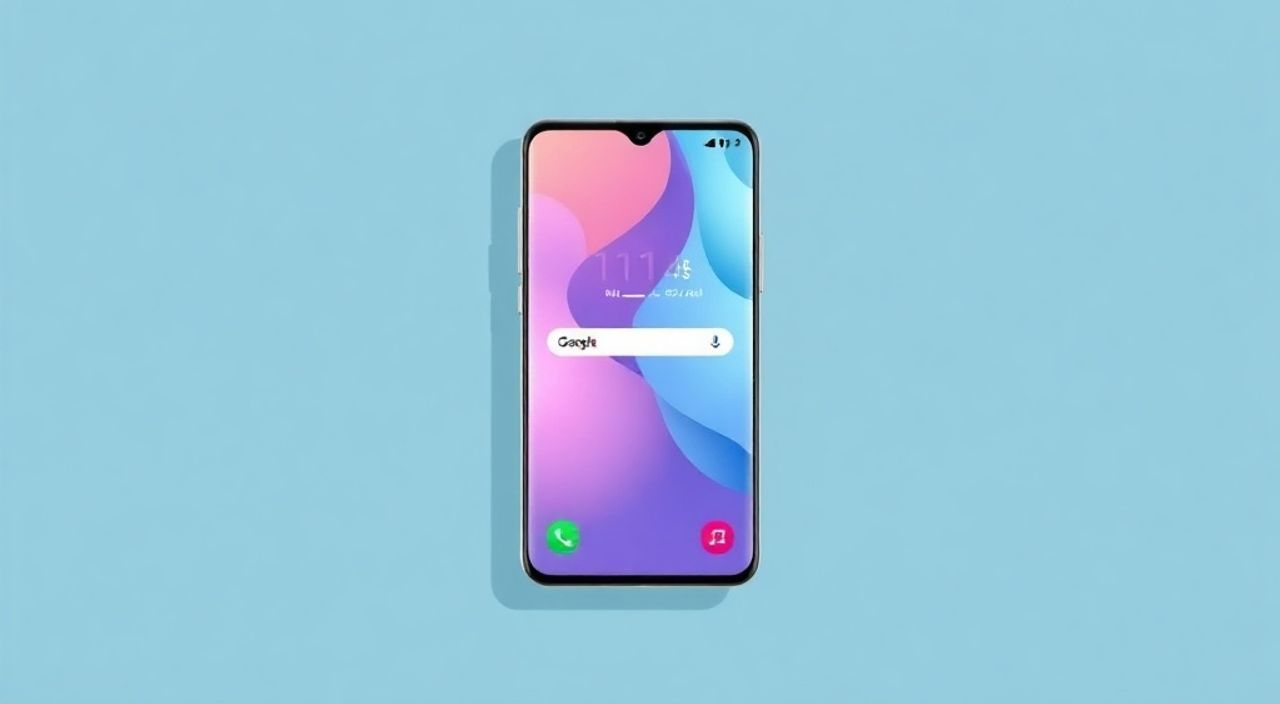
Сброс Samsung Galaxy A12 до заводских настроек — это эффективный способ устранить программные сбои, освободить место или подготовить устройство к продаже. Эта процедура полностью очищает память смартфона от пользовательских данных, приложений и настроек, возвращая его к состоянию «из коробки». Главное — заранее создать резервную копию важной информации.
Чтобы сбросить Samsung A12 до заводских настроек, зайдите в «Настройки» → «Общие управления» → «Сброс» → «Сброс настроек». Подтвердите действие. Перед этим обязательно сделайте резервную копию данных через Google Аккаунт или Smart Switch.
Содержание статьи:
- Почему может понадобиться сброс Samsung A12
- Что нужно сделать перед сбросом
- Способы сброса Samsung A12 до заводских настроек
- Пошаговая инструкция: сброс через меню
- Сброс через режим восстановления (Recovery Mode)
- Что делать, если Recovery Mode не запускается
- Что делать после сброса: первые шаги
- Как ускорить повторную настройку
- Экспертное мнение
- Вопросы и ответы
- Заключение
Почему может понадобиться сброс Samsung A12
Samsung Galaxy A12 — доступный смартфон с хорошим функционалом, но со временем он может начать работать медленнее, зависать или сталкиваться с ошибками. Это происходит из-за накопления временных файлов, конфликтов приложений или переполнения оперативной памяти. В таких случаях стандартные методы, такие как перезагрузка или удаление приложений, не всегда помогают. Тогда на помощь приходит полный сброс до заводских настроек.
Процедура позволяет полностью обнулить систему, удалив все установленные программы, настройки, фото, сообщения и другие личные данные. Это особенно актуально, если вы планируете подарить или продать устройство. Без сброса новый владелец получит доступ ко всей вашей информации — от аккаунтов Google и Samsung до банковских приложений.
Также сброс помогает решить проблемы с производительностью. Если смартфон тормозит, часто перезагружается или не реагирует на команды, сброс может вернуть ему «первозданную» скорость. Однако важно понимать: это крайняя мера. Прежде чем приступать, стоит попробовать менее радикальные способы, например, очистку кэша или принудительное завершение работы проблемных приложений.
Полезно знать: Сброс не удаляет загруженные системные обновления. После процедуры смартфон останется на той же версии Android, что и был до сброса.
Что нужно сделать перед сбросом
Перед тем как сбрасывать Samsung A12, крайне важно защитить свои данные. Удалённая информация восстанавливается только при наличии резервной копии. Первое, что нужно сделать — это выполнить резервное копирование через Google Аккаунт. Зайдите в «Настройки» → «Аккаунты и резервное копирование» → «Резервное копирование». Убедитесь, что синхронизация включена для контактов, календаря, приложений и настроек.
Если вы используете сервис Samsung Cloud, активируйте синхронизацию и проверьте статус копирования. Фото и видео лучше дополнительно сохранить в облачные хранилища, такие как Google Фото или Dropbox. Также можно подключить смартфон к компьютеру и скопировать файлы вручную. Это особенно важно для медиафайлов, которые могут не входить в автоматическую синхронизацию.
Не забудьте выйти из привязанных аккаунтов. Хотя после сброса система запросит пароль Google при первой настройке (это защита от кражи), рекомендуется вручную разлогиниться из Google, Samsung и других сервисов. Так вы снизите риск блокировки устройства по ошибке. Также отвяжите любые привязанные устройства, например, часы или гарнитуру.
- Создайте резервную копию через Google и/или Smart Switch
- Синхронизируйте фото и видео с облачными сервисами
- Отвяжите аккаунты Google и Samsung
- Убедитесь, что уровень заряда батареи выше 50%
- Подключите устройство к Wi-Fi для быстрой повторной настройки
«Никогда не делайте сброс без резервной копии. Даже если вы уверены, что ничего не потеряете, всегда есть шанс, что важный документ или фото окажутся вне зоны синхронизации.» — Алексей Миронов, IT-консультант, 8 лет опыта в технической поддержке
Способы сброса Samsung A12 до заводских настроек
Существует два основных способа сброса Samsung Galaxy A12: через меню настроек и через Recovery Mode. Первый — самый простой и безопасный, если смартфон работает нормально. Второй применяется, когда устройство не запускается, зависло или не реагирует на сенсор.
Чтобы сбросить через настройки, откройте приложение «Настройки», перейдите в раздел «Общие управления», затем выберите «Сброс». Здесь будет пункт «Сброс настроек» — именно он отвечает за полную очистку. Нажмите на него и подтвердите действие. Процесс займёт несколько минут. Смартфон сам перезагрузится и начнёт настройку «с нуля».
Если экран не реагирует или система не загружается, придётся использовать Recovery Mode. Этот метод требует физического взаимодействия с кнопками. Он также полезен, если вы забыли графический ключ или пароль. В этом случае обычный сброс невозможен, а Recovery Mode обходит блокировку.
Метод |
Когда использовать |
Требуется ли доступ к системе |
Сложность |
|---|---|---|---|
Через настройки |
Смартфон работает нормально |
Да |
Легко |
Через Recovery Mode |
Зависание, блокировка экрана, ошибка системы |
Нет |
Средне |
Полезно знать: При сбросе через настройки система может запросить пароль от Google-аккаунта. Это часть функции FRP (Factory Reset Protection), которая защищает устройство от несанкционированного доступа.
Пошаговая инструкция: сброс через меню
- Откройте «Настройки» на главном экране
- Прокрутите вниз и выберите «Общие управления»
- Нажмите «Сброс»
- Выберите «Сброс настроек»
- Подтвердите действие, нажав «Сброс настроек»
- Дождитесь завершения процесса (устройство перезагрузится)
Сброс через режим восстановления (Recovery Mode)
Если смартфон не включается, зависает на логотипе или не принимает пароль, единственный выход — использовать Recovery Mode. Этот специальный режим загружается независимо от операционной системы и позволяет выполнять базовые действия, включая сброс.
Чтобы войти в Recovery Mode, выключите устройство полностью. Затем одновременно нажмите и удерживайте кнопку питания и кнопку увеличения громкости. Удерживайте их около 10–15 секунд, пока не появится логотип Samsung. Отпустите кнопку питания, но продолжайте держать кнопку громкости, пока не откроется меню восстановления.
В меню используйте кнопки громкости для перемещения по пунктам и кнопку питания для выбора. Найдите строку «Wipe data/factory reset» (Очистить данные / сброс настроек). Выберите её и подтвердите. После завершения выберите «Reboot system now» (Перезагрузить систему).
«При работе в Recovery Mode не используйте кнопку уменьшения громкости для навигации — на некоторых моделях она может вызвать переход в Download Mode, что не нужно для сброса.» — Дмитрий Костин, инженер по ремонту мобильных устройств, 6 лет опыта
Что делать, если Recovery Mode не запускается
Иногда комбинация кнопок не срабатывает. Это может быть связано с повреждением кнопок, программным сбоем или низким зарядом. Сначала убедитесь, что батарея заряжена хотя бы на 30%. Подключите устройство к зарядному устройству на 15–20 минут.
Если комбинация не работает, попробуйте альтернативную: кнопка питания + громкость вверх + кнопка Bixby (если есть). На Samsung A12 кнопки Bixby нет, поэтому используется только питание и громкость вверх. Убедитесь, что вы удерживаете кнопки достаточно долго — иногда требуется до 20 секунд.
Если Recovery Mode всё равно не запускается, возможна аппаратная неисправность. В таком случае рекомендуется обратиться в авторизованный сервисный центр Samsung. Попытки принудительного сброса через компьютер могут привести к «прошиванию» устройства, что аннулирует гарантию.
Что делать после сброса: первые шаги
После успешного сброса Samsung A12 перезагрузится и запустится как новое устройство. Вас встретит мастер настройки, аналогичный тому, что был при первом включении. Следуйте инструкциям: выберите язык, подключитесь к Wi-Fi, войдите в свой Google-аккаунт.
Если вы ранее делали резервную копию, система предложит восстановить данные. Выберите нужный бэкап и дождитесь завершения синхронизации. Это может занять от нескольких минут до часа, в зависимости от объёма данных и скорости интернета.
После восстановления проверьте основные функции: интернет, камера, Bluetooth, звонки. Убедитесь, что все приложения загрузились и работают корректно. Иногда некоторые приложения требуют повторного входа в аккаунт.
Полезно знать: После сброса могут потребоваться повторная установка сертификатов безопасности и настройка двухфакторной аутентификации в банковских и почтовых приложениях.
Как ускорить повторную настройку
- Используйте тот же Google-аккаунт, который был привязан ранее
- Включите синхронизацию сразу после входа
- Установите Smart Switch и восстановите резервную копию с компьютера
- Настройте автозагрузку фото в Google Фото
- Добавьте карты памяти и внешние накопители заново
Экспертное мнение
«Сброс до заводских настроек — мощный инструмент, но его нужно использовать осознанно. Я рекомендую клиентам делать это не чаще одного раза в 6–12 месяцев, только при реальных проблемах с производительностью или перед передачей устройства. Частые сбросы могут ускорить износ флеш-памяти, хотя и на современных смартфонах это минимально.» — Елена Швецова, технический консультант Samsung Experience Store, 5 лет опыта
По её словам, многие пользователи путают «сброс настроек» и «очистку кэша». Очистка кэша — более мягкая процедура, которая удаляет временные файлы приложений, но не затрагивает личные данные. Её можно выполнять регулярно без риска потери информации.
Также эксперт отмечает, что с 2023 года Samsung активно внедряет функцию «Защита от сброса» (FRP), которая требует ввода пароля от Google-аккаунта даже после сброса. Это серьёзная мера против кражи, но она может стать проблемой, если пользователь забыл данные своей учётной записи. Поэтому важно хранить логины и пароли в надёжном месте.
Вопросы и ответы
Можно ли отменить сброс после его начала?
Нет, как только процесс запущен, отменить его невозможно. Все данные будут удалены. Поэтому крайне важно делать резервную копию заранее.
После сброса смартфон просит пароль от Google. Что делать, если я его забыл?
Используйте функцию восстановления аккаунта Google через email или номер телефона. Если доступ утерян, восстановление станет сложным и может потребовать обращения в поддержку Google.
Сброс удалит прошивку или операционную систему?
Нет. Сброс не затрагивает системные файлы. Операционная система остаётся на месте, просто возвращается к исходным настройкам.
Будет ли удалён Root-доступ после сброса?
Да, если вы делали root, сброс обычно удаляет его и возвращает устройство в оригинальное состояние. Однако это не гарантирует полное восстановление гарантии.
Можно ли сделать сброс через компьютер?
Да, с помощью программ вроде Samsung Smart Switch или Odin, но это сложнее и требует установки драйверов. Для большинства пользователей достаточно встроенного метода.
Заключение
Сброс Samsung Galaxy A12 до заводских настроек — это надёжный способ решить проблемы с производительностью, устранить системные ошибки или подготовить устройство к передаче другому владельцу. Главное — действовать аккуратно и помнить о резервном копировании. Современные смартфоны позволяют легко восстановить данные, но только если вы позаботились об этом заранее.
Помните: сброс — это не ремонт, а профилактика. Если после сброса смартфон продолжает тормозить или зависать, возможно, причина в аппаратной неисправности. В таких случаях лучше обратиться в сервис.
- Всегда делайте резервную копию перед сбросом
- Используйте сброс только при необходимости — это не ежедневная процедура
- При проблемах с доступом используйте Recovery Mode
- FRP (защита от сброса) требует пароля от Google — не теряйте его
- После сброса настройте устройство заново и восстановите данные из бэкапа
⚠️ Дисклеймер — нажмите, чтобы развернуть
Материалы, опубликованные в разделе «Блог» на сайте RU DESIGN SHOP (rudesignshop.ru), носят исключительно информационный и ознакомительный характер и не являются руководством к действию, финансовой рекомендацией, медицинской услугой, ветеринарным назначением либо рекламой товаров и услуг, включая азартные игры. Публикации не содержат призывов к участию в азартных играх и не направлены на продвижение соответствующих операторов.
Безопасность применения товаров и веществ: при использовании строительных материалов, бытовой химии, пестицидов и агрохимикатов необходимо строго следовать инструкциям производителя и действующему законодательству Российской Федерации, включая Федеральный закон РФ от 19.07.1997 № 109-ФЗ «О безопасном обращении с пестицидами и агрохимикатами».
Упоминание товарных знаков, брендов и организаций носит исключительно информационный характер и не означает наличие партнёрских отношений или одобрения со стороны правообладателей.
Материалы, содержащие сведения о медицинских, ветеринарных или косметических средствах, представлены в справочных целях и не являются медицинской консультацией или назначением. Перед применением рекомендуется обратиться к врачу, ветеринарному специалисту или иному сертифицированному профессионалу.
Возрастные ограничения: материалы, содержащие сведения о продукции категории 18+, включая алкоголь или азартные игры, предназначены исключительно для совершеннолетней аудитории и публикуются в информационных целях.
Правовая ответственность: решения, принятые на основе опубликованной информации, пользователь принимает самостоятельно и на свой риск; редакция и авторы несут ответственность в пределах, установленных законодательством Российской Федерации.
Редакция не допускает публикаций, содержащих пропаганду экстремизма, терроризма, наркотических средств или суицида; подобные материалы подлежат немедленному удалению.
Упоминание организаций с ограниченным статусом: компания Meta Platforms Inc. (социальные сети Facebook и Instagram) признана экстремистской организацией решением суда РФ, её деятельность запрещена на территории Российской Федерации; любые упоминания приводятся исключительно в информационных целях.
Авторские права и источники: информация собирается из открытых источников; её актуальность указывается на дату публикации и может изменяться.
Изображения и иллюстрации используются на условиях, разрешённых правообладателями. При возникновении претензий редакция готова оперативно рассмотреть обращение и внести необходимые изменения.
Персональные данные и cookies: сайт использует cookies и обрабатывает персональные данные пользователей в соответствии с Федеральным законом № 152-ФЗ «О персональных данных» и Политикой конфиденциальности RU DESIGN SHOP.
Мнения авторов могут не совпадать с позицией государственных органов или коммерческих организаций, упомянутых в материалах.
РЕКОМЕНДУЕМ
Товары от российских производителей

Торшер JiroLumen GLODE
27200 руб.

-5%
