Скидка 5% на первый заказ — RDS5




Как сбросить самсунг а15 до заводских настроек
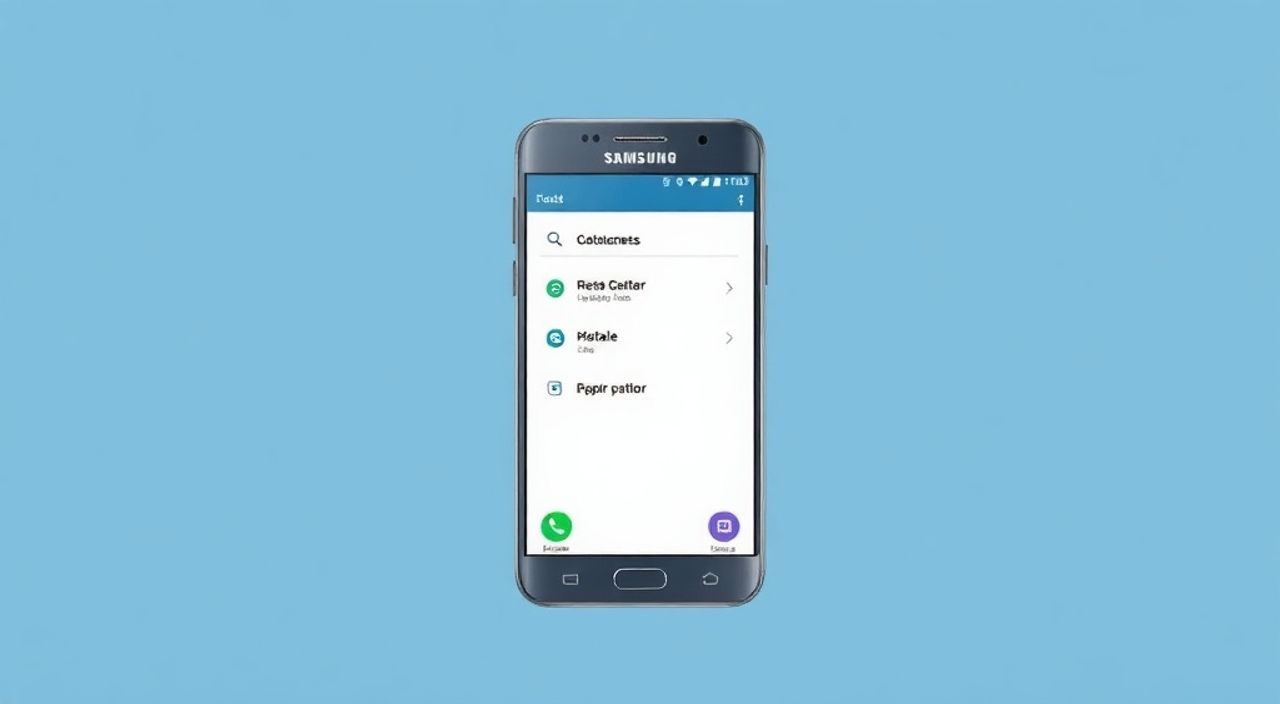
Сброс Samsung A15 до заводских настроек — это эффективный способ устранить системные сбои, замедление работы или подготовить устройство к продаже. Процедура полностью очищает память телефона, возвращая его к состоянию, как при первом включении. Главное — предварительно создать резервную копию всех важных данных.
Чтобы сбросить Samsung A15 до заводских настроек, зайдите в «Настройки» → «Общие настройки» → «Сброс» → «Сброс настроек». Подтвердите действие и дождитесь завершения процесса. Обязательно сделайте резервную копию данных перед началом.
Содержание статьи:
- Зачем сбрасывать Samsung A15 до заводских настроек?
- Подготовка к сбросу: что нужно сделать заранее
- Как выполнить сброс через меню настроек (мягкий сброс)
- Пошаговая инструкция
- Сброс через Recovery Mode (жесткий сброс)
- Инструкция по входу в Recovery Mode
- Выполнение сброса
- Типичные ошибки и как их избежать
- Ошибка 1: Сброс не начинается или зависает
- Ошибка 2: После сброса запрашивают Google Аккаунт (FRP)
- Ошибка 3: Данные не восстанавливаются после сброса
- Что делать после сброса: первые шаги
- Восстановление данных
- Экспертное мнение
- Вопросы и ответы
- Заключение
Зачем сбрасывать Samsung A15 до заводских настроек?
Смартфон Samsung Galaxy A15 — доступная модель с хорошим балансом производительности и автономности. Однако со временем даже надежные устройства могут начать тормозить, зависать или проявлять нестабильность в работе. Одним из самых действенных решений становится полный сброс до заводских настроек. Эта процедура восстанавливает операционную систему до исходного состояния, удаляя все пользовательские данные, установленные приложения и кэш.
Пользователи чаще всего прибегают к сбросу по нескольким причинам. Первая — системные сбои: телефон перезагружается сам по себе, экран зависает, приложения вылетают. Вторая — снижение производительности: смартфон стал медленнее реагировать на команды, долго открывает приложения. Третья — подготовка к передаче устройства другому владельцу: сброс гарантирует удаление личной информации.
Полезно знать: Заводской сброс не повреждает аппаратное обеспечение. Это программная процедура, безопасная для устройства, если выполняется корректно.
Также сброс может помочь, если вы забыли графический ключ, PIN-код или пароль от экрана блокировки, но только при использовании Recovery Mode и наличии подтвержденного доступа к аккаунту Google. В этом случае важно понимать, что защита FRP (Factory Reset Protection) может потребовать авторизации после сброса.
Подготовка к сбросу: что нужно сделать заранее
Перед тем как сбросить Samsung A15 до заводских настроек, крайне важно подготовиться. Основная цель — сохранить ценные данные, которые будут безвозвратно удалены в ходе процедуры. К ним относятся контакты, фотографии, сообщения, документы, настройки приложений и учетные записи.
Первое, что необходимо — создать резервную копию. Лучше использовать комбинированный подход: облачное хранилище и локальное копирование. Samsung предлагает встроенное решение — сервис Samsung Cloud, а также интеграцию с Google Аккаунтом. Через Google можно автоматически сохранить контакты, календарь, настройки и часть приложений.
- Откройте «Настройки» → «Аккаунты и резервное копирование» → «Резервное копирование и восстановление».
- Убедитесь, что включено резервное копирование в Google. Проверьте, привязан ли ваш аккаунт.
- Выберите «Резервное копирование сейчас», чтобы сохранить последние данные.
- Для фото и видео используйте Google Фото: установите приложение, войдите в аккаунт и включите синхронизацию.
- Дополнительно скопируйте важные файлы на компьютер или внешний накопитель через USB-подключение.
Полезно знать: Если вы планируете восстановить данные после сброса, убедитесь, что вход в Google Аккаунт будет возможен. FRP требует подтверждения учетной записи после сброса.
Также проверьте уровень заряда батареи. Рекомендуется, чтобы он был не менее 50%, а лучше — подключить устройство к зарядному устройству на время сброса. Прерывание процесса из-за разрядки может привести к повреждению системы.
Как выполнить сброс через меню настроек (мягкий сброс)
Самый простой и безопасный способ — сброс через интерфейс Android. Этот метод подходит, если вы можете разблокировать телефон и получить доступ к настройкам. Он называется «мягким», потому что выполняется в рабочем режиме системы.
Процесс занимает несколько минут и состоит из следующих шагов:
Пошаговая инструкция
- Откройте приложение «Настройки» на главном экране.
- Прокрутите вниз и выберите раздел «Общие настройки».
- Нажмите «Сброс» — здесь собраны все опции восстановления.
- Выберите «Сброс настроек» (или «Сбросить настройки телефона»).
- Система покажет предупреждение: будут удалены все данные, кроме тех, что хранятся на карте памяти.
- Нажмите «Удалить всё» и подтвердите действие, введя PIN, графический ключ или пароль.
- Дождитесь завершения процесса — телефон перезагрузится и запустится с чистой системой.
«Мягкий сброс — самый предпочтительный метод, если устройство работает стабильно. Он минимизирует риски и позволяет контролировать каждый этап.» — Алексей Миронов, инженер по мобильным системам, 8 лет опыта
После перезагрузки вы увидите стандартный экран настройки нового устройства. Здесь можно выбрать язык, подключиться к Wi-Fi и войти в Google Аккаунт. Если вы делали резервную копию, система предложит восстановить данные.
Сброс через Recovery Mode (жесткий сброс)
Жесткий сброс применяется, когда доступ к системе невозможен — например, вы забыли пароль или телефон завис на заставке. В этом случае используется Recovery Mode — специальная аварийная среда, встроенная в прошивку Android.
Этот метод требует точного соблюдения последовательности кнопок. Отклонение может привести к перезагрузке в обычном режиме или входу в Download Mode (используется для прошивки).
Инструкция по входу в Recovery Mode
- Выключите смартфон полностью.
- Нажмите и удерживайте одновременно кнопку увеличения громкости и кнопку питания.
- Удерживайте их около 10–15 секунд, пока не появится логотип Samsung.
- Как только логотип исчезнет, отпустите кнопку питания, но продолжайте держать кнопку громкости вверх.
- Через несколько секунд вы окажетесь в меню Recovery Mode.
Выполнение сброса
- С помощью кнопок громкости перемещайтесь по меню (вверх/вниз).
- Выберите пункт «Wipe data/factory reset».
- Подтвердите выбор кнопкой питания.
- Система предложит подтвердить: выберите «Yes».
- После завершения выберите «Reboot system now».
Полезно знать: После жесткого сброса телефон может запросить данные Google Аккаунта, который был привязан ранее. Это защита FRP. Убедитесь, что помните логин и пароль.
Если Recovery Mode не запускается, попробуйте повторить процедуру, строго соблюдая временные интервалы. Иногда помогает подключение к зарядному устройству перед началом.
Типичные ошибки и как их избежать
Даже при четком следовании инструкциям пользователи сталкиваются с трудностями. Ниже — распространенные проблемы и пути их решения.
Ошибка 1: Сброс не начинается или зависает
Причина — неправильный вход в Recovery Mode или разряженный аккумулятор. Убедитесь, что батарея заряжена минимум на 50%. Также проверьте, не используете ли вы сторонние чехлы, мешающие нажатию кнопок.
Ошибка 2: После сброса запрашивают Google Аккаунт (FRP)
Это нормально. FRP — функция безопасности. Вы должны ввести данные аккаунта, который был добавлен на устройстве до сброса. Если вы не помните данные, воспользуйтесь восстановлением пароля через Google Аккаунт.
Ошибка 3: Данные не восстанавливаются после сброса
Проверьте, была ли резервная копия создана и синхронизирована. Иногда синхронизация задерживается. Убедитесь, что в настройках Google включено резервное копирование приложений и данных.
Проблема |
Возможная причина |
Решение |
|---|---|---|
Телефон не входит в Recovery Mode |
Неверная последовательность кнопок |
Повторите с точным соблюдением времени нажатия |
Сброс прервался |
Разрядился аккумулятор |
Подключите зарядку и повторите |
Не удается восстановить данные |
Резервная копия не была создана |
Проверьте Google Фото и Samsung Cloud |
FRP блокировка |
Неверные данные аккаунта |
Восстановите доступ через сайт Google |
«Перед любым сбросом задайте себе вопрос: “Есть ли у меня актуальная резервная копия?” Если ответ “нет” — остановитесь. Это сэкономит часы на восстановление.” — Марина Костина, специалист по цифровой гигиене
Что делать после сброса: первые шаги
После успешного сброса Samsung A15 перезагружается как новый телефон. Первое включение может занять больше времени — система переустанавливает базовые компоненты.
Первым делом выберите язык и подключитесь к Wi-Fi. Затем система предложит войти в Google Аккаунт. Это обязательный шаг, особенно если активирована FRP. После авторизации вы получите доступ к резервным данным.
Восстановление данных
- Если вы использовали Google Резервное копирование, система автоматически предложит восстановить приложения, настройки и контакты.
- Для фото и видео откройте Google Фото и убедитесь, что синхронизация включена.
- Приложения, не поддерживаемые автоматическим восстановлением, придется установить вручную из Play Маркет.
Также рекомендуется обновить систему до последней версии One UI. Зайдите в «Настройки» → «Обновление ПО» → «Проверить наличие обновлений». Это обеспечит максимальную безопасность и стабильность.
Полезно знать: После сброса отключите ненужные приложения и службы, которые могут фоново расходовать ресурсы. Это продлит время автономной работы.
Экспертное мнение
«Современные смартфоны, включая Samsung A15, спроектированы так, чтобы сброс был максимально безопасным. Главная угроза — человеческий фактор: отсутствие резервной копии или игнорирование FRP. Мой совет: делайте регулярные бэкапы хотя бы раз в месяц. Это займет 10 минут, но спасет от потери летних фото или важных документов.» — Дмитрий Лебедев, руководитель сервисного центра мобильных устройств, 12 лет опыта
По его словам, около 40% обращений в сервис связаны с попытками самостоятельного сброса без подготовки. «Люди думают, что это просто “перезагрузка”, но забывают, что теряют доступ к банковским приложениям, двухфакторной аутентификации и личным файлам. Предварительная подготовка — не формальность, а необходимость.»
Вопросы и ответы
Удалит ли сброс данные с карты памяти?
Нет, стандартный сброс не затрагивает microSD-карту. Однако при выборе опции «Форматировать SD-карту» данные будут удалены. Будьте внимательны при подтверждении действий.
Можно ли отменить сброс после начала?
Нет. Как только процесс запущен, отмена невозможна. Именно поэтому так важна проверка резервной копии до начала.
Почему после сброса телефон просит Google Аккаунт?
Это защита FRP. Она предотвращает использование устройства после кражи. Чтобы обойти ее, нужны данные оригинального аккаунта.
Сколько времени занимает сброс?
От 5 до 15 минут, в зависимости от объема данных и состояния системы. В Recovery Mode процесс может длиться дольше.
Нужно ли обновлять ПО после сброса?
Да. Обновление устраняет уязвимости и улучшает работу системы. Проверьте наличие обновлений сразу после настройки.
Заключение
Сброс Samsung Galaxy A15 до заводских настроек — простая, но мощная процедура, способная решить множество проблем с производительностью и безопасностью. Главное — подойти к ней осознанно. Подготовка, включающая резервное копирование и проверку заряда, значительно снижает риски.
Независимо от того, используете ли вы мягкий сброс через настройки или жесткий через Recovery Mode, результат один — чистая система, как в первый день использования. Помните: технология должна служить вам, а не вызывать стресс. Правильная подготовка превращает сложную задачу в рутинную операцию.
- Всегда делайте резервную копию перед сбросом.
- Используйте мягкий сброс, если есть доступ к системе.
- FRP требует входа в Google Аккаунт после сброса.
- Жесткий сброс — для случаев блокировки или сбоев.
- После сброса обновите ПО и восстановите данные из бэкапа.
⚠️ Дисклеймер — нажмите, чтобы развернуть
Материалы, опубликованные в разделе «Блог» на сайте RU DESIGN SHOP (rudesignshop.ru), носят исключительно информационный и ознакомительный характер и не являются руководством к действию, финансовой рекомендацией, медицинской услугой, ветеринарным назначением либо рекламой товаров и услуг, включая азартные игры. Публикации не содержат призывов к участию в азартных играх и не направлены на продвижение соответствующих операторов.
Безопасность применения товаров и веществ: при использовании строительных материалов, бытовой химии, пестицидов и агрохимикатов необходимо строго следовать инструкциям производителя и действующему законодательству Российской Федерации, включая Федеральный закон РФ от 19.07.1997 № 109-ФЗ «О безопасном обращении с пестицидами и агрохимикатами».
Упоминание товарных знаков, брендов и организаций носит исключительно информационный характер и не означает наличие партнёрских отношений или одобрения со стороны правообладателей.
Материалы, содержащие сведения о медицинских, ветеринарных или косметических средствах, представлены в справочных целях и не являются медицинской консультацией или назначением. Перед применением рекомендуется обратиться к врачу, ветеринарному специалисту или иному сертифицированному профессионалу.
Возрастные ограничения: материалы, содержащие сведения о продукции категории 18+, включая алкоголь или азартные игры, предназначены исключительно для совершеннолетней аудитории и публикуются в информационных целях.
Правовая ответственность: решения, принятые на основе опубликованной информации, пользователь принимает самостоятельно и на свой риск; редакция и авторы несут ответственность в пределах, установленных законодательством Российской Федерации.
Редакция не допускает публикаций, содержащих пропаганду экстремизма, терроризма, наркотических средств или суицида; подобные материалы подлежат немедленному удалению.
Упоминание организаций с ограниченным статусом: компания Meta Platforms Inc. (социальные сети Facebook и Instagram) признана экстремистской организацией решением суда РФ, её деятельность запрещена на территории Российской Федерации; любые упоминания приводятся исключительно в информационных целях.
Авторские права и источники: информация собирается из открытых источников; её актуальность указывается на дату публикации и может изменяться.
Изображения и иллюстрации используются на условиях, разрешённых правообладателями. При возникновении претензий редакция готова оперативно рассмотреть обращение и внести необходимые изменения.
Персональные данные и cookies: сайт использует cookies и обрабатывает персональные данные пользователей в соответствии с Федеральным законом № 152-ФЗ «О персональных данных» и Политикой конфиденциальности RU DESIGN SHOP.
Мнения авторов могут не совпадать с позицией государственных органов или коммерческих организаций, упомянутых в материалах.
РЕКОМЕНДУЕМ
Товары от российских производителей

-5%