Скидка 5% на первый заказ — RDS5




Как сбросить самсунг а54 до заводских настроек
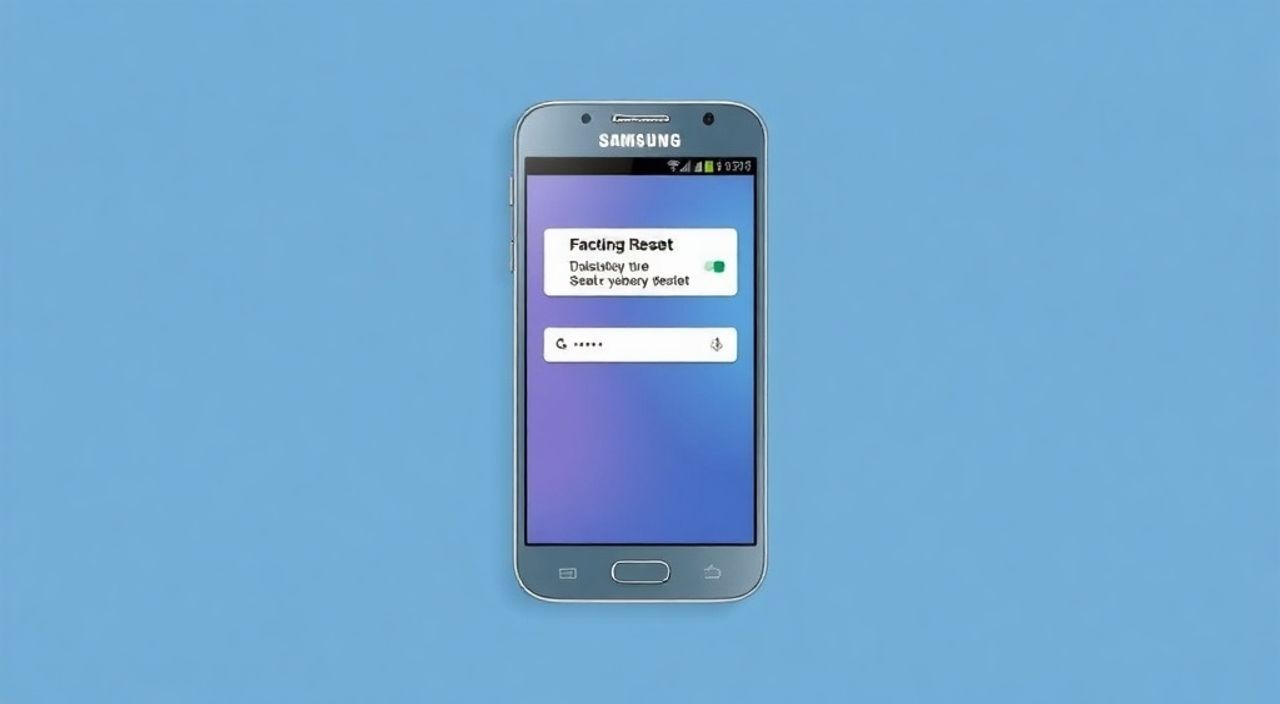
Сброс Samsung Galaxy A54 до заводских настроек — это эффективный способ устранить программные сбои, освободить место или подготовить устройство к продаже. Эта процедура возвращает смартфон к изначальному состоянию, как при первой покупке, удаляя все личные данные, приложения и настройки. Главная рекомендация: обязательно сделайте резервную копию важных данных перед началом процесса.
Чтобы сбросить Samsung A54 до заводских настроек, зайдите в «Настройки» → «Общие настройки» → «Сброс» → «Сброс настроек». Выберите «Сброс данных», подтвердите действие. Перед этим обязательно создайте резервную копию через Samsung Cloud или Google Аккаунт.
Содержание статьи:
- Когда и зачем нужен сброс до заводских настроек
- Как правильно сделать резервную копию данных
- Сброс через меню настроек (рекомендуемый способ)
- Пошаговый алгоритм
- Жесткий сброс через Recovery Mode
- Шаги в Recovery Mode
- Что происходит после сброса и первоначальная настройка
- Распространённые ошибки и как их избежать
- Типичные проблемы
- Экспертное мнение
- Вопросы и ответы
- Заключение
Когда и зачем нужен сброс до заводских настроек
Сброс до заводских настроек — это не просто кнопка «перезагрузки». Это глубокая очистка системы, которая может решить множество проблем, связанных с работой смартфона. Владельцы Samsung Galaxy A54 могут столкнуться с замедлением работы, зависаниями приложений, нестабильной работой интерфейса или постоянными перезагрузками. В таких случаях стандартные методы, такие как перезагрузка или закрытие фоновых приложений, часто оказываются бессильны.
Процедура сброса особенно полезна, если вы заметили, что смартфон стал медленно реагировать на команды, быстро разряжается без видимых причин или начинает показывать сообщения об ошибках. Также сброс актуален при подготовке устройства к передаче другому пользователю — будь то подарок, продажа или обмен. Это гарантирует, что ваша личная информация не попадёт в чужие руки.
Современные модели Samsung, включая A54, используют технологию шифрования данных по умолчанию. Даже после сброса данные физически остаются на накопителе, но становятся недоступны благодаря ключам шифрования, которые уничтожаются при сбросе. Это делает процесс безопасным с точки зрения конфиденциальности.
Полезно знать: Сброс не удаляет прошивку или системные файлы — он только очищает пользовательскую часть памяти. После перезагрузки смартфон запустится с чистой системой Android и One UI.
Как правильно сделать резервную копию данных
Прежде чем приступить к сбросу, крайне важно сохранить все важные данные. Потеря фотографий, контактов, сообщений и документов может быть необратимой. Samsung A54 предлагает несколько надёжных способов резервного копирования, включая облачные сервисы и локальное хранение.
Основной инструмент — Samsung Cloud. Он позволяет автоматически сохранять контакты, календарь, настройки приложений, сообщения и даже некоторые фото и видео. Для активации откройте «Настройки» → «Аккаунт и резервное копирование» → «Резервное копирование и восстановление». Убедитесь, что выбран аккаунт Samsung и включена опция резервного копирования.
Альтернативой является Google Аккаунт. Он синхронизирует контакты, календарь, приложения и настройки. Чтобы проверить статус синхронизации, зайдите в «Настройки» → «Аккаунты и резервное копирование» → «Управление аккаунтами». Выберите свой Google-аккаунт и включите синхронизацию для нужных категорий.
Для медиафайлов (фото и видео) рекомендуется использовать Google Фото. Приложение позволяет загружать контент в высоком качестве без ограничения объёма (при выборе соответствующего режима). Убедитесь, что в настройках Google Фото включена автозагрузка и Wi-Fi.
- Подключите смартфон к стабильному Wi-Fi-соединению.
- Откройте «Настройки» → «Аккаунт и резервное копирование».
- Выберите «Резервное копирование» и начните процесс.
- Дождитесь завершения — на экране появится уведомление.
- Проверьте, что резервная копия создана: дата и время последнего сохранения должны быть актуальными.
«Перед любым сбросом убедитесь, что резервная копия действительно существует. Лучше зайти в Samsung Cloud или Google Фото с другого устройства и проверить наличие данных онлайн.» — Алексей Морозов, специалист по мобильной безопасности, 12 лет опыта
Сброс через меню настроек (рекомендуемый способ)
Самый простой и безопасный способ сбросить Samsung Galaxy A54 — через настройки. Этот метод доступен, когда смартфон работает нормально и вы можете открыть системное меню. Процедура занимает около 5–10 минут и не требует дополнительных инструментов.
Начните с полной зарядки устройства. Рекомендуется, чтобы уровень заряда был не менее 50%, чтобы избежать прерывания процесса из-за разрядки. Затем перейдите в «Настройки» — значок шестерёнки на главном экране или в списке приложений.
Далее следуйте по пути:
- «Общие настройки»
- «Сброс»
- «Сброс настроек»
На следующем экране вы увидите несколько опций. Нас интересует пункт «Сброс данных (сброс к заводским настройкам)». Нажмите его. Система предупредит, что все данные будут удалены. Подтвердите действие, введя PIN-код, пароль или графический ключ, если они установлены.
Пошаговый алгоритм
- Откройте «Настройки».
- Прокрутите вниз и выберите «Общие настройки».
- Нажмите «Сброс».
- Выберите «Сброс настроек».
- Коснитесь «Сброс данных».
- Подтвердите операцию, нажав «Сброс данных» ещё раз.
- Введите пароль разблокировки.
- Подтвердите окончательное удаление.
После этого смартфон начнёт процесс очистки. Экран погаснет, и через несколько секунд включится снова. Будет отображаться анимация прогресса — белый логотип Samsung на тёмном фоне. Полное завершение может занять от 5 до 15 минут, в зависимости от объёма данных.
Полезно знать: Если вы используете функцию «Найти моё устройство» (Find My Mobile), система может запросить подтверждение с другого устройства или через сайт findmymobile.samsung.com. Это мера безопасности против кражи.
Жесткий сброс через Recovery Mode
Если смартфон не запускается, зависает на логотипе или не реагирует на прикосновения, стандартный сброс невозможен. В этом случае используется жёсткий сброс через Recovery Mode — специальный аварийный режим, который работает независимо от основной системы.
Для входа в Recovery Mode потребуется комбинация клавиш. Убедитесь, что смартфон выключен. Нажмите и удерживайте одновременно три кнопки:
- Кнопку питания
- Кнопку увеличения громкости
- Кнопку Bixby (если она есть)
На Galaxy A54 отсутствует физическая кнопка Bixby, поэтому используется комбинация: кнопка питания + кнопка увеличения громкости. Удерживайте их около 10–15 секунд, пока не появится логотип Samsung, после чего отпустите только кнопку питания, продолжая держать громкость вверх.
Через несколько секунд вы попадёте в меню Recovery Mode. Оно отображается на корейском/английском языке и управляется с помощью кнопок громкости (навигация) и кнопки питания (выбор).
Шаги в Recovery Mode
- Используйте кнопку уменьшения громкости, чтобы выбрать пункт «Wipe data/factory reset».
- Нажмите кнопку питания для подтверждения.
- Подтвердите действие, выбрав «Yes — delete all user data».
- После завершения очистки выберите «Reboot system now».
Смартфон перезагрузится и начнёт процесс первоначальной настройки, как при первой покупке.
Метод сброса |
Когда использовать |
Требует ли пароля |
Время выполнения |
|---|---|---|---|
Через настройки |
Смартфон работает нормально |
Да (для подтверждения) |
5–10 минут |
Через Recovery Mode |
Смартфон не включается или завис |
Нет |
10–15 минут |
Полезно знать: После сброса через Recovery Mode все данные удаляются, включая кэш и разделы внутренней памяти. Это полная очистка, аналогичная форматированию жёсткого диска на компьютере.
Что происходит после сброса и первоначальная настройка
После успешного сброса смартфон перезагружается и запускает мастер настройки, аналогичный тому, который появляется при первой покупке. На этом этапе вы можете настроить язык, подключиться к Wi-Fi, войти в свой Samsung или Google аккаунт и восстановить данные из резервной копии.
Один из ключевых моментов — возможность восстановления. Если вы сделали резервную копию через Samsung Cloud, система предложит восстановить данные прямо в процессе настройки. Аналогично работает Google — при входе в аккаунт начнётся синхронизация приложений, контактов и настроек.
Однако имейте в виду: не все данные восстанавливаются автоматически. Например, WhatsApp требует отдельного восстановления резервной копии из Google Drive. Убедитесь, что вы вошли в тот же Google-аккаунт, который использовался ранее.
Первые 10–15 минут после сброса смартфон может работать медленнее обычного — это нормально. Система перестраивает кэш, индексирует приложения и адаптирует интерфейс под ваши действия. Через некоторое время производительность достигнет максимального уровня.
«После сброса не устанавливайте сразу все приложения. Добавляйте их постепенно, чтобы понять, какое из них может вызывать нагрузку на систему. Это поможет избежать повторных сбоев.» — Екатерина Соколова, технический консультант Samsung, 8 лет опыта
Распространённые ошибки и как их избежать
Несмотря на простоту процедуры, пользователи часто допускают ошибки, которые приводят к потере данных или прерыванию сброса. Одна из самых частых — отключение смартфона во время процесса. Это может повредить файловую систему и привести к необходимости перепрошивки.
Другая ошибка — отсутствие резервной копии. Многие считают, что «ничего важного нет», но потом сожалеют о потерянных фотографиях или переписке. Также распространено забвение паролей от Google или Samsung аккаунта. Без них восстановление невозможно, и устройство может оказаться заблокированным (FRP-блокировка).
Типичные проблемы
- Смартфон не входит в Recovery Mode: Убедитесь, что он полностью выключен. Попробуйте нажимать кнопки дольше — до 20 секунд.
- Сброс не завершается: Возможна аппаратная неисправность. Попробуйте повторить процедуру или обратитесь в сервис.
- Появляется запрос FRP после сброса: Это нормально. Введите данные от Google-аккаунта, который был привязан ранее.
Ошибка |
Причина |
Решение |
|---|---|---|
Смартфон завис на анимации сброса |
Низкий заряд или сбой памяти |
Оставьте на 30 минут. Если не помогло — принудительная перезагрузка (питание + громкость вниз 10 сек) |
Не удаётся войти в Recovery |
Неверная комбинация кнопок |
Попробуйте питание + громкость вверх (на A54) |
FRP-блокировка |
Забыт Google-аккаунт |
Восстановите доступ через account.google.com или обратитесь в поддержку |
Экспертное мнение
«Сброс до заводских настроек — это мощный инструмент, но его нельзя рассматривать как ежедневное решение. Я рекомендую делать его не чаще одного раза в 6–12 месяцев, только при наличии явных признаков сбоев. Частые сбросы могут сократить срок службы флеш-памяти, хотя на современных устройствах это минимально. Главное — всегда иметь актуальную резервную копию.» — Дмитрий Ковалёв, инженер по мобильным системам, 15 лет в IT
Современные смартфоны, включая Galaxy A54, используют технологии wear leveling и over-provisioning, которые минимизируют износ памяти при многократных записях. Тем не менее, каждый цикл сброса — это десятки тысяч операций записи и удаления. Поэтому эксперты советуют использовать сброс как крайнюю меру, а не как способ «очистки» телефона от временных файлов.
Вопросы и ответы
Удалит ли сброс антивирус или защитные приложения?
Да, все сторонние приложения, включая антивирусы, будут удалены. После восстановления их нужно будет установить заново.
Можно ли отменить сброс после начала?
Нет, как только процесс начат, его нельзя остановить. Любое вмешательство может привести к повреждению системы.
Будет ли удалён Android и One UI?
Нет. Сброс очищает только пользовательские данные. Операционная система остаётся и автоматически перезагружается.
Нужно ли удалять SIM-карту перед сбросом?
Нет, SIM-карта не затрагивается. Однако, если вы её меняете, лучше извлечь для удобства.
Почему после сброса смартфон просит Google-аккаунт?
Это защита от кражи (FRP). Введите данные от аккаунта, который был привязан ранее.
Заключение
Сброс Samsung Galaxy A54 до заводских настроек — это надёжный способ вернуть смартфон к исходному состоянию, устранить сбои и подготовить его к передаче. Процедура проста, но требует осторожности: главное — не забыть сделать резервную копию. Используйте сброс через настройки при нормальной работе устройства и переходите к Recovery Mode только в экстренных случаях.
Помните: сброс — это не лечение, а реанимация. Если проблемы возвращаются после каждой очистки, стоит искать более глубокую причину — возможно, виновато конкретное приложение или требуется обновление системы.
- Всегда делайте резервную копию перед сбросом через Samsung Cloud или Google.
- Используйте сброс через настройки при рабочем состоянии смартфона.
- Для зависшего устройства применяйте Recovery Mode с комбинацией кнопок.
- FRP-защита требует ввода старого Google-аккаунта — не забывайте логины.
- После сброса настройте смартфон как новый и постепенно восстанавливайте данные.
⚠️ Дисклеймер — нажмите, чтобы развернуть
Материалы, опубликованные в разделе «Блог» на сайте RU DESIGN SHOP (rudesignshop.ru), носят исключительно информационный и ознакомительный характер и не являются руководством к действию, финансовой рекомендацией, медицинской услугой, ветеринарным назначением либо рекламой товаров и услуг, включая азартные игры. Публикации не содержат призывов к участию в азартных играх и не направлены на продвижение соответствующих операторов.
Безопасность применения товаров и веществ: при использовании строительных материалов, бытовой химии, пестицидов и агрохимикатов необходимо строго следовать инструкциям производителя и действующему законодательству Российской Федерации, включая Федеральный закон РФ от 19.07.1997 № 109-ФЗ «О безопасном обращении с пестицидами и агрохимикатами».
Упоминание товарных знаков, брендов и организаций носит исключительно информационный характер и не означает наличие партнёрских отношений или одобрения со стороны правообладателей.
Материалы, содержащие сведения о медицинских, ветеринарных или косметических средствах, представлены в справочных целях и не являются медицинской консультацией или назначением. Перед применением рекомендуется обратиться к врачу, ветеринарному специалисту или иному сертифицированному профессионалу.
Возрастные ограничения: материалы, содержащие сведения о продукции категории 18+, включая алкоголь или азартные игры, предназначены исключительно для совершеннолетней аудитории и публикуются в информационных целях.
Правовая ответственность: решения, принятые на основе опубликованной информации, пользователь принимает самостоятельно и на свой риск; редакция и авторы несут ответственность в пределах, установленных законодательством Российской Федерации.
Редакция не допускает публикаций, содержащих пропаганду экстремизма, терроризма, наркотических средств или суицида; подобные материалы подлежат немедленному удалению.
Упоминание организаций с ограниченным статусом: компания Meta Platforms Inc. (социальные сети Facebook и Instagram) признана экстремистской организацией решением суда РФ, её деятельность запрещена на территории Российской Федерации; любые упоминания приводятся исключительно в информационных целях.
Авторские права и источники: информация собирается из открытых источников; её актуальность указывается на дату публикации и может изменяться.
Изображения и иллюстрации используются на условиях, разрешённых правообладателями. При возникновении претензий редакция готова оперативно рассмотреть обращение и внести необходимые изменения.
Персональные данные и cookies: сайт использует cookies и обрабатывает персональные данные пользователей в соответствии с Федеральным законом № 152-ФЗ «О персональных данных» и Политикой конфиденциальности RU DESIGN SHOP.
Мнения авторов могут не совпадать с позицией государственных органов или коммерческих организаций, упомянутых в материалах.
РЕКОМЕНДУЕМ
Товары от российских производителей

Торшер ArcLarge GLODE
65000 руб.
-6%
