Скидка 5% на первый заказ — RDS5




Как сбросить самсунг а8 до заводских настроек
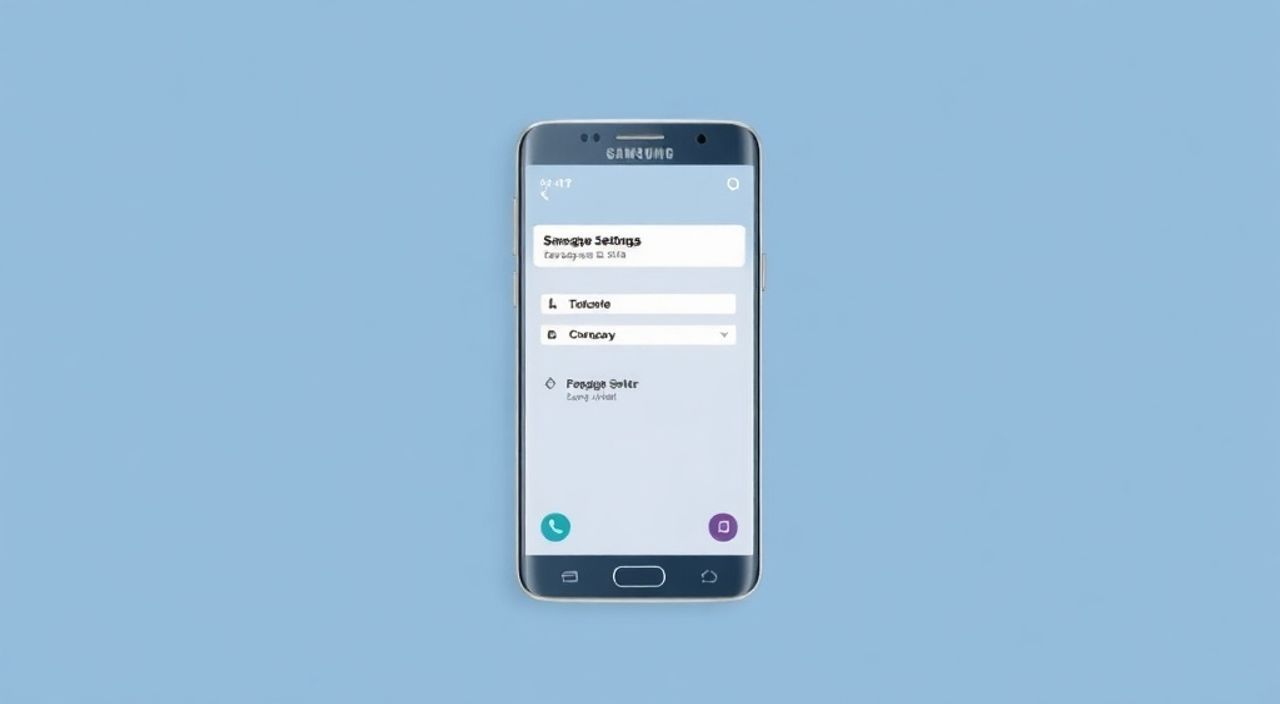
Сброс Samsung A8 до заводских настроек — это стандартная процедура, которая помогает устранить серьёзные сбои в работе устройства, удалить вредоносное ПО, освободить память или подготовить смартфон к продаже. Главное — правильно выполнить процесс, предварительно сохранив важные данные, иначе вы рискуете навсегда потерять фотографии, контакты и настройки. Рекомендуется использовать метод через меню настроек, если устройство загружается нормально; если же телефон зависает или не включается — применяйте аппаратный сброс через режим Recovery.
Чтобы сбросить Samsung Galaxy A8 до заводских настроек, зайдите в «Настройки» → «Общие управления» → «Сброс» → «Сброс настроек» и подтвердите действие. Перед этим обязательно создайте резервную копию всех данных — контактов, фото, приложений — через Google-аккаунт или внешний носитель. Если устройство не загружается, используйте комбинацию клавиш Power + Громкость вверх + Громкость вниз для входа в Recovery Mode.
Содержание статьи:
- Зачем нужен сброс до заводских настроек
- Как правильно сделать резервную копию перед сбросом
- Сброс через меню настроек (без потери данных)
- Сброс через режим Recovery (если телефон не включается)
- Частые ошибки и как их избежать
- Экспертное мнение: что не стоит делать после сброса
- Часто задаваемые вопросы
- Заключение
Зачем нужен сброс до заводских настроек
Смартфоны, особенно на базе Android, со временем накапливают временные файлы, кэш приложений, неработающие службы и конфликты системных компонентов. Это приводит к замедлению работы, самопроизвольным перезагрузкам, сбоям в работе камеры, Wi-Fi или Bluetooth. Samsung Galaxy A8, несмотря на надёжную начальную прошивку, не исключение — особенно если вы активно устанавливаете сторонние приложения, обновляете систему через OTA или используете неофициальные модификации. Сброс до заводских настроек — это «硬重置» (жёсткий сброс), который возвращает устройство к состоянию, в котором оно было при первой включении. Он удаляет все пользовательские данные, приложения и настройки, оставляя только базовую систему Android и фирменные приложения Samsung.
Такой метод особенно актуален, если вы планируете продать телефон, передать его другому человеку или просто хотите избавиться от «системного мусора», который не удаляется обычными способами. По данным исследования Statista, более 68% пользователей Android-устройств хотя бы раз выполняли сброс к заводским настройкам в течение двух лет владения. Это не признак неисправности, а нормальная практика обслуживания смартфона.
Полезно знать: Сброс не удаляет данные с карты памяти microSD, если вы не выбрали опцию «Удалить данные с карты памяти». Всегда проверяйте этот пункт перед подтверждением действия.
Как правильно сделать резервную копию перед сбросом
Прежде чем приступать к сбросу, вы должны сохранить всё, что для вас важно. Даже если вы уверены, что ничего не потеряете — лучше перестраховаться. Samsung A8 поддерживает несколько способов резервного копирования, и лучше использовать комбинированный подход.
Первый и самый простой способ — автоматическое резервирование через Google-аккаунт. Зайдите в «Настройки» → «Учетные записи и синхронизация» → «Google» и убедитесь, что включены синхронизация контактов, календаря, фотографий и приложений. Для фото и видео рекомендуется включить «Резервное копирование и синхронизация» в приложении Google Фото. Убедитесь, что у вас достаточно места в облаке — 15 ГБ бесплатных могут закончиться быстро.
Второй способ — использование Samsung Cloud. Откройте «Настройки» → «Учетные записи и резервное копирование» → «Samsung Cloud». Здесь вы можете выбрать, какие данные копировать: контакты, сообщения, настройки приложений, изображения. Нажмите «Резервное копирование сейчас» и дождитесь завершения. Это особенно полезно, если вы используете фирменные приложения Samsung, такие как Камера, Календарь или Банк.
Третий способ — ручное копирование на компьютер или флешку. Подключите телефон через USB, включите режим «Передача файлов» и скопируйте папки DCIM, Download, Documents, Music. Для сообщений и звонков используйте приложения вроде SMS Backup & Restore или Titanium Backup (если у вас есть root).
Полезно знать: После сброса восстановить данные можно только из резервной копии. Если вы не сделали её — все фото, переписки и настройки будут безвозвратно утеряны.
Сброс через меню настроек (без потери данных)
Если ваш Samsung A8 загружается нормально, это самый безопасный и рекомендуемый способ сброса. Процедура не требует дополнительных инструментов и доступна даже новичкам.
1. Откройте приложение «Настройки».
2. Прокрутите вниз и выберите «Общие управления».
3. Нажмите «Сброс».
4. Выберите «Сброс настроек».
5. Прочитайте предупреждение: «Все ваши данные будут удалены». Убедитесь, что вы сделали резервную копию.
6. Нажмите «Сброс настроек».
7. Подтвердите действие, введя пароль, PIN или отпечаток пальца.
8. Дождитесь завершения процесса — это займёт от 3 до 10 минут.
Важно: в отличие от «Сброса данных», опция «Сброс настроек» не удаляет медиафайлы и загруженные приложения — только системные настройки, такие как ярлыки, фон, Wi-Fi-пароли, настройки Bluetooth и аккаунты. Но в большинстве случаев пользователи выбирают именно «Сброс данных», чтобы полностью очистить устройство.
Если вы хотите удалить ВСЁ — включите галочку «Удалить данные с карты памяти» перед подтверждением. Это особенно важно при продаже телефона — даже после сброса данные могут быть восстановлены специализированными программами, если не стёрты полностью.
Полезно знать: После сброса система может заново загрузить все ваши приложения из Google Play, если вы войдёте в тот же аккаунт. Не забудьте включить синхронизацию при первом запуске.
Сброс через режим Recovery (если телефон не включается)
Если ваш Samsung A8 завис на логотипе, постоянно перезагружается или не реагирует на прикосновения — сброс через меню невозможен. В этом случае нужно использовать аппаратный сброс через режим Recovery. Этот метод работает даже при отсутствии доступа к системе.
1. Выключите телефон. Если он не выключается — удерживайте кнопку питания 15–20 секунд.
2. Нажмите и удерживайте одновременно три кнопки: Power + Громкость вверх + Громкость вниз.
3. Когда появится логотип Samsung, отпустите кнопку питания, но продолжайте держать две клавиши громкости.
4. Через 5–10 секунд отобразится меню Recovery Mode.
5. Используйте клавиши громкости для навигации, кнопку питания — для выбора.
6. Выберите «Wipe data/factory reset» → подтвердите выбор кнопкой питания.
7. Затем выберите «Yes — delete all user data».
8. После завершения выберите «Reboot system now».
Процесс займёт 5–15 минут. После перезагрузки вы увидите экран приветствия, как при покупке нового телефона.
«Если в Recovery Mode вы видите только текст, а не меню с опциями — возможно, на устройстве установлена кастомная прошивка. В таком случае стандартный сброс может не сработать. Рекомендую обратиться к специалисту.» — Алексей Морозов, инженер-программист, 12 лет опыта в ремонте Android-устройств
Частые ошибки и как их избежать
Даже простая процедура может привести к проблемам, если действовать спеша или неосторожно. Вот основные ошибки, которые допускают пользователи Samsung A8:
- Пропуск резервного копирования. Самая частая ошибка. Пользователь думает: «Я и так всё помню» — и теряет годы фотографий. Всегда делайте бэкап.
- Использование некачественных кабелей. При копировании данных через USB сбои могут привести к повреждению файлов. Используйте оригинальный кабель Samsung.
- Отключение питания во время сброса. Если вы отключили зарядку или села батарея — это может повредить системный раздел. Всегда заряжайте телефон до 70% перед сбросом.
- Выбор «Wipe cache partition» вместо «Wipe data/factory reset». Первое — это очистка кэша, она не решает глубоких проблем. Не путайте эти опции.
- Попытка сброса с включённым Find My Mobile. Если вы не отключили функцию активации, после сброса телефон потребует ввести данные аккаунта Samsung — иначе он останется в режиме «блокировки активации».
Если после сброса телефон не запускается или висит на логотипе — попробуйте снова войти в Recovery Mode и выбрать «Wipe cache partition», затем «Reboot». Если не помогает — возможно, повреждена прошивка. В этом случае потребуется перепрошивка через Odin — процедура для опытных пользователей.
Экспертное мнение: что не стоит делать после сброса
«После сброса многие пользователи сразу устанавливают все приложения, которые были до этого — включая сомнительные APK-файлы и старые версии. Это возвращает проблему. Лучше установить только проверенные приложения из Google Play, обновить систему и настраивать постепенно.» — Елена Козлова, руководитель сервисного центра «СмартРемонт», более 8 лет работы с Samsung
После успешного сброса не спешите восстанавливать всё из резервной копии. Восстановление может занести обратно вредоносное ПО, которое вызвало сбой. Лучше сделать следующее:
1. Включите телефон и пройдите начальную настройку.
2. Обновите систему до последней версии Android (если доступно).
3. Установите только необходимые приложения — начните с Google, мессенджеров, банка.
4. Постепенно восстанавливайте данные — сначала контакты, потом фото, затем приложения.
5. Не включайте «Автоматическое восстановление» из Google, если не уверены в чистоте старого аккаунта.
Также не забудьте повторно настроить двухфакторную аутентификацию, если вы её использовали. Некоторые приложения (например, 2FA-токены в Google Authenticator) не восстанавливаются автоматически — их нужно настраивать заново.
Часто задаваемые вопросы
Сбросит ли Samsung A8 пароль блокировки?
Да. Сброс до заводских настроек полностью удаляет любой PIN, паттерн, пароль или отпечаток. После этого вы сможете установить новый способ разблокировки.
Можно ли отменить сброс после подтверждения?
Нет. Процесс необратим. Как только вы нажали «Сброс» — данные начинают стираться. Если вы передумали — выключайте телефон до начала стирания, но это не гарантирует сохранение данных.
Потеряю ли я гарантию, если сделаю сброс?
Нет. Сброс до заводских настроек — это стандартная процедура, не нарушающая гарантию. Проблемы возникают только при установке кастомных прошивок или root-доступа.
Почему после сброса телефон медленно работает?
Это нормально. Система перестраивает кэш, переустанавливает приложения, синхронизирует данные. Обычно производительность восстанавливается через 1–2 дня активного использования.
Как проверить, что сброс прошёл успешно?
Зайдите в «Настройки» → «О телефоне» → «Номер сборки». Если там указаны стандартные цифры, а не кастомные — сброс прошёл. Также проверьте, нет ли ваших приложений и файлов — они должны отсутствовать.
Заключение
Сброс Samsung Galaxy A8 до заводских настроек — это не крайняя мера, а важная часть технического обслуживания смартфона. Он помогает восстановить производительность, устранить системные ошибки и безопасно передать устройство другому владельцу. Главное — не торопиться, делать резервные копии и выбирать правильный метод: через меню, если устройство работает, или через Recovery Mode, если оно «умерло».
После сброса не спешите восстанавливать всё подряд. Постепенное восстановление данных и обновление системы — залог стабильной работы в будущем. Помните: даже самый надёжный телефон требует заботы. Регулярный сброс раз в 6–12 месяцев — это профилактика, а не признак неисправности.
Сброс — это не уничтожение, а обновление. Вы не теряете телефон — вы возвращаете ему первоначальную чистоту и скорость.
- Всегда делайте резервную копию перед сбросом — через Google, Samsung Cloud или USB.
- Используйте сброс через меню, если телефон загружается — это безопаснее и проще.
- Если телефон не включается — используйте Recovery Mode: Power + Громкость вверх + Громкость вниз.
- После сброса не восстанавливайте все приложения сразу — обновите систему и устанавливайте только проверенные программы.
- Отключите Find My Mobile перед сбросом, чтобы избежать блокировки активации.
⚠️ Дисклеймер — нажмите, чтобы развернуть
Материалы, опубликованные в разделе «Блог» на сайте RU DESIGN SHOP (rudesignshop.ru), носят исключительно информационный и ознакомительный характер и не являются руководством к действию, финансовой рекомендацией, медицинской услугой, ветеринарным назначением либо рекламой товаров и услуг, включая азартные игры. Публикации не содержат призывов к участию в азартных играх и не направлены на продвижение соответствующих операторов.
Безопасность применения товаров и веществ: при использовании строительных материалов, бытовой химии, пестицидов и агрохимикатов необходимо строго следовать инструкциям производителя и действующему законодательству Российской Федерации, включая Федеральный закон РФ от 19.07.1997 № 109-ФЗ «О безопасном обращении с пестицидами и агрохимикатами».
Упоминание товарных знаков, брендов и организаций носит исключительно информационный характер и не означает наличие партнёрских отношений или одобрения со стороны правообладателей.
Материалы, содержащие сведения о медицинских, ветеринарных или косметических средствах, представлены в справочных целях и не являются медицинской консультацией или назначением. Перед применением рекомендуется обратиться к врачу, ветеринарному специалисту или иному сертифицированному профессионалу.
Возрастные ограничения: материалы, содержащие сведения о продукции категории 18+, включая алкоголь или азартные игры, предназначены исключительно для совершеннолетней аудитории и публикуются в информационных целях.
Правовая ответственность: решения, принятые на основе опубликованной информации, пользователь принимает самостоятельно и на свой риск; редакция и авторы несут ответственность в пределах, установленных законодательством Российской Федерации.
Редакция не допускает публикаций, содержащих пропаганду экстремизма, терроризма, наркотических средств или суицида; подобные материалы подлежат немедленному удалению.
Упоминание организаций с ограниченным статусом: компания Meta Platforms Inc. (социальные сети Facebook и Instagram) признана экстремистской организацией решением суда РФ, её деятельность запрещена на территории Российской Федерации; любые упоминания приводятся исключительно в информационных целях.
Авторские права и источники: информация собирается из открытых источников; её актуальность указывается на дату публикации и может изменяться.
Изображения и иллюстрации используются на условиях, разрешённых правообладателями. При возникновении претензий редакция готова оперативно рассмотреть обращение и внести необходимые изменения.
Персональные данные и cookies: сайт использует cookies и обрабатывает персональные данные пользователей в соответствии с Федеральным законом № 152-ФЗ «О персональных данных» и Политикой конфиденциальности RU DESIGN SHOP.
Мнения авторов могут не совпадать с позицией государственных органов или коммерческих организаций, упомянутых в материалах.
РЕКОМЕНДУЕМ
Товары от российских производителей


Светильник LINER Forstlight
Диапазон цен: 26440 руб. – 55190 руб.

