Скидка 5% на первый заказ — RDS5




Как сбросить самсунг андроид до заводских настроек
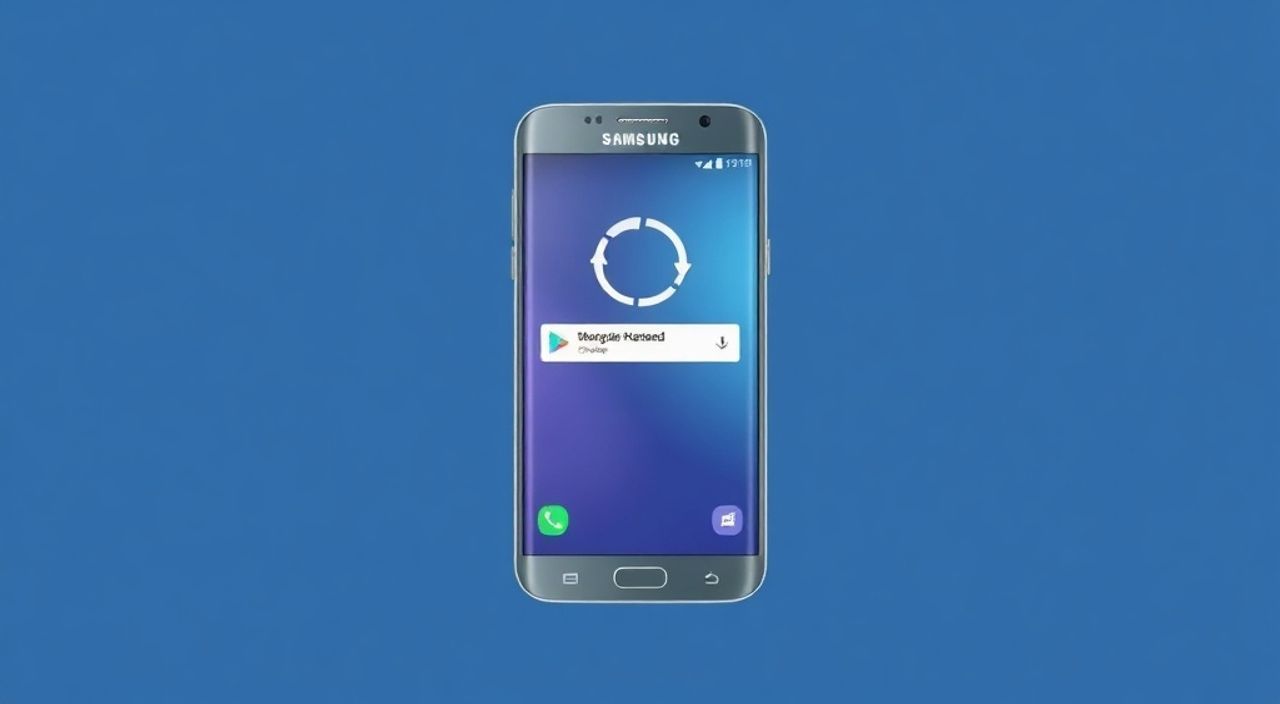
Сбросить Samsung Android до заводских настроек — это стандартная процедура, которая помогает устранить серьёзные сбои системы, избавиться от вирусов, удалить ненужные приложения и вернуть устройству первоначальную производительность. Главное — заранее сделать резервную копию всех важных данных, так как процесс стирает всё содержимое устройства: фотографии, сообщения, учётные записи и настройки. Рекомендуется использовать для этого облачный сервис Google Drive или подключить телефон к компьютеру через USB-кабель.
Сброс Samsung до заводских настроек — эффективное решение при серьёзных сбоях системы, тормозах или заражении вредоносным ПО. Всегда делайте резервную копию данных перед процедурой, и используйте официальные методы через меню настроек или комбинацию клавиш в режиме восстановления, чтобы избежать повреждения прошивки.
Содержание статьи:
Зачем нужен сброс до заводских настроек
Сброс Samsung Android до заводских настроек — это не просто «перезагрузка», а полная очистка системы от всех пользовательских данных, приложений и изменений. Эта процедура часто становится последним средством, когда устройство начинает тормозить, зависать, перезагружаться без причины или перестаёт реагировать на касания. Особенно актуально это при наличии вредоносного ПО, которое не удаляется обычными антивирусами, или при попытке продать телефон — чтобы полностью стереть личную информацию.
Почему именно сброс, а не переустановка приложений? Потому что многие системные сбои возникают из-за конфликтов между обновлениями, повреждённых системных файлов или неправильно настроенных разрешений. По данным Statista, более 40% обращений в сервисные центры Samsung связаны именно с программными сбоями, которые решаются только полным сбросом. Это быстрее, дешевле и надёжнее, чем замена материнской платы или прошивка через Odin.
Полезно знать: Сброс не влияет на аппаратные компоненты — он не устраняет проблемы с батареей, экраном или датчиками. Если после сброса устройство продолжает вести себя нестабильно — вероятно, причина в физическом повреждении.
Как правильно сделать резервную копию перед сбросом
Перед тем как сбрасывать Samsung Galaxy до заводских настроек, обязательно сохраните всё, что вам дорого. Даже если вы думаете, что «ничего важного нет» — фотографии, сообщения, пароли Wi-Fi, настройки приложений и истории вложений могут быть утеряны безвозвратно.
Используйте три основных способа резервирования:
- Облако Google: зайдите в «Настройки» → «Учетные записи» → «Google» → включите автоматическую синхронизацию для контактов, календаря, фотографий и приложений. Убедитесь, что у вас достаточно места в Google Drive (15 ГБ бесплатно).
- Компьютер через USB: подключите телефон к ПК, откройте папку «Внутреннее хранилище», скопируйте папки DCIM (фото), Download (скачанные файлы), Documents и Music. Не забудьте экспортировать чаты WhatsApp через «Настройки» → «Чаты» → «Резервное копирование чатов».
- Samsung Cloud: если у вас устройство с One UI, зайдите в «Настройки» → «Учетные записи и резервное копирование» → «Резервное копирование и восстановление» → включите «Резервное копирование данных». Это сохранит настройки интерфейса, список приложений и даже расположение иконок.
После копирования проверьте, что файлы открылись на компьютере или в облаке. Не пропускайте этот этап — даже опытные пользователи часто жалеют, что не сохранили фото из мессенджеров или важные документы.
Полезно знать: Резервные копии WhatsApp в Google Drive не содержат медиафайлы, если вы не включили опцию «Включить резервное копирование медиа». Проверьте это в настройках приложения.
Сброс через меню настроек Android
Это самый простой и безопасный способ сброса, если устройство нормально включается и вы можете войти в систему. Подходит для большинства моделей Samsung: Galaxy S, Note, A, Z и M.
- Откройте приложение «Настройки».
- Прокрутите вниз и выберите «Общие управление».
- Нажмите «Сброс».
- Выберите «Сброс настроек» → «Сброс до заводских настроек».
- Прочитайте предупреждение — подтвердите действие, нажав «Сбросить».
- Введите пароль, пин-код или графический ключ, если запросит.
- Дождитесь завершения процесса — это займёт от 5 до 15 минут.
После перезагрузки телефон будет, как новый: без ваших приложений, аккаунтов и файлов. Система предложит настроить его заново — подключить Wi-Fi, войти в Google и восстановить данные из резервной копии.
Полезно знать: Если вы используете Samsung Account с включённой функцией «Найти устройство», после сброса может потребоваться ввод данных аккаунта для разблокировки — это защита от кражи (Factory Reset Protection, FRP).
Сброс через режим восстановления (Recovery Mode)
Если телефон не загружается, зависает на логотипе Samsung или не реагирует на касания — используйте режим восстановления. Этот метод работает даже при отсутствии доступа к системе Android.
- Выключите устройство полностью.
- Зажмите одновременно кнопки Громкость вверх + Домой (или Кнопка питания, если домой нет — на моделях без физической кнопки).
- Когда появится логотип Samsung, отпустите кнопку питания, но продолжайте удерживать Громкость вверх и Домой.
- Когда откроется меню Recovery Mode, отпустите все кнопки.
- Используйте клавиши громкости для перемещения, кнопку питания — для выбора.
- Выберите Wipe data/factory reset.
- Подтвердите: Yes — delete all user data.
- После завершения выберите Reboot system now.
Полезно знать: На новых моделях (Galaxy S20 и выше) кнопка «Домой» заменена на жесты. Используйте только Громкость вверх + Кнопка питания. Если не работает — попробуйте Громкость вниз + Кнопка питания.
Сброс через сервис «Найти устройство»
Если вы потеряли телефон или он остался у кого-то другого, а вы помните свой аккаунт Google или Samsung — можно удалённо сбросить его. Это особенно полезно при краже или если устройство не включается.
- Откройте браузер на другом устройстве и перейдите на сайт findmymobile.samsung.com.
- Войдите в свой аккаунт Samsung (тот же, что и на потерянном телефоне).
- Выберите устройство из списка.
- Нажмите «Стереть данные» (Erase data).
- Подтвердите действие, введя пароль от аккаунта.
Процесс может занять до 10 минут. Устройство перезагрузится и вернётся к заводским настройкам. После этого оно станет недоступным для другого пользователя — если включён FRP, потребуется ввод ваших учётных данных для активации.
Полезно знать: Этот метод работает только при включённой функции «Найти устройство» и наличии интернет-соединения на потерянном телефоне. Если устройство выключено — команда выполнится, как только оно включится и подключится к сети.
Частые ошибки и как их избежать
Даже опытные пользователи сталкиваются с трудностями при сбросе. Вот основные ошибки и способы их решения:
Ошибка |
Причина |
Решение |
|---|---|---|
После сброса требует ввод данных Google/Samsung |
Включён Factory Reset Protection (FRP) |
Используйте те же учётные записи, что были на устройстве до сброса. Если забыли — восстановите пароль через Google или Samsung. |
Телефон зависает на логотипе после сброса |
Повреждённая прошивка или сбой при записи |
Попробуйте сброс через Recovery Mode. Если не помогает — прошивка через Odin (требует ПК и драйверы). |
Не получается войти в Recovery Mode |
Неправильная комбинация кнопок |
Проверьте модель: на Galaxy S21+ — Громкость вверх + Кнопка питания; на A-series — иногда требуется Громкость вниз. |
После сброса пропали все приложения, но данные не восстановились |
Резервная копия не была создана или не была выбрана при настройке |
Восстановите вручную из Google Drive или с компьютера. В будущем включайте автоматическое резервирование. |
Не пытайтесь обойти FRP с помощью «кейлов» или сторонних программ — это может навсегда заблокировать устройство или сделать его небезопасным.
Экспертное мнение
«Сброс до заводских настроек — это не панацея, а инструмент диагностики. Если устройство начинает тормозить через 3–6 месяцев после сброса — вероятно, проблема в износе памяти или устаревшей прошивке. Рекомендую пользователям старше Galaxy S8 обновлять ОС регулярно и не ждать критического сбоя.» — Алексей Козлов, инженер-программист Samsung Certified Technician, 12 лет опыта в сервисных центрах.
Алексей подчёркивает: многие пользователи совершают одну и ту же ошибку — сбрасывают телефон, когда он уже «умер» программно, но не проверяют, не исчерпан ли ресурс флеш-памяти. На старых моделях (особенно с eMMC) частые сбросы ускоряют износ ячеек памяти. Лучше использовать сброс как профилактику — раз в 6–8 месяцев, если вы устанавливаете много приложений из неизвестных источников.
Также он советует: после сброса не устанавливайте сразу все приложения. Начните с базовых — мессенджеров, браузера, банка. Постепенно добавляйте остальное. Это поможет выявить, какое именно приложение вызывает сбои.
Часто задаваемые вопросы
Будет ли удалён WhatsApp после сброса?
Да, все чаты, медиа и настройки WhatsApp будут удалены. Но если вы сделали резервную копию в Google Drive, при установке приложения заново вы сможете восстановить переписку — при условии, что копия была создана не более чем за 7 дней до сброса.
Можно ли отменить сброс после начала?
Нет. Как только вы подтверждаете «Сброс до заводских настроек», процесс необратим. Даже выключение питания не остановит его — это может привести к повреждению прошивки.
Потеряются ли лицензии на платные приложения?
Нет. Все покупки в Google Play и Samsung Galaxy Store привязаны к вашему аккаунту. После восстановления аккаунта вы сможете заново скачать приложения без повторной оплаты.
Почему после сброса телефон не подключается к Wi-Fi?
Возможно, вы забыли ввести пароль. Иногда сброс сбрасывает и настройки сети. Введите пароль вручную — он не сохраняется в резервной копии по умолчанию.
Сколько времени занимает сброс?
В среднем от 5 до 20 минут, в зависимости от объёма данных и модели. На новых устройствах с SSD-памятью — до 7 минут, на старых — до 25 минут.
Заключение
Сброс Samsung Android до заводских настроек — это мощный, но опасный инструмент. Он решает проблемы, которые не поддаются другим методам, но требует ответственного подхода. Главное правило — никогда не пропускайте резервное копирование. Даже если вы уверены, что ничего важного нет, фотографии, аудиосообщения и документы, которые вы не заметили, могут оказаться критически важными.
Правильно выполненный сброс — это как «реанимация» телефона: он оживает, работает как новый, а вы получаете чистый и безопасный интерфейс. Не используйте его как ежедневную практику, но не бойтесь применять, когда это действительно необходимо — это лучший способ сохранить устройство без замены.
- Всегда делайте резервную копию перед сбросом — через Google Drive, Samsung Cloud или USB.
- Используйте сброс только при системных сбоях, вирусах или перед продажей устройства.
- Если после сброса запрашивает аккаунт — это FRP, и обойти его нельзя без ваших данных.
- Для нерабочего телефона используйте режим Recovery Mode — он работает даже при сбое системы.
- После сброса настраивайте устройство постепенно — это поможет выявить проблемное приложение.
⚠️ Дисклеймер — нажмите, чтобы развернуть
Материалы, опубликованные в разделе «Блог» на сайте RU DESIGN SHOP (rudesignshop.ru), носят исключительно информационный и ознакомительный характер и не являются руководством к действию, финансовой рекомендацией, медицинской услугой, ветеринарным назначением либо рекламой товаров и услуг, включая азартные игры. Публикации не содержат призывов к участию в азартных играх и не направлены на продвижение соответствующих операторов.
Безопасность применения товаров и веществ: при использовании строительных материалов, бытовой химии, пестицидов и агрохимикатов необходимо строго следовать инструкциям производителя и действующему законодательству Российской Федерации, включая Федеральный закон РФ от 19.07.1997 № 109-ФЗ «О безопасном обращении с пестицидами и агрохимикатами».
Упоминание товарных знаков, брендов и организаций носит исключительно информационный характер и не означает наличие партнёрских отношений или одобрения со стороны правообладателей.
Материалы, содержащие сведения о медицинских, ветеринарных или косметических средствах, представлены в справочных целях и не являются медицинской консультацией или назначением. Перед применением рекомендуется обратиться к врачу, ветеринарному специалисту или иному сертифицированному профессионалу.
Возрастные ограничения: материалы, содержащие сведения о продукции категории 18+, включая алкоголь или азартные игры, предназначены исключительно для совершеннолетней аудитории и публикуются в информационных целях.
Правовая ответственность: решения, принятые на основе опубликованной информации, пользователь принимает самостоятельно и на свой риск; редакция и авторы несут ответственность в пределах, установленных законодательством Российской Федерации.
Редакция не допускает публикаций, содержащих пропаганду экстремизма, терроризма, наркотических средств или суицида; подобные материалы подлежат немедленному удалению.
Упоминание организаций с ограниченным статусом: компания Meta Platforms Inc. (социальные сети Facebook и Instagram) признана экстремистской организацией решением суда РФ, её деятельность запрещена на территории Российской Федерации; любые упоминания приводятся исключительно в информационных целях.
Авторские права и источники: информация собирается из открытых источников; её актуальность указывается на дату публикации и может изменяться.
Изображения и иллюстрации используются на условиях, разрешённых правообладателями. При возникновении претензий редакция готова оперативно рассмотреть обращение и внести необходимые изменения.
Персональные данные и cookies: сайт использует cookies и обрабатывает персональные данные пользователей в соответствии с Федеральным законом № 152-ФЗ «О персональных данных» и Политикой конфиденциальности RU DESIGN SHOP.
Мнения авторов могут не совпадать с позицией государственных органов или коммерческих организаций, упомянутых в материалах.
РЕКОМЕНДУЕМ
Товары от российских производителей




