Скидка 5% на первый заказ — RDS5




Как сбросить самсунг до заводских настроек андроид
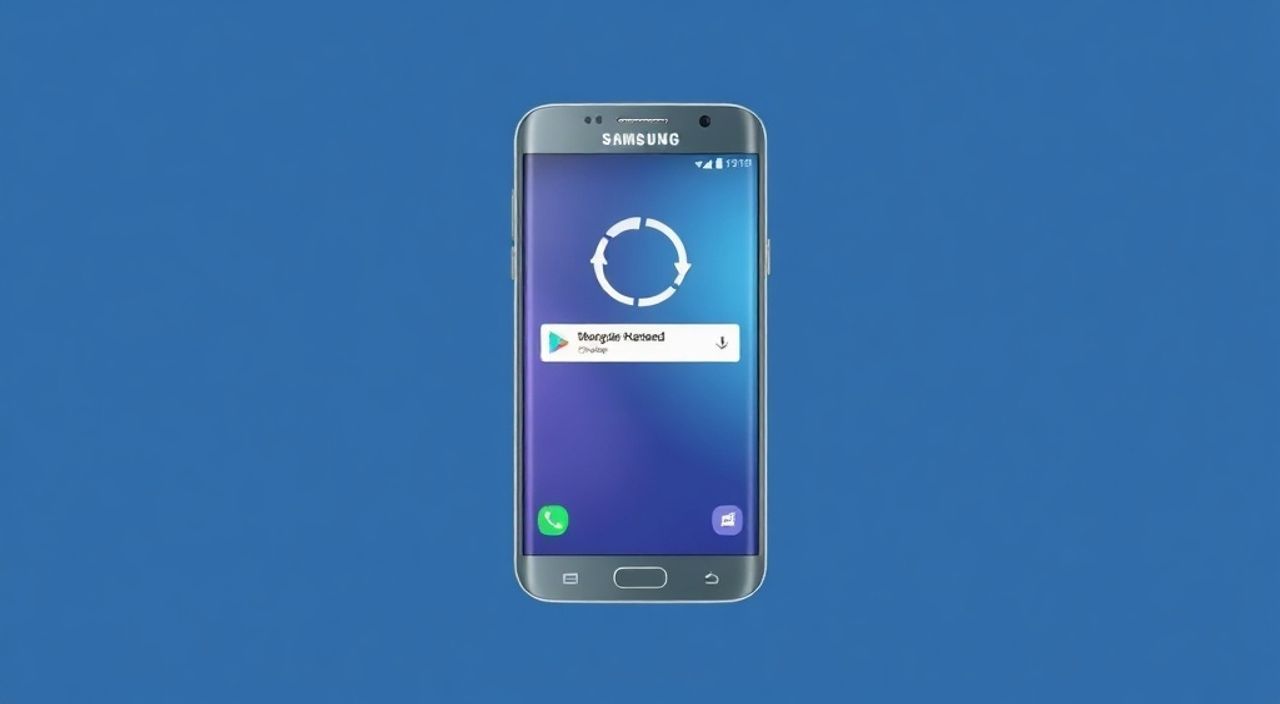
При сбоях в работе смартфона Samsung, замедлении работы системы, появлении вирусов или перед продажей устройства возникает необходимость вернуть телефон к исходным настройкам. Сброс до заводских параметров — это наиболее радикальный, но и самый эффективный способ очистить устройство от всех пользовательских данных, приложений и ошибок, вернув его в состояние, как при первом включении. Главное — сделать это правильно, чтобы не потерять важную информацию и не допустить ошибок, которые могут привести к поломке системы.
Сброс Samsung до заводских настроек можно выполнить через меню настроек Android или в режиме восстановления (Recovery Mode). Перед процедурой обязательно создайте резервную копию всех данных — контактов, фото, документов и паролей. После сброса устройство будет полностью очищено, и потребуется повторная настройка, как при первом включении.
Содержание статьи:
- Зачем нужен сброс до заводских настроек
- Что делать перед сбросом: подготовка и резервное копирование
- Сброс через меню настроек Android
- Сброс через Recovery Mode (без доступа к системе)
- Частые ошибки и как их избежать
- Что делать после сброса: настройка и восстановление
- Экспертное мнение: когда сброс — лучшее решение
- Вопросы и ответы
- Заключение
Зачем нужен сброс до заводских настроек
Сброс до заводских настроек — это не просто очистка кеша или удаление приложений. Это полное стирание всех пользовательских данных, включая установленные программы, настройки, учетные записи, медиафайлы и даже системные ошибки, накопившиеся за время использования. Такая процедура особенно актуальна, когда смартфон начинает тормозить, зависать, перезагружаться без причины или показывать странные ошибки, не связанные с конкретным приложением. По данным исследований Statista, более 40% пользователей Android-устройств хотя бы раз в жизни выполняли сброс, чтобы решить проблемы производительности или безопасности.
Помимо технических причин, сброс часто требуется перед продажей, передачей устройства другому человеку или при возврате в сервисный центр. Это гарантирует, что личные данные — фотографии, сообщения, пароли от банковских приложений — не окажутся в чужих руках. Даже если вы просто удалили файлы, они могут быть восстановлены специализированными программами. Полный сброс делает восстановление данных практически невозможным.
Полезно знать: Сброс не удаляет данные с карты памяти, если вы не выбрали соответствующий пункт. Всегда проверяйте, включена ли опция «Удалить данные с SD-карты».
Что делать перед сбросом: подготовка и резервное копирование
Перед тем как приступить к сбросу, необходимо подготовиться. Пропустить этот этап — значит рисковать потерей всей важной информации. Даже если вы считаете, что «ничего ценного не храните», вспомните: последние фото с праздника, голосовые сообщения, пароли, сохранённые в браузере, история покупок в Google Play — всё это может быть невозможно восстановить без резервной копии.
Сначала синхронизируйте контакты с вашей учётной записью Google. Откройте «Настройки» → «Учетные записи» → «Google» и убедитесь, что синхронизация включена. Затем проверьте, сохраняются ли фото и видео в Google Фото. Если нет — включите автоматическое резервное копирование: откройте приложение «Фото», нажмите на значок профиля → «Настройки» → «Резервное копирование и синхронизация». Выберите качество и включите функцию.
Для резервного копирования приложений и настроек используйте встроенную функцию Samsung: «Настройки» → «Общие управление» → «Резервное копирование и восстановление». Здесь можно сохранить данные на облачный аккаунт Samsung или на внешний носитель. Не забудьте также экспортировать SMS и MMS через приложение «Сообщения» — в настройках найдите «Импорт/экспорт».
Полезно знать: Некоторые приложения, например, двухфакторную аутентификацию (Google Authenticator), нельзя восстановить через резервную копию. Вручную сохраните QR-коды или ключи доступа.
После завершения копирования проверьте, что все файлы доступны в облаке. Откройте Google Фото и Samsung Cloud на другом устройстве — убедитесь, что фото и контакты загружены. Только после этого можно переходить к сбросу.
Сброс через меню настроек Android
Это самый простой и безопасный способ, если устройство загружается и вы можете получить доступ к интерфейсу. Алгоритм одинаков для большинства моделей Samsung: Galaxy S, Note, A, Z и других, работающих на Android 10 и выше.
- Откройте приложение «Настройки».
- Прокрутите вниз и выберите «Общие управление».
- Найдите и нажмите «Сброс».
- Выберите «Сброс настроек» → «Сброс всех настроек».
- Прочитайте предупреждение: вы потеряете все данные, приложения и настройки. Нажмите «Сброс».
- Подтвердите действие, введя PIN-код, пароль или отпечаток пальца.
Процесс займет от 5 до 15 минут. Во время сброса экран может мигать, показывать логотип Samsung или оставаться чёрным — это нормально. Не выключайте устройство и не отключайте зарядку. После завершения смартфон перезагрузится и предложит пройти начальную настройку, как при первом включении.
«Если вы используете учетную запись Google, после сброса может потребоваться подтверждение авторизации через аккаунт — это защита от кражи (Factory Reset Protection). Убедитесь, что помните пароль от своей учетной записи.» — Алексей Морозов, инженер-разработчик Android, 12 лет опыта
Сброс через Recovery Mode (без доступа к системе)
Если телефон не загружается, зависает на логотипе, или вы забыли пароль, единственный способ — использовать режим восстановления (Recovery Mode). Этот метод работает даже при повреждённой системе, но требует физического доступа к кнопкам устройства.
- Выключите смартфон полностью. Если он не реагирует, удерживайте кнопку питания 10–15 секунд до принудительного отключения.
- Зажмите одновременно три кнопки: Громкость вверх + Кнопка питания + Домой (если есть). На новых моделях без физической кнопки «Домой» используйте только Громкость вверх + Питание.
- Когда появится логотип Samsung, отпустите кнопку питания, но продолжайте удерживать кнопку громкости вверх.
- Появится меню Recovery Mode. Используйте кнопки громкости для навигации, кнопку питания — для выбора.
- Выберите Wipe data/factory reset → подтвердите выбор Yes — delete all user data.
- После завершения выберите Reboot system now.
Важно: если вы используете устройство с Android 8 и выше, после сброса система может запросить данные от учётной записи Google, которая была активна на устройстве. Это функция Factory Reset Protection (FRP). Без правильного пароля вы не сможете использовать телефон — даже после сброса.
Полезно знать: В некоторых моделях Samsung Recovery Mode может называться «Download Mode» — не путайте их. Download Mode используется для прошивки, а не для сброса.
Частые ошибки и как их избежать
Даже опытные пользователи допускают типичные ошибки, которые могут привести к потере данных или блокировке устройства.
- Пропущен резервный копирование — самая распространённая ошибка. Не полагайтесь на то, что «всё сохранится само». Проверяйте каждую категорию: фото, контакты, сообщения, пароли.
- Игнорирование FRP — если вы купили б/у телефон и не знаете пароль от предыдущего аккаунта Google, сброс не поможет. Устройство останется заблокированным. Решение — обратиться в сервисный центр с чеком и документами.
- Отключение зарядки во время сброса — может привести к «кирпичу» (brick). Всегда используйте оригинальное зарядное устройство и убедитесь, что уровень заряда выше 50%.
- Попытка сброса через сторонние приложения — некоторые приложения в Google Play обещают «однокликовый сброс». Это мошенничество. Только системные инструменты надёжны.
Если после сброса телефон не включается или зависает на логотипе — возможно, повреждена системная прошивка. В этом случае потребуется перепрошивка через Odin (для ПК) или Samsung Smart Switch. Для обычного пользователя это крайняя мера — лучше обратиться в сервис.
Что делать после сброса: настройка и восстановление
После завершения сброса смартфон откроет мастер настройки — как при покупке нового устройства. Здесь важно действовать внимательно. Первым делом подключитесь к Wi-Fi и войдите в свою учётную запись Google. Это позволит восстановить контакты, календарь, почту и приложения из Google Play.
Затем воспользуйтесь резервной копией Samsung: в мастере настройки выберите «Восстановить из резервной копии» → «Samsung Cloud». Система предложит список сохранённых данных — выберите всё, что нужно, и дождитесь завершения. Этот процесс может занять от 10 минут до часа — в зависимости от объёма данных и скорости интернета.
Не забудьте восстановить пароли от приложений и включить двухфакторную аутентификацию заново. Установите антивирус (например, Kaspersky Mobile Antivirus) и проверьте устройство на наличие угроз. Обновите все приложения до последних версий — это защитит от уязвимостей.
«После сброса не устанавливайте сразу все приложения. Начните с базовых: мессенджеры, банк, карты. Постепенно добавляйте остальные — это поможет выявить, какое приложение вызывает сбои.» — Елена Петрова, технический консультант, Samsung Certified Expert
Экспертное мнение: когда сброс — лучшее решение
«Я работаю в сервисном центре уже более десяти лет, и в 70% случаев, когда клиенты приходят с жалобами на тормоза, перезагрузки или ошибки “система остановилась”, мы рекомендуем именно сброс, а не замену компонентов. Часто проблема не в железе, а в “засорении” системы — накопленный кеш, конфликты приложений, устаревшие разрешения. Сброс — это как дефрагментация и чистка реестра в Windows, только для Android. Главное — не делать это спонтанно. Пользователи часто сбрасывают устройство, не создав резервную копию, и потом жалуются, что потеряли фото. Помните: сброс — это не панацея, а инструмент. И как любой инструмент, его нужно использовать с умом.»
Вопросы и ответы
Сброс удалит данные с карты памяти?
Нет, по умолчанию сброс не затрагивает внешнюю SD-карту. Если вы хотите удалить и её — в меню сброса в Recovery Mode или через настройки найдите опцию «Удалить данные с SD-карты» и включите её.
Можно ли отменить сброс после его запуска?
Нет. Как только процесс начнётся, его невозможно остановить. Даже выключение питания может повредить систему. Убедитесь, что вы сделали резервную копию и готовы к потере данных.
Почему после сброса требует вводить пароль от Google?
Это Factory Reset Protection (FRP) — защита от кражи. Она активна, если на устройстве была привязана учётная запись Google. Чтобы разблокировать телефон, нужно ввести именно те данные, которые были активны до сброса.
Сколько времени занимает сброс?
В среднем от 5 до 20 минут. На старых моделях — дольше. На Galaxy S23 и новее — обычно 7–10 минут. Всё зависит от объёма данных и скорости процессора.
Нужно ли сбрасывать телефон перед продажей?
Обязательно. Без сброса вы рискуете, что новый владелец получит доступ к вашим личным данным, аккаунтам и финансовой информации. Сброс — минимальный стандарт безопасности.
Заключение
Сброс Samsung до заводских настроек — это мощный, но опасный инструмент. Он решает сложные системные проблемы, очищает устройство от вирусов и возвращает ему первоначальную производительность. Однако его нельзя применять без подготовки. Резервное копирование — не опция, а обязательное условие. Правильно выполненный сброс — это не просто удаление данных, а восстановление стабильности и безопасности вашего устройства.
Сброс — это не приговор, а инструмент восстановления. Если вы соблюли все шаги подготовки, выполнили процедуру корректно и восстановили данные после — ваш смартфон снова станет быстрым, надёжным и готовым к новому этапу использования.
- Всегда создавайте резервную копию перед сбросом — контакты, фото, сообщения, пароли.
- Используйте меню настроек для сброса, если устройство загружается; Recovery Mode — только при критических сбоях.
- Помните о Factory Reset Protection: без пароля от Google вы не сможете использовать телефон после сброса.
- Не отключайте зарядку во время процесса — это может повредить систему.
- После сброса восстанавливайте данные через облако Samsung или Google, а не через сторонние приложения.
⚠️ Дисклеймер — нажмите, чтобы развернуть
Материалы, опубликованные в разделе «Блог» на сайте RU DESIGN SHOP (rudesignshop.ru), носят исключительно информационный и ознакомительный характер и не являются руководством к действию, финансовой рекомендацией, медицинской услугой, ветеринарным назначением либо рекламой товаров и услуг, включая азартные игры. Публикации не содержат призывов к участию в азартных играх и не направлены на продвижение соответствующих операторов.
Безопасность применения товаров и веществ: при использовании строительных материалов, бытовой химии, пестицидов и агрохимикатов необходимо строго следовать инструкциям производителя и действующему законодательству Российской Федерации, включая Федеральный закон РФ от 19.07.1997 № 109-ФЗ «О безопасном обращении с пестицидами и агрохимикатами».
Упоминание товарных знаков, брендов и организаций носит исключительно информационный характер и не означает наличие партнёрских отношений или одобрения со стороны правообладателей.
Материалы, содержащие сведения о медицинских, ветеринарных или косметических средствах, представлены в справочных целях и не являются медицинской консультацией или назначением. Перед применением рекомендуется обратиться к врачу, ветеринарному специалисту или иному сертифицированному профессионалу.
Возрастные ограничения: материалы, содержащие сведения о продукции категории 18+, включая алкоголь или азартные игры, предназначены исключительно для совершеннолетней аудитории и публикуются в информационных целях.
Правовая ответственность: решения, принятые на основе опубликованной информации, пользователь принимает самостоятельно и на свой риск; редакция и авторы несут ответственность в пределах, установленных законодательством Российской Федерации.
Редакция не допускает публикаций, содержащих пропаганду экстремизма, терроризма, наркотических средств или суицида; подобные материалы подлежат немедленному удалению.
Упоминание организаций с ограниченным статусом: компания Meta Platforms Inc. (социальные сети Facebook и Instagram) признана экстремистской организацией решением суда РФ, её деятельность запрещена на территории Российской Федерации; любые упоминания приводятся исключительно в информационных целях.
Авторские права и источники: информация собирается из открытых источников; её актуальность указывается на дату публикации и может изменяться.
Изображения и иллюстрации используются на условиях, разрешённых правообладателями. При возникновении претензий редакция готова оперативно рассмотреть обращение и внести необходимые изменения.
Персональные данные и cookies: сайт использует cookies и обрабатывает персональные данные пользователей в соответствии с Федеральным законом № 152-ФЗ «О персональных данных» и Политикой конфиденциальности RU DESIGN SHOP.
Мнения авторов могут не совпадать с позицией государственных органов или коммерческих организаций, упомянутых в материалах.
РЕКОМЕНДУЕМ
Товары от российских производителей

Светильник Slim Turn Forstlight
Диапазон цен: 11490 руб. – 21830 руб.


