Скидка 5% на первый заказ — RDS5




Как сбросить самсунг до заводских настроек через кнопки
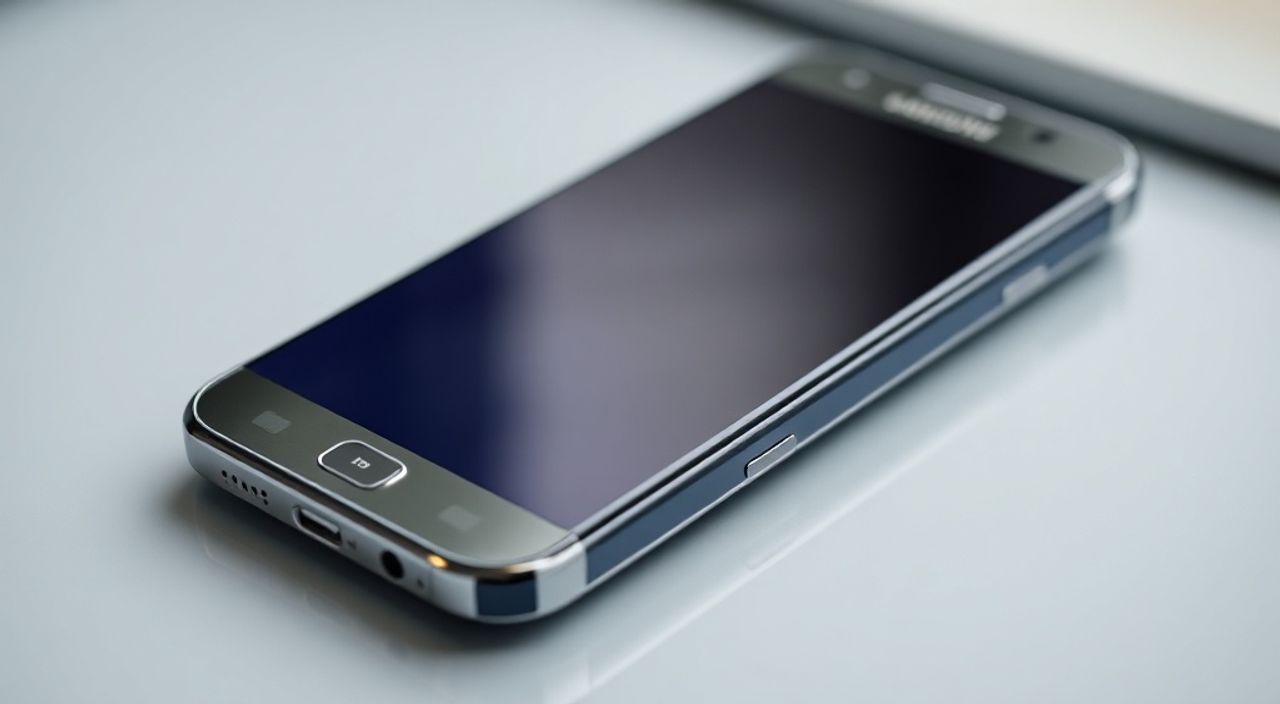
Сброс смартфона Samsung до заводских настроек через комбинацию кнопок — это эффективный способ восстановить работоспособность устройства при зависаниях, сбоях системы или невозможности войти в меню настроек. Процедура не требует подключения к компьютеру и выполняется напрямую через аппаратные кнопки.
Чтобы сбросить Samsung до заводских настроек через кнопки, удерживайте комбинацию клавиш «Питание + Громкость вверх + Уменьшение громкости» до входа в режим восстановления. В Recovery Mode выберите Wipe data/factory reset и подтвердите действие. Это удалит все данные, поэтому резервное копирование обязательно.
Содержание статьи:
Когда нужен сброс до заводских настроек
Сброс до заводских настроек — это крайняя мера, которую рекомендуется применять только тогда, когда другие методы диагностики и ремонта не помогают. Он полезен в ситуациях, когда устройство перестаёт отвечать на команды, циклически перезагружается или блокируется на заставке производителя. Такие симптомы часто указывают на серьёзные программные сбои, повреждение системных файлов или конфликты после установки обновлений.
Также сброс может потребоваться перед продажей или передачей телефона другому человеку. Это гарантирует полное удаление личных данных: фотографий, сообщений, контактов, аккаунтов Google и банковских приложений. Без этого шага существует риск утечки конфиденциальной информации.
Другой случай — если вы забыли графический ключ, PIN-код или пароль от экрана блокировки. Когда попытки ввода исчерпаны, стандартные способы разблокировки становятся недоступными. В этом случае сброс через Recovery Mode — один из немногих рабочих вариантов восстановить доступ к устройству.
Полезно знать: Сброс через Recovery Mode работает даже при полностью заблокированном экране или повреждённой операционной системе, поскольку функция загружается независимо от Android.
Как работает сброс через Recovery Mode
Recovery Mode — это специальная автономная среда, встроенная в прошивку Samsung. Она активируется до запуска основной операционной системы и позволяет выполнять базовые операции обслуживания: сброс, обновление ПО, очистку кэша. Эта среда хранится в отдельном разделе памяти, что делает её устойчивой к большинству программных сбоев.
Когда вы удерживаете определённую комбинацию кнопок во время включения, процесс загрузки перехватывается, и система направляется в Recovery вместо обычного старта Android. Интерфейс здесь минималистичный — текстовый, на английском языке, управление осуществляется через кнопки громкости (навигация) и кнопку питания (выбор).
Процесс сброса в Recovery Mode физически стирает данные с пользовательского раздела устройства. Это не просто форматирование, а полная очистка всех пользовательских файлов, приложений и настроек. После завершения телефон перезагружается так, будто его только что распаковали из коробки.
«Recovery Mode — это «аварийный люк» в вашем смартфоне. Он даёт доступ к критическим функциям, когда основная система отказывает.» — Алексей Морозов, инженер по мобильным системам, 12 лет опыта
Пошаговая инструкция: как сбросить Samsung через кнопки
Ниже приведена универсальная последовательность действий, подходящая для большинства современных смартфонов Samsung (Galaxy S, A, Z, Note серии). Перед началом убедитесь, что уровень заряда батареи составляет не менее 50%, чтобы избежать внезапного отключения в процессе.
- Выключите устройство. Нажмите и удерживайте кнопку питания, затем выберите «Выключить». Если телефон не реагирует, принудительно выключите его, удерживая кнопку питания 10–15 секунд.
- Активируйте Recovery Mode. Одновременно нажмите и удерживайте три кнопки: «Питание», «Громкость вверх» и «Уменьшение громкости». Удерживайте их до появления логотипа Samsung, затем ещё 3–5 секунд, пока не загрузится меню восстановления.
- Перейдите в меню сброса. Используя кнопки громкости, перемещайтесь по пунктам. Выберите строку «Wipe data / factory reset». Подтвердите выбор кнопкой питания.
- Подтвердите операцию. В следующем меню выберите «Yes — delete all user data». Будьте внимательны: после этого шага восстановить данные без резервной копии будет невозможно.
- Завершите процесс. После завершения сброса выберите «Reboot system now». Телефон перезагрузится и начнётся первоначальная настройка Android.
Полезно знать: Если вы случайно выбрали сброс, но ещё не подтвердили удаление данных, можно безопасно выйти, выбрав «No» или «Back».
Особенности для разных моделей Samsung
Хотя общая процедура остаётся одинаковой, существуют небольшие различия между моделями, особенно среди более старых или нестандартных устройств. Например, на некоторых планшетах Samsung Galaxy Tab используется та же комбинация, но интерфейс Recovery может отличаться по оформлению.
Модель |
Комбинация кнопок |
Особенности |
|---|---|---|
Galaxy S20 и новее |
Питание + Громкость вверх + Уменьшение громкости |
Стандартная процедура, быстрый вход в Recovery |
Galaxy A-серии (A10, A50 и др.) |
Питание + Громкость вверх + Уменьшение громкости |
Иногда требуется дольше удерживать кнопки |
Galaxy Z Fold / Flip |
Питание + Громкость вверх + Уменьшение громкости |
На складных моделях важно удерживать кнопки на внешнем корпусе |
Старые модели (до 2016 года) |
Питание + Громкость вверх + Домой |
Кнопка «Домой» обязательна; встречается на Galaxy S6, Note 4 |
Если вы используете адаптер DeX или подключённый монитор, помните, что Recovery Mode не отображается на внешнем экране. Все действия нужно выполнять на самом устройстве.
«На новых моделях Samsung иногда появляется предупреждение о безопасности при входе в Recovery. Это часть Knox-защиты. Просто проигнорируйте его — продолжайте использовать кнопки для навигации.» — Елена Котова, технический специалист Samsung Service Center
Что происходит до и после сброса
До сброса крайне важно сделать резервную копию всех важных данных. Хотя сам процесс удаления занимает всего 5–10 минут, потеря информации может быть необратимой. Используйте облачные сервисы (Google Фото, OneDrive), ручную синхронизацию с ПК или Smart Switch — официальную утилиту Samsung для резервного копирования.
После сброса устройство проходит этап первоначальной настройки (Setup Wizard). Вам предложат выбрать язык, подключиться к Wi-Fi, войти в аккаунт Google и настроить параметры безопасности. Это займёт 5–15 минут, в зависимости от скорости интернета и количества подключаемых сервисов.
Важно понимать, что сброс не удаляет прошивку или загрузчик. Он влияет только на пользовательские данные и установленные приложения. Системные обновления, версия Android и сертификаты безопасности остаются нетронутыми. Также сохраняется состояние Knox, что означает: если он был нарушен (например, при root-доступе), статус «Knox Warranty Void» останется.
Полезно знать: После сброса некоторые функции (например, Find My Mobile) могут требовать дополнительной проверки владельца. Убедитесь, что у вас есть доступ к привязанному email и номеру телефона.
Распространённые ошибки и как их избежать
Одна из самых частых проблем — неправильная комбинация кнопок. Пользователи часто путают «Громкость вверх» и «Громкость вниз», или не удерживают кнопки достаточно долго. Результат — телефон просто включается в обычном режиме. Решение: удерживайте все три кнопки не менее 15 секунд, даже если видите логотип.
Ещё одна ошибка — прерывание процесса. Если телефон завис в Recovery Mode или долго не реагирует, не стоит многократно перезапускать процедуру. Это может привести к повреждению файловой системы. Лучше подождать 2–3 минуты, затем выполнить принудительную перезагрузку (удерживать кнопку питания 10 секунд).
Иногда после сброса устройство застревает на логотипе Samsung. Это может указывать на более глубокие проблемы: повреждение прошивки, сбой в загрузчике или аппаратную неисправность. В таких случаях требуется прошивка через ODIN (компьютерная утилита Samsung).
- Не удаётся войти в Recovery? Попробуйте почистить порты и кнопки — загрязнение может мешать контактам.
- Выбран не тот пункт меню? Всегда проверяйте, что курсор стоит на «Wipe data / factory reset», а не на «Reboot system now».
- После сброса данные вернулись? Возможно, вы не подтвердили удаление или использовали неполную очистку. Повторите процедуру, выбрав «Yes».
Экспертное мнение
«За последние пять лет количество обращений с «зависшими» смартфонами выросло на 40%. При этом 70% пользователей не знают, как правильно использовать Recovery Mode. Главная ошибка — отсутствие резервного копирования. Я всегда рекомендую делать бэкап хотя бы раз в месяц, особенно перед обновлениями.» — Дмитрий Романов, руководитель сервисной лаборатории «MobileFix», 9 лет в индустрии
Современные смартфоны Samsung оснащены технологией Auto Backup, которая автоматически сохраняет данные в облако. Однако она не покрывает всё: например, системные настройки, файлы в папках Downloads или защищённые приложения (вроде банковских) не синхронизируются. Поэтому ручной контроль резервного копирования остаётся актуальным.
Также эксперты отмечают рост числа случаев, когда сброс требуется из-за вредоносных приложений. Некоторые вирусы блокируют доступ к настройкам или имитируют системные ошибки. В таких ситуациях сброс через Recovery — самый надёжный способ деинфицировать устройство.
Вопросы и ответы
Можно ли восстановить данные после сброса через Recovery?
Обычно — нет. После factory reset данные физически удаляются с накопителя. Исключение — если вы ранее сделали резервную копию в Google Аккаунте, Samsung Cloud или через Smart Switch. В этом случае данные можно восстановить при первой настройке.
Повлияет ли сброс на гарантию?
Нет. Сам по себе сброс не нарушает гарантию. Однако если вы ранее получали root-доступ или меняли прошивку, это могло активировать флаг Knox, что аннулирует гарантию на некоторые компоненты.
Что делать, если после сброса телефон не включается?
Попробуйте принудительную перезагрузку (удерживать кнопку питания 15 секунд). Если не помогает — подключите к зарядному устройству на 30 минут. Если проблема сохраняется, возможно, требуется профессиональная диагностика или повторная прошивка.
Будет ли удалён Google Аккаунт после сброса?
Аккаунт будет удалён с устройства, но при первой настройке потребуется ввести те же учётные данные. Это защита от кражи — функция FRP (Factory Reset Protection).
Можно ли сбросить Samsung без потери данных?
Нет, сброс через Recovery всегда удаляет данные. Если вам нужно сохранить информацию, используйте резервное копирование перед сбросом. Альтернатива — очистка кэша (wipe cache partition), которая не затрагивает личные файлы.
Заключение
Сброс Samsung до заводских настроек через кнопки — это надёжный и простой способ решить серьёзные программные проблемы, даже если устройство не загружается. Процедура универсальна для большинства моделей и не требует дополнительного оборудования. Однако она должна использоваться с осторожностью: все личные данные будут безвозвратно удалены.
Главное правило — всегда делайте резервную копию перед сбросом. Даже если кажется, что данные не важны, их потеря может доставить неудобства. Знание комбинации кнопок и порядка действий поможет быстро восстановить работу телефона в критической ситуации.
- Сброс через Recovery Mode работает при любом состоянии Android, включая зависания и блокировку экрана.
- Стандартная комбинация: Питание + Громкость вверх + Уменьшение громкости.
- Перед сбросом обязательно зарядите устройство и создайте резервную копию.
- После сброса активируется FRP — потребуется подтверждение владельца через Google Аккаунт.
- Если стандартная процедура не работает, возможна аппаратная неисправность или необходимость прошивки через ПК.
⚠️ Дисклеймер — нажмите, чтобы развернуть
Материалы, опубликованные в разделе «Блог» на сайте RU DESIGN SHOP (rudesignshop.ru), носят исключительно информационный и ознакомительный характер и не являются руководством к действию, финансовой рекомендацией, медицинской услугой, ветеринарным назначением либо рекламой товаров и услуг, включая азартные игры. Публикации не содержат призывов к участию в азартных играх и не направлены на продвижение соответствующих операторов.
Безопасность применения товаров и веществ: при использовании строительных материалов, бытовой химии, пестицидов и агрохимикатов необходимо строго следовать инструкциям производителя и действующему законодательству Российской Федерации, включая Федеральный закон РФ от 19.07.1997 № 109-ФЗ «О безопасном обращении с пестицидами и агрохимикатами».
Упоминание товарных знаков, брендов и организаций носит исключительно информационный характер и не означает наличие партнёрских отношений или одобрения со стороны правообладателей.
Материалы, содержащие сведения о медицинских, ветеринарных или косметических средствах, представлены в справочных целях и не являются медицинской консультацией или назначением. Перед применением рекомендуется обратиться к врачу, ветеринарному специалисту или иному сертифицированному профессионалу.
Возрастные ограничения: материалы, содержащие сведения о продукции категории 18+, включая алкоголь или азартные игры, предназначены исключительно для совершеннолетней аудитории и публикуются в информационных целях.
Правовая ответственность: решения, принятые на основе опубликованной информации, пользователь принимает самостоятельно и на свой риск; редакция и авторы несут ответственность в пределах, установленных законодательством Российской Федерации.
Редакция не допускает публикаций, содержащих пропаганду экстремизма, терроризма, наркотических средств или суицида; подобные материалы подлежат немедленному удалению.
Упоминание организаций с ограниченным статусом: компания Meta Platforms Inc. (социальные сети Facebook и Instagram) признана экстремистской организацией решением суда РФ, её деятельность запрещена на территории Российской Федерации; любые упоминания приводятся исключительно в информационных целях.
Авторские права и источники: информация собирается из открытых источников; её актуальность указывается на дату публикации и может изменяться.
Изображения и иллюстрации используются на условиях, разрешённых правообладателями. При возникновении претензий редакция готова оперативно рассмотреть обращение и внести необходимые изменения.
Персональные данные и cookies: сайт использует cookies и обрабатывает персональные данные пользователей в соответствии с Федеральным законом № 152-ФЗ «О персональных данных» и Политикой конфиденциальности RU DESIGN SHOP.
Мнения авторов могут не совпадать с позицией государственных органов или коммерческих организаций, упомянутых в материалах.
РЕКОМЕНДУЕМ
Товары от российских производителей




